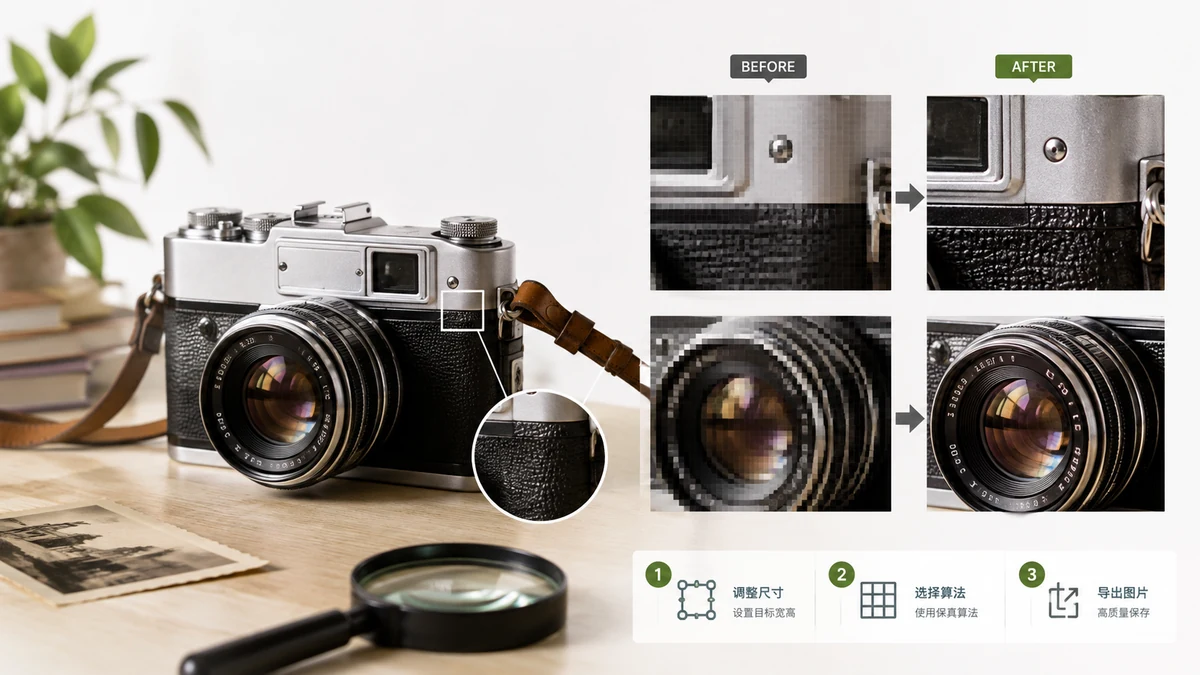
Jawapan jujur di awal: anda boleh mengubah saiz imej ke bawah dengan hampir tiada kehilangan yang nyata, tetapi anda tak boleh mengubah saiz ke atas dan memperoleh perincian sebenar. Itu dua operasi berbeza dengan had berbeza, dan mengetahui yang mana anda buat menjimatkan banyak kekecewaan. Inilah apa yang sebenarnya berlaku pada piksel.
Mengecilkan: ini kekal tajam
Menjadikan imej lebih kecil ialah arah yang mesra. Anda membuang piksel yang anda tak perlukan, dan pengubah saiz yang baik mempuratakan piksel jiran sewaktu ia mengecil supaya tepi kekal lancar. Foto kamera 6000px diskalakan ke 1500px untuk web nampak tajam — selalunya lebih tajam daripada asal pada saiz itu, kerana bunyi halus dipuratakan.
Dua perkara melindungi kualiti bila mengecilkan:
- Pensampelan semula berkualiti tinggi. Alat yang baik menggunakan interpolasi lancar bukannya sekadar menjatuhkan piksel, yang mengelakkan rupa bergerigi dan beralias.
- Format eksport yang betul. Simpan foto sebagai JPEG atau WebP pada kualiti tinggi; simpan grafik, logo, dan tangkapan skrin dengan tepi tajam sebagai PNG. Menggunakan JPEG pada tangkapan skrin mengaburkan teks; menggunakan PNG pada foto cuma membuat fail yang gergasi.
Untuk web, ubah saiz kepada saiz yang anda akan sebenarnya paparkan. Imej 4000px yang ditunjukkan dalam slot 800px membazir lebar jalur dan, secara ironis, boleh nampak lebih teruk selepas pelayar menskala semula secara langsung. Ubah saiznya ke 800px sendiri dan ia nampak lebih baik dan dimuatkan lebih laju.
Membesarkan: uruskan jangkaan anda
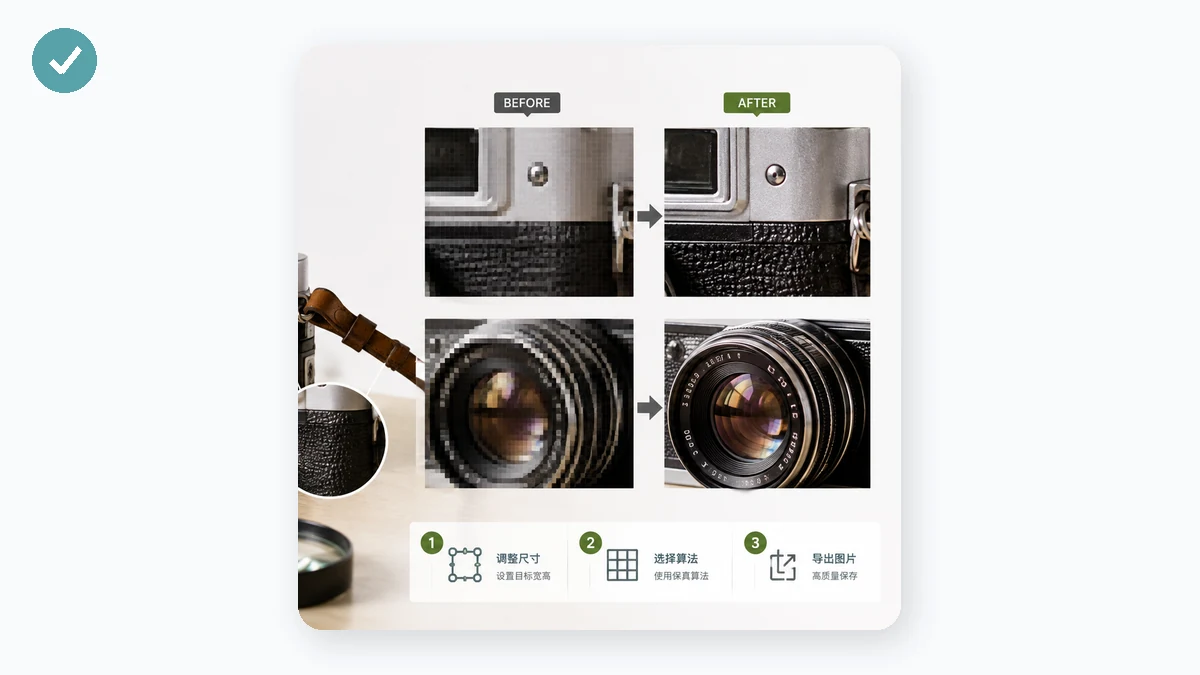
Menjadikan imej lebih besar ialah tempat "tanpa kehilangan kualiti" bertembung dengan fizik. Piksel tambahan terpaksa dicipta, kerana perincian tak pernah ditangkap. Pembesaran asas menginterpolasi antara piksel sedia ada — imej menjadi lebih besar tetapi lebih lembut, dan tepi mengabur. Ia tak menambah ketajaman yang tak ada di situ.
| Anda mahu pergi | Hasil |
|---|---|
| Besar → kecil | Tajam, selamat, disyorkan |
| Kecil → sedikit lebih besar | Boleh diterima, pelembutan ringan |
| Kecil → jauh lebih besar | Lembut, kabur, perincian dicipta |
Pembesaran sederhana (katakan 1.5×) boleh baik untuk latar di mana tiada siapa memeriksa dengan teliti. Pembesaran 4× lakaran kecil yang kecil akan sentiasa nampak berlumpur tak kira alatnya. Kalau anda perlukan imej besar yang tajam, pembetulan sebenar ialah bermula daripada sumber yang lebih besar — eksport semula daripada asal, atau cari salinan resolusi lebih tinggi — bukan membesarkan yang kecil.
Ubah saiznya dengan bersih dalam pelayar
Alat Ubah Saiz membenarkan anda menetapkan dimensi baru mengikut piksel atau peratusan, dengan togol kunci-aspek supaya imej mengekalkan perkadarannya dan tak pernah meregang. Ia menggunakan pengecilan berkualiti tinggi, jadi mengecilkan foto kekal tajam. Semuanya berjalan dalam pelayar anda pada Canvas — foto tak pernah dimuat naik, tiada menunggu, dan tiada tera air pada hasil.
Peraturan ringkas
- Mengubah saiz ke bawah: teruskan, kekalkan kunci aspek hidup, eksport sebagai JPEG/WebP untuk foto atau PNG untuk grafik.
- Mengubah saiz ke atas sedikit: boleh diterima, jangkakan pelembutan ringan.
- Mengubah saiz ke atas banyak: ia akan nampak lembut — cari foto asal yang lebih besar sebaliknya.
- Sentiasa padankan saiz eksport dengan tempat imej akan ditunjukkan.
Ketahui arah mana anda pergi dan hasilnya boleh diramal. Ia percuma, tak perlukan akaun, dan terus berfungsi luar talian selepas lawatan pertama anda.