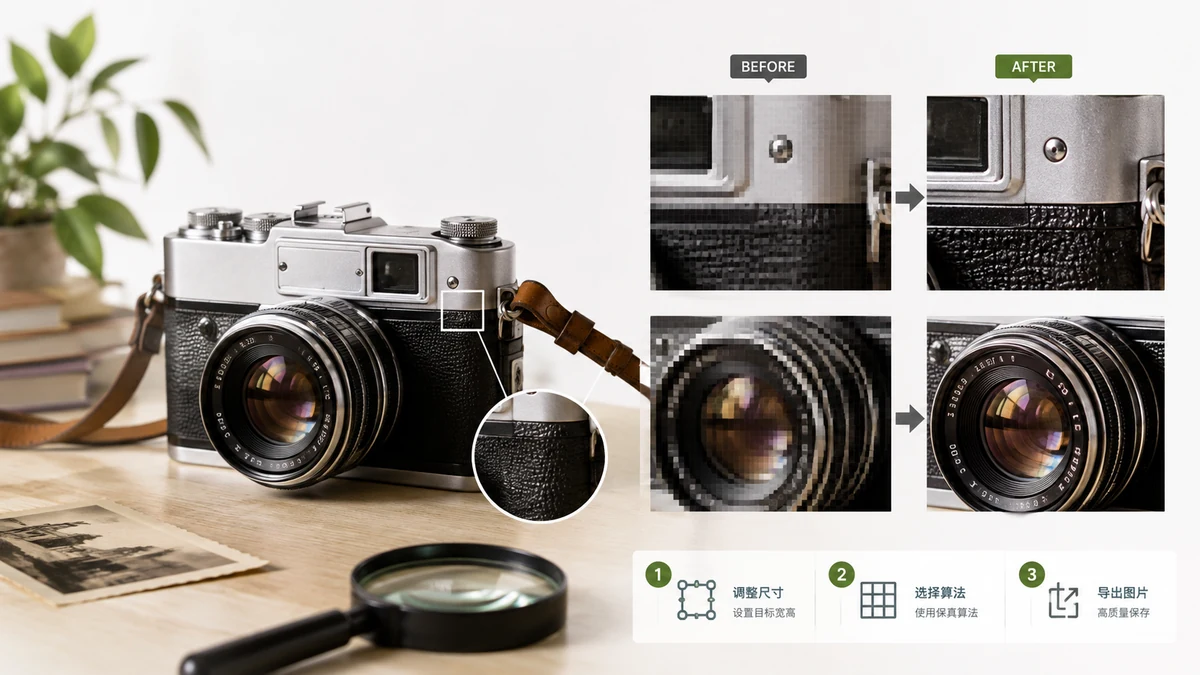
먼저 정직한 답: 이미지를 아래로 리사이즈하면 눈에 보이는 손실이 거의 없지만, 위로 리사이즈해 진짜 세부를 얻을 수는 없다. 그 둘은 서로 다른 한계를 가진 서로 다른 작업이고, 어느 쪽을 하고 있는지 아는 것이 많은 좌절을 덜어준다. 픽셀에 실제로 무슨 일이 일어나는지 짚어보자.
축소: 이것은 선명함을 유지한다
이미지를 더 작게 만드는 것은 친절한 방향이다. 필요 없는 픽셀을 버리는 것이고, 좋은 리사이저는 줄이면서 이웃 픽셀을 평균 내어 가장자리를 매끄럽게 유지한다. 6000px 카메라 사진을 웹용 1500px로 줄이면 선명해 보인다 — 종종 그 크기의 원본보다 더 선명하다. 가는 노이즈가 평균으로 걸러지기 때문이다.
축소할 때 두 가지가 품질을 지킨다:
- 고품질 리샘플링. 좋은 도구는 픽셀을 그냥 버리는 대신 매끄러운 보간을 써서 들쭉날쭉한 계단 모양을 피한다.
- 올바른 내보내기 포맷. 사진은 JPEG나 WebP를 고품질로 저장하고, 뚜렷한 가장자리가 있는 그래픽, 로고, 스크린샷은 PNG로 저장하라. 스크린샷에 JPEG를 쓰면 텍스트가 뭉개지고, 사진에 PNG를 쓰면 그저 거대한 파일이 된다.
웹용으로는 실제로 표시할 크기로 리사이즈하라. 800px 자리에 보여지는 4000px 이미지는 대역폭을 낭비하고, 역설적이게도 브라우저가 실시간으로 다시 배율을 조정한 뒤 더 나빠 보일 수 있다. 직접 800px로 리사이즈하면 더 나아 보이고 더 빨리 로드된다.
확대: 기대치를 관리하라
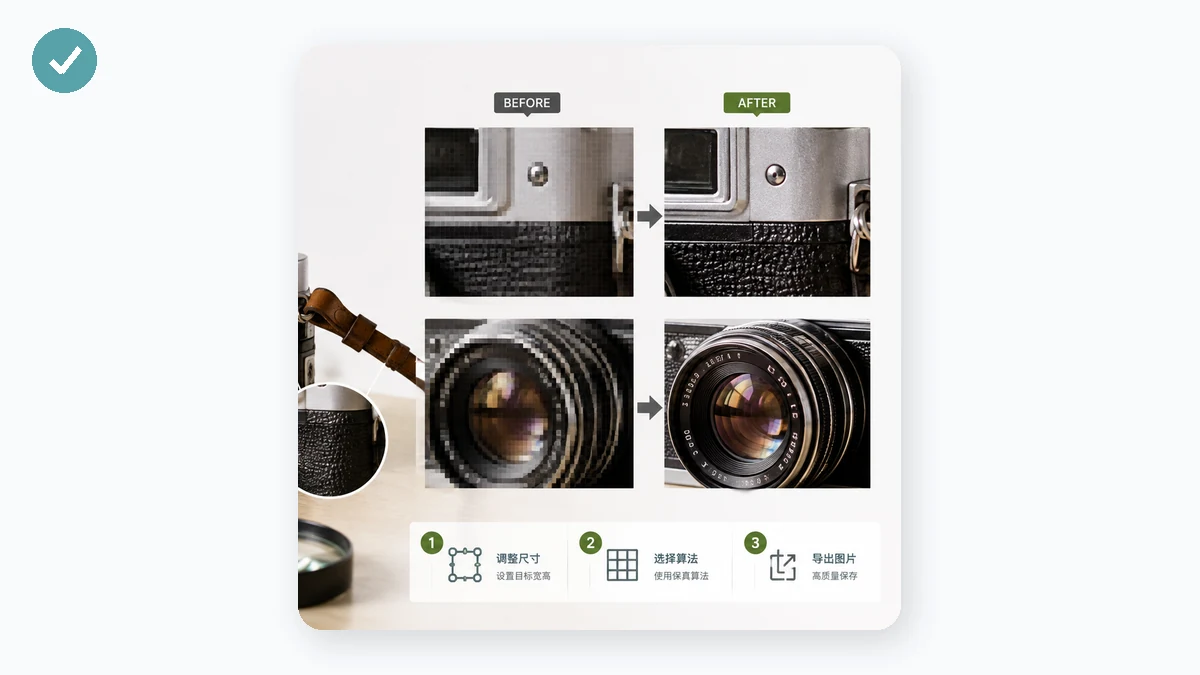
이미지를 더 크게 만드는 것은 "화질 손상 없이"가 물리학에 부딪히는 지점이다. 여분의 픽셀은 지어내야 한다. 세부가 애초에 담기지 않았기 때문이다. 기본 확대는 기존 픽셀 사이를 보간한다 — 이미지가 커지지만 부드러워지고, 가장자리가 흐려진다. 거기 없던 선명함을 더하지 못한다.
| 가고 싶은 방향 | 결과 |
|---|---|
| 큼 → 작음 | 선명, 안전, 권장 |
| 작음 → 약간 큼 | 수용 가능, 약한 부드러움 |
| 작음 → 훨씬 큼 | 부드럽고 흐림, 세부가 지어짐 |
적당한 확대(가령 1.5배)는 아무도 가까이 들여다보지 않는 배경에는 괜찮을 수 있다. 작은 썸네일의 4배 확대는 도구가 무엇이든 항상 뭉개져 보인다. 크고 선명한 이미지가 필요하다면, 진짜 해결책은 작은 것을 확대하는 게 아니라 더 큰 원본에서 시작하는 것이다 — 원본에서 다시 내보내거나, 더 높은 해상도 사본을 찾아라.
브라우저에서 깔끔하게 리사이즈하기
리사이즈 도구는 픽셀이나 퍼센트로 새 치수를 설정하게 하고, 가로세로 잠금 토글로 이미지가 비율을 유지해 절대 늘어나지 않게 한다. 고품질 축소를 쓰므로 사진을 줄여도 선명하게 유지된다. 모든 것이 Canvas로 브라우저에서 돌아간다 — 사진이 절대 업로드되지 않고, 기다림도 없고, 결과에 워터마크도 없다.
짧은 규칙
- 아래로 리사이즈: 마음껏, 가로세로 잠금을 켜두고, 사진은 JPEG/WebP로 그래픽은 PNG로 내보내라.
- 조금 위로 리사이즈: 수용 가능, 약간의 부드러움을 예상하라.
- 많이 위로 리사이즈: 부드러워 보일 것이다 — 대신 더 큰 원본을 찾아라.
- 항상 내보내기 크기를 이미지가 보여질 곳에 맞춰라.
어느 방향으로 가는지 알면 결과가 예측 가능하다. 무료이고, 계정이 필요 없으며, 첫 방문 이후 오프라인에서 계속 작동한다.