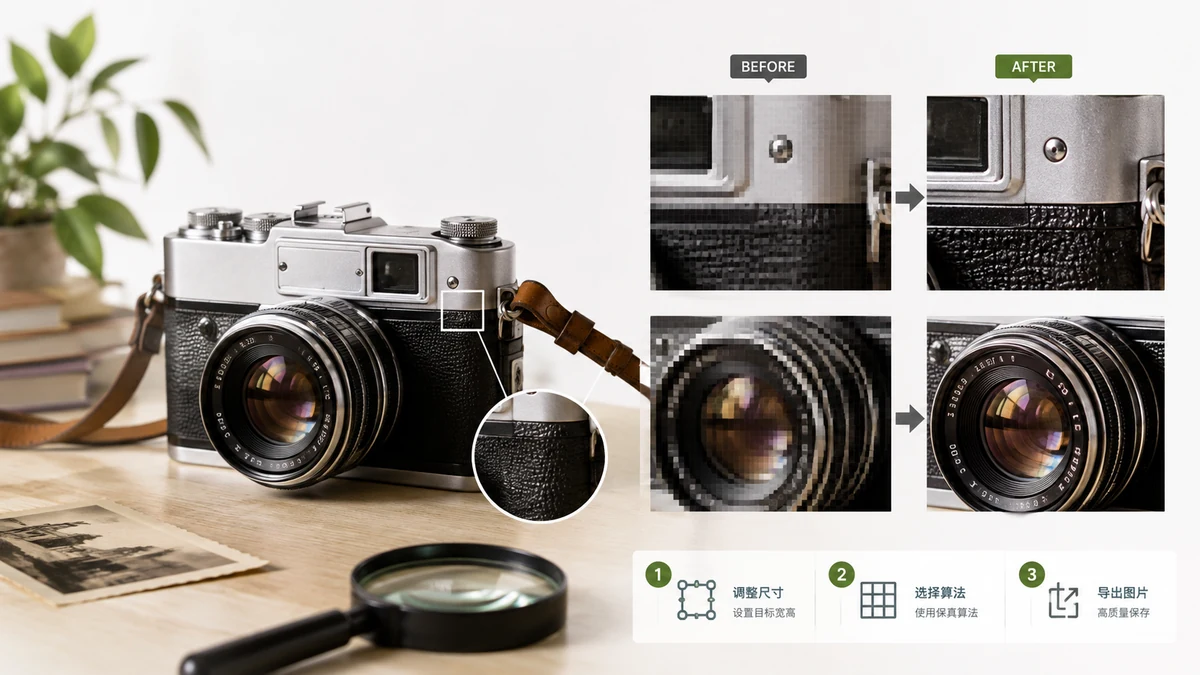
La respuesta honesta por adelantado: puedes redimensionar una imagen hacia abajo con casi ninguna pérdida visible, pero no puedes redimensionar hacia arriba y ganar detalle real. Son dos operaciones distintas con límites distintos, y saber cuál estás haciendo ahorra mucha frustración. Esto es lo que de verdad les ocurre a los píxeles.
Reducir: esto se mantiene nítido
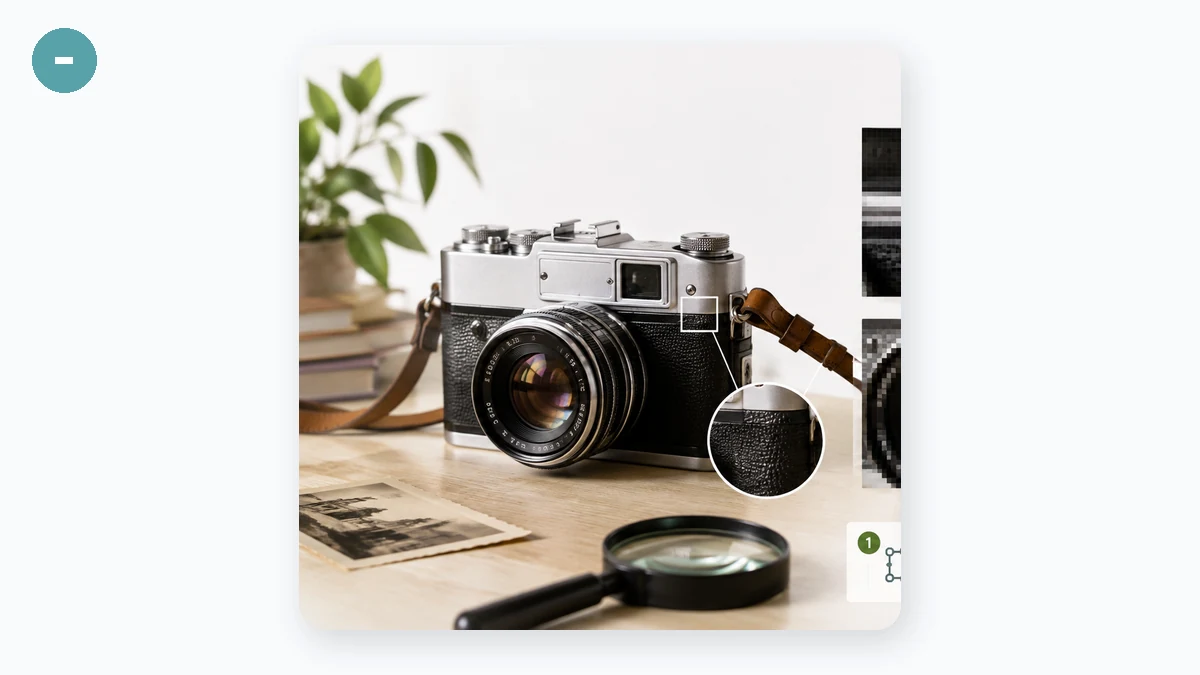
Hacer una imagen más pequeña es la dirección amable. Estás tirando píxeles que no necesitas, y un buen redimensionador promedia los píxeles vecinos al encoger para que los bordes se mantengan suaves. Una foto de cámara de 6000px escalada a 1500px para la web se ve nítida, a menudo más nítida que el original a ese tamaño, porque el ruido fino se promedia.
Dos cosas protegen la calidad al reducir:
- Remuestreo de alta calidad. Las buenas herramientas usan interpolación suave en lugar de simplemente descartar píxeles, lo que evita el aspecto dentado y con aliasing.
- Formato de exportación correcto. Guarda las fotos como JPEG o WebP a alta calidad; guarda los gráficos, logotipos y capturas con bordes nítidos como PNG. Usar JPEG en una captura emborrona el texto; usar PNG en una foto solo hace un archivo enorme.
Para la web, redimensiona al tamaño que de verdad vas a mostrar. Una imagen de 4000px mostrada en un hueco de 800px desperdicia ancho de banda y, irónicamente, puede verse peor después de que el navegador la reescale al vuelo. Redimensiónala tú a 800px y se ve mejor y carga más rápido.
Ampliar: modera tus expectativas
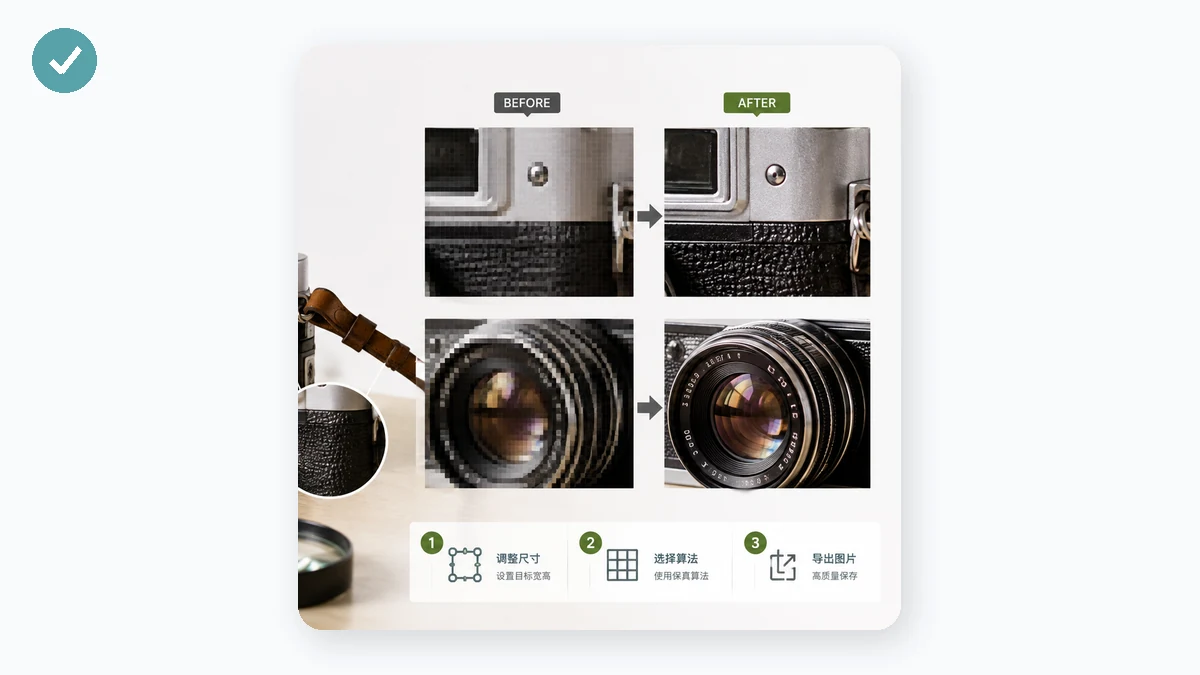
Hacer una imagen más grande es donde "sin perder calidad" choca con la física. Los píxeles extra tienen que inventarse, porque el detalle nunca se capturó. Una ampliación básica interpola entre los píxeles existentes: la imagen se hace más grande pero más blanda, y los bordes se emborronan. No añade nitidez que no estuviera ahí.
| Quieres ir de | Resultado |
|---|---|
| Grande → pequeño | Nítido, seguro, recomendado |
| Pequeño → ligeramente mayor | Aceptable, suavizado leve |
| Pequeño → mucho mayor | Blando, borroso, el detalle es inventado |
Una ampliación modesta (digamos 1,5×) puede estar bien para un fondo donde nadie inspecciona de cerca. Una ampliación 4× de una miniatura diminuta siempre se verá pastosa, sea cual sea la herramienta. Si necesitas una imagen grande y nítida, la solución real es partir de una fuente más grande —reexportar desde el original o encontrar una copia de mayor resolución—, no ampliar una pequeña.
Redimensiónala limpiamente en el navegador
La herramienta de redimensionado te deja fijar nuevas dimensiones por píxeles o porcentaje, con un interruptor de bloqueo de proporción para que la imagen conserve sus proporciones y nunca se estire. Usa reducción de alta calidad, así que encoger una foto se mantiene nítido. Todo funciona en tu navegador sobre Canvas: la foto nunca se sube, no hay espera, y sin marca de agua en el resultado.
Las reglas cortas
- Redimensionar hacia abajo: adelante, mantén el bloqueo de proporción activado, exporta como JPEG/WebP para fotos o PNG para gráficos.
- Redimensionar un poco hacia arriba: aceptable, espera un ligero suavizado.
- Redimensionar mucho hacia arriba: se verá blando; busca un original más grande en su lugar.
- Ajusta siempre el tamaño de exportación al lugar donde se mostrará la imagen.
Sabe en qué dirección vas y el resultado es predecible. Es gratis, no necesita cuenta, y sigue funcionando sin conexión tras tu primera visita.