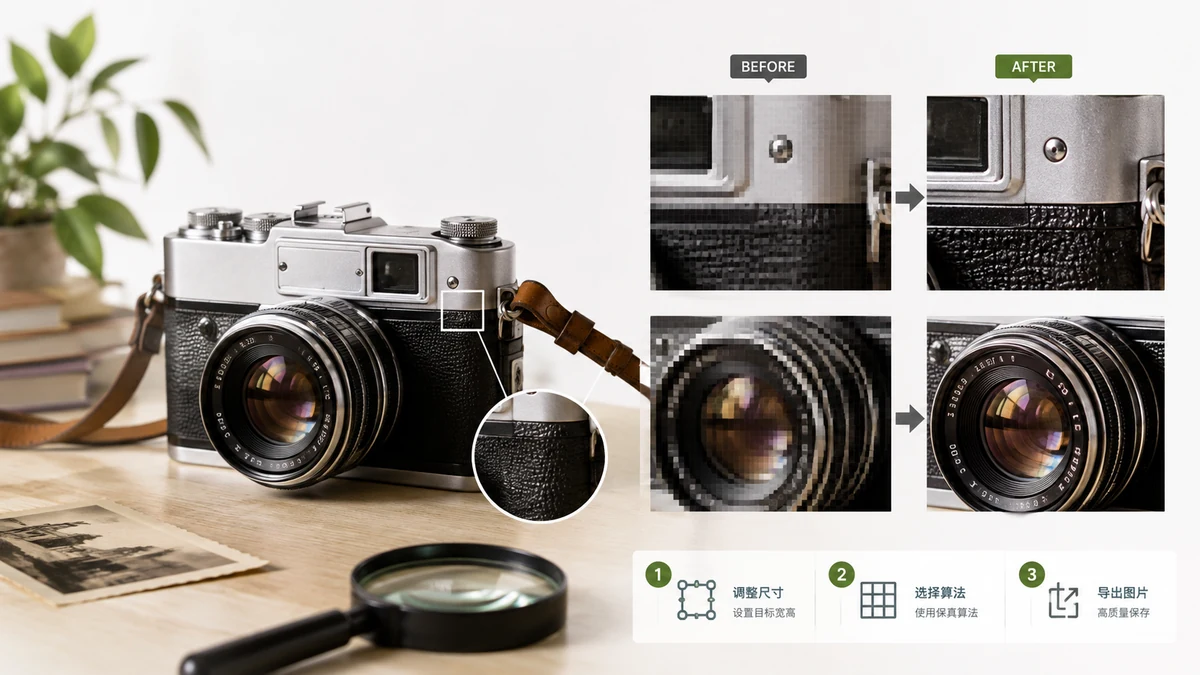
پاسخِ صادقانه از همان اول: میتوانید یک تصویر را پایین تغییر اندازه دهید تقریباً بدونِ افتِ آشکار، اما نمیتوانید بالا تغییر اندازه دهید و جزئیاتِ واقعی به دست بیاورید. اینها دو عملِ متفاوت با محدودیتهای متفاوتاند، و دانستنِ اینکه کدام را انجام میدهید کلی سرخوردگی را نجات میدهد. اینجا میبینید واقعاً چه اتفاقی برای پیکسلها میافتد.
کوچککردن: این تیز میماند
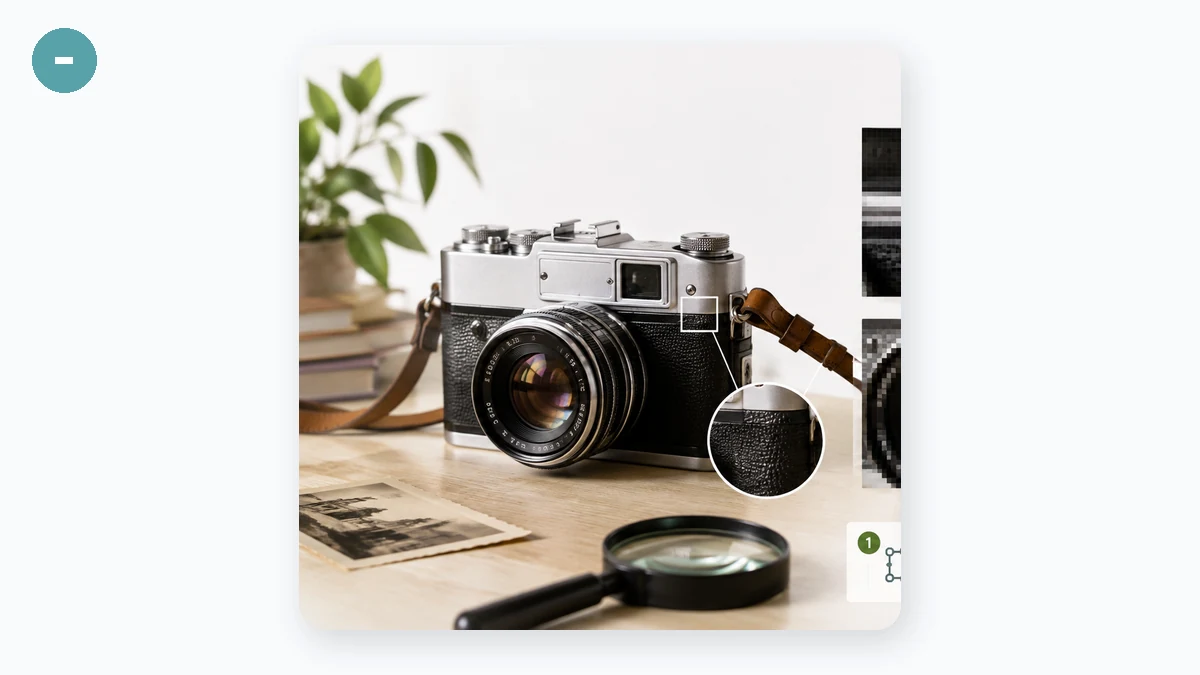
کوچککردنِ یک تصویر جهتِ دوستانه است. پیکسلهایی را دور میریزید که به آنها نیاز ندارید، و یک تغییردهندهٔ اندازهٔ خوب همانطور که کوچک میکند از پیکسلهای همسایه میانگین میگیرد تا لبهها نرم بمانند. یک عکسِ دوربینِ ۶۰۰۰ پیکسلی که برای وب به ۱۵۰۰ پیکسل کوچک شده تیز به نظر میرسد — اغلب تیزتر از اصل در آن اندازه، چون نویزِ ظریف میانگینگیری و حذف میشود.
دو چیز هنگامِ کوچککردن از کیفیت محافظت میکنند:
- بازنمونهبرداریِ باکیفیت. ابزارهای خوب بهجای صرفاً رهاکردنِ پیکسلها از درونیابیِ نرم استفاده میکنند، که از ظاهرِ دندانهدار و پلهای میپرهیزد.
- فرمتِ خروجیِ درست. عکسها را با کیفیتِ بالا بهصورتِ JPEG یا WebP ذخیره کنید؛ گرافیکها، لوگوها و اسکرینشاتهای با لبههای تیز را بهصورتِ PNG ذخیره کنید. استفاده از JPEG روی یک اسکرینشات متن را میمالد؛ استفاده از PNG روی یک عکس فقط یک فایلِ عظیم میسازد.
برای وب، به اندازهای که واقعاً نمایش خواهید داد تغییر اندازه دهید. یک تصویرِ ۴۰۰۰ پیکسلی که در یک جایگاهِ ۸۰۰ پیکسلی نشان داده میشود پهنایباند هدر میدهد و، کنایهآمیز، میتواند پس از اینکه مرورگر آن را در لحظه بازمقیاس میکند بدتر به نظر برسد. خودتان آن را به ۸۰۰ پیکسل تغییر اندازه دهید و بهتر به نظر میرسد و سریعتر بارگذاری میشود.
بزرگکردن: انتظاراتتان را مدیریت کنید
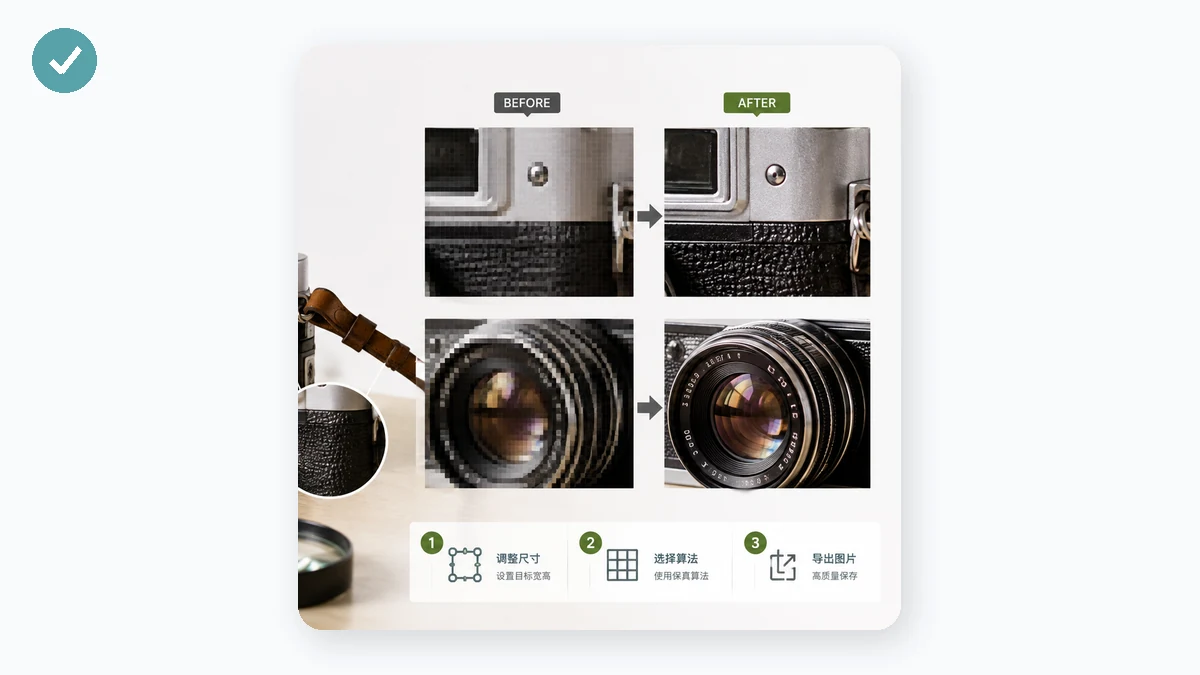
بزرگکردنِ یک تصویر جایی است که «بدونِ افتِ کیفیت» به فیزیک میخورد. پیکسلهای اضافی باید اختراع شوند، چون جزئیات هرگز ثبت نشد. یک بزرگکردنِ ابتدایی بینِ پیکسلهای موجود درونیابی میکند — تصویر بزرگتر اما نرمتر میشود، و لبهها تار میشوند. تیزیای را که آنجا نبود نمیافزاید.
| میخواهید بروید | نتیجه |
|---|---|
| بزرگ ← کوچک | تیز، امن، توصیهشده |
| کوچک ← کمی بزرگتر | قابلقبول، نرمشدنِ خفیف |
| کوچک ← بسیار بزرگتر | نرم، تار، جزئیات اختراع میشود |
یک بزرگکردنِ متواضع (مثلاً ۱٫۵ برابر) میتواند برای یک پسزمینه که کسی از نزدیک بازرسیاش نمیکند خوب باشد. یک بزرگکردنِ ۴ برابری از یک بندانگشتیِ ریز همیشه گِلی به نظر میرسد صرفنظر از ابزار. اگر به یک تصویرِ بزرگِ تیز نیاز دارید، راهحلِ واقعی این است که از یک منبعِ بزرگتر شروع کنید — از اصل دوباره خروجی بگیرید، یا یک نسخهٔ باکیفیتتر پیدا کنید — نه اینکه یکِ کوچک را بزرگ کنید.
آن را تمیز در مرورگر تغییر اندازه دهید
ابزار تغییر اندازه به شما اجازه میدهد ابعادِ جدید را با پیکسل یا درصد تنظیم کنید، با یک کلیدِ قفلِ نسبت تا تصویر تناسبش را حفظ کند و هرگز کِش نیاید. از کوچککردنِ باکیفیت استفاده میکند، پس کوچککردنِ یک عکس تیز میماند. همهچیز در مرورگرتان روی Canvas اجرا میشود — عکس هرگز آپلود نمیشود، انتظاری نیست، و بدونِ واترمارک روی نتیجه.
قواعدِ کوتاه
- تغییر اندازه به پایین: پیش بروید، قفلِ نسبت را روشن نگه دارید، برای عکسها بهصورتِ JPEG/WebP و برای گرافیکها بهصورتِ PNG خروجی بگیرید.
- تغییر اندازه کمی بالا: قابلقبول، انتظارِ نرمشدنِ خفیف داشته باشید.
- تغییر اندازه خیلی بالا: نرم به نظر میرسد — بهجایش یک اصلِ بزرگتر پیدا کنید.
- همیشه اندازهٔ خروجی را با جایی که تصویر نشان داده میشود منطبق کنید.
بدانید کدام جهت میروید و نتیجه پیشبینیپذیر است. رایگان است، به حساب نیاز ندارد، و پس از نخستین بازدید آفلاین به کارش ادامه میدهد.