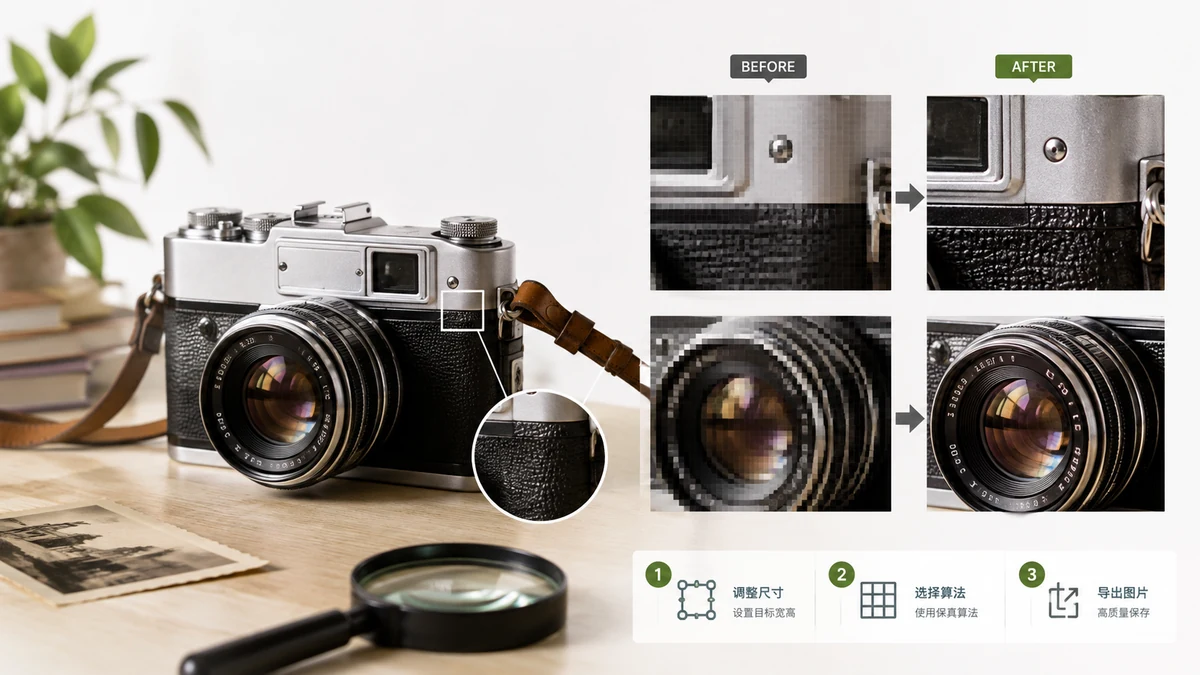
A resposta honesta logo de cara: você pode redimensionar uma imagem para baixo com quase nenhuma perda visível, mas não pode redimensionar para cima e ganhar detalhe real. São duas operações diferentes com limites diferentes, e saber qual delas você está fazendo poupa muita frustração. Aqui está o que de fato acontece com os pixels.
Reduzir: isto permanece nítido
Deixar uma imagem menor é a direção amigável. Você está descartando pixels de que não precisa, e um bom redimensionador faz a média dos pixels vizinhos ao encolher, para as bordas continuarem suaves. Uma foto de câmera de 6000px escalada para 1500px para a web fica nítida — muitas vezes mais nítida que o original naquele tamanho, porque o ruído fino é atenuado pela média.
Duas coisas protegem a qualidade ao reduzir:
- Reamostragem de alta qualidade. Boas ferramentas usam interpolação suave em vez de só descartar pixels, o que evita o visual serrilhado e com aliasing.
- Formato de exportação certo. Salve fotos como JPEG ou WebP em alta qualidade; salve gráficos, logos e capturas de tela com bordas nítidas como PNG. Usar JPEG em uma captura de tela borra o texto; usar PNG em uma foto só faz um arquivo enorme.
Para a web, redimensione para o tamanho em que você realmente vai exibir. Uma imagem de 4000px mostrada em um espaço de 800px desperdiça banda e, ironicamente, pode ficar pior depois que o navegador a reescala na hora. Redimensione-a você mesmo para 800px e ela fica melhor e carrega mais rápido.
Ampliar: administre suas expectativas
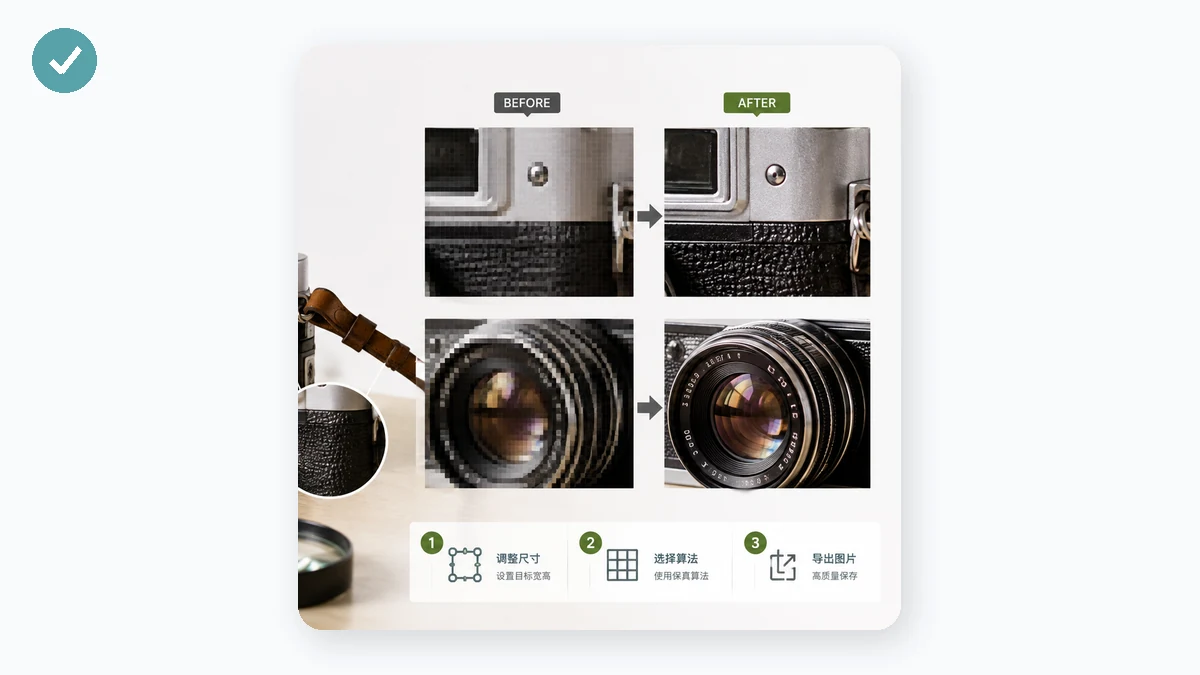
Deixar uma imagem maior é onde "sem perder qualidade" esbarra na física. Os pixels extras têm que ser inventados, porque o detalhe nunca foi capturado. Uma ampliação básica interpola entre os pixels existentes — a imagem fica maior mas mais suave, e as bordas borram. Ela não adiciona nitidez que não estava lá.
| Você quer ir | Resultado |
|---|---|
| Grande → pequeno | Nítido, seguro, recomendado |
| Pequeno → um pouco maior | Aceitável, leve suavização |
| Pequeno → muito maior | Suave, borrado, o detalhe é inventado |
Uma ampliação modesta (digamos, 1,5×) pode servir para um fundo onde ninguém inspeciona de perto. Uma ampliação de 4× de uma miniatura minúscula sempre vai parecer embaçada, não importa a ferramenta. Se você precisa de uma imagem grande e nítida, a solução de verdade é partir de uma fonte maior — reexportar do original, ou encontrar uma cópia de resolução mais alta — não ampliar uma pequena.
Redimensione com limpeza no navegador
A ferramenta de Redimensionar permite definir novas dimensões por pixels ou porcentagem, com uma trava de proporção para a imagem manter suas proporções e nunca esticar. Ela usa redução de alta qualidade, então encolher uma foto permanece nítido. Tudo roda no seu navegador em Canvas — a foto nunca é enviada, não há espera, e sem marca d'água no resultado.
As regras curtas
- Redimensionar para baixo: vá em frente, mantenha a trava de proporção ligada, exporte como JPEG/WebP para fotos ou PNG para gráficos.
- Redimensionar um pouco para cima: aceitável, espere leve suavização.
- Redimensionar muito para cima: vai ficar suave — encontre um original maior.
- Sempre combine o tamanho de exportação com o lugar onde a imagem vai ser mostrada.
Saiba em qual direção você está indo e o resultado é previsível. É grátis, não precisa de conta, e continua funcionando offline após a primeira visita.