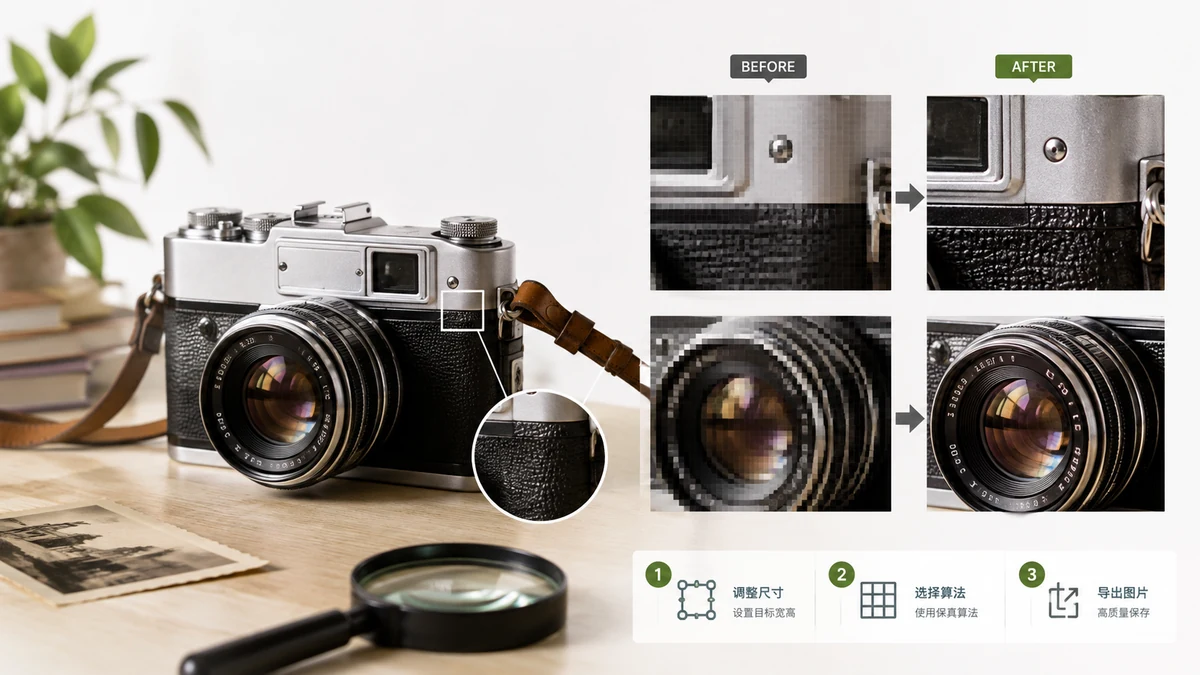
पहले ही ईमानदार जवाब: आप किसी इमेज को नीचे लगभग बिना किसी दिखते नुक़सान के रीसाइज़ कर सकते हैं, पर आप ऊपर रीसाइज़ करके असली डिटेल नहीं पा सकते। ये अलग सीमाओं वाले दो अलग ऑपरेशन हैं, और आप कौन सा कर रहे हैं यह जानना बहुत झुंझलाहट बचाता है। यह रहा कि पिक्सल के साथ असल में क्या होता है।
घटाना: यह करारा रहता है
इमेज को छोटा करना मेहरबान दिशा है। आप वो पिक्सल फेंक रहे हैं जिनकी आपको ज़रूरत नहीं, और एक अच्छा रीसाइज़र सिकोड़ते वक़्त पड़ोसी पिक्सल का औसत लेता है ताकि किनारे चिकने रहें। वेब के लिए 1500px तक स्केल की गई 6000px कैमरा फ़ोटो करारी दिखती है — अक्सर उस साइज़ पर ओरिजिनल से भी करारी, क्योंकि बारीक शोर औसत हो जाता है।
घटाते वक़्त दो चीज़ें क्वालिटी की रक्षा करती हैं:
- हाई-क्वालिटी रीसैंपलिंग। अच्छे टूल सिर्फ़ पिक्सल गिराने के बजाय चिकनी इंटरपोलेशन इस्तेमाल करते हैं, जो दांतेदार, अलियास्ड लुक से बचाता है।
- सही एक्सपोर्ट फ़ॉर्मैट। फ़ोटो को हाई क्वालिटी पर JPEG या WebP के रूप में सहेजें; करारे किनारों वाले ग्राफ़िक्स, लोगो और स्क्रीनशॉट को PNG के रूप में सहेजें। किसी स्क्रीनशॉट पर JPEG इस्तेमाल करना टेक्स्ट को फैला देता है; किसी फ़ोटो पर PNG इस्तेमाल करना बस एक विशाल फ़ाइल बना देता है।
वेब के लिए, उस साइज़ तक रीसाइज़ करें जिस पर आप असल में दिखाएंगे। 800px की जगह में दिखाई गई 4000px इमेज बैंडविड्थ बरबाद करती है और, विडंबना यह कि, ब्राउज़र द्वारा उसे उड़ते-उड़ते दोबारा स्केल करने के बाद बदतर दिख सकती है। इसे ख़ुद 800px तक रीसाइज़ करें और यह बेहतर दिखती और तेज़ लोड होती है।
बढ़ाना: अपनी उम्मीदें संभालें
इमेज को बड़ा करना वो जगह है जहां "बिना क्वालिटी खोए" भौतिकी से टकराता है। अतिरिक्त पिक्सल गढ़ने पड़ते हैं, क्योंकि डिटेल कभी कैप्चर हुई ही नहीं। एक बुनियादी बढ़ाव मौजूदा पिक्सल के बीच इंटरपोलेट करता है — इमेज बड़ी पर नरम हो जाती है, और किनारे धुंधले हो जाते हैं। यह ऐसा करारापन नहीं जोड़ता जो वहां था ही नहीं।
| आप जाना चाहते हैं | नतीजा |
|---|---|
| बड़ा → छोटा | करारा, सुरक्षित, अनुशंसित |
| छोटा → थोड़ा बड़ा | स्वीकार्य, हल्का नरमपन |
| छोटा → बहुत बड़ा | नरम, धुंधला, डिटेल गढ़ी गई |
एक संयमित बढ़ाव (कहें 1.5×) किसी बैकग्राउंड के लिए ठीक हो सकता है जहां कोई पास से नहीं जांचता। किसी नन्हे थंबनेल का 4× बढ़ाव टूल चाहे जो हो हमेशा लसलसा दिखेगा। अगर आपको बड़ी करारी इमेज चाहिए, तो असली समाधान है किसी बड़े स्रोत से शुरू करना — ओरिजिनल से दोबारा एक्सपोर्ट करें, या ज़्यादा-रिज़ॉल्यूशन की कॉपी ढूंढें — किसी छोटी को बढ़ाना नहीं।
इसे ब्राउज़र में साफ़-सुथरे रीसाइज़ करें
Resize टूल आपको नई डाइमेंशन पिक्सल या प्रतिशत से सेट करने देता है, एक अनुपात-लॉक टॉगल के साथ ताकि इमेज अपना अनुपात रखे और कभी न खिंचे। यह हाई-क्वालिटी घटाव इस्तेमाल करता है, इसलिए किसी फ़ोटो को सिकोड़ना करारा रहता है। सब कुछ आपके ब्राउज़र में Canvas पर चलता है — फ़ोटो कभी अपलोड नहीं होती, कोई इंतज़ार नहीं, और नतीजे पर कोई वॉटरमार्क नहीं।
छोटे नियम
- नीचे रीसाइज़: बेझिझक करें, अनुपात-लॉक चालू रखें, फ़ोटो के लिए JPEG/WebP या ग्राफ़िक्स के लिए PNG के रूप में एक्सपोर्ट करें।
- थोड़ा ऊपर रीसाइज़: स्वीकार्य, हल्के नरमपन की उम्मीद रखें।
- बहुत ऊपर रीसाइज़: यह नरम दिखेगा — बजाय इसके एक बड़ा ओरिजिनल ढूंढें।
- एक्सपोर्ट साइज़ को हमेशा उससे मिलाएं जहां इमेज दिखाई जाएगी।
जानें कि आप किस दिशा में जा रहे हैं और नतीजा पूर्वानुमेय है। यह मुफ़्त है, किसी अकाउंट की ज़रूरत नहीं, और आपकी पहली विज़िट के बाद ऑफ़लाइन चलता रहता है।