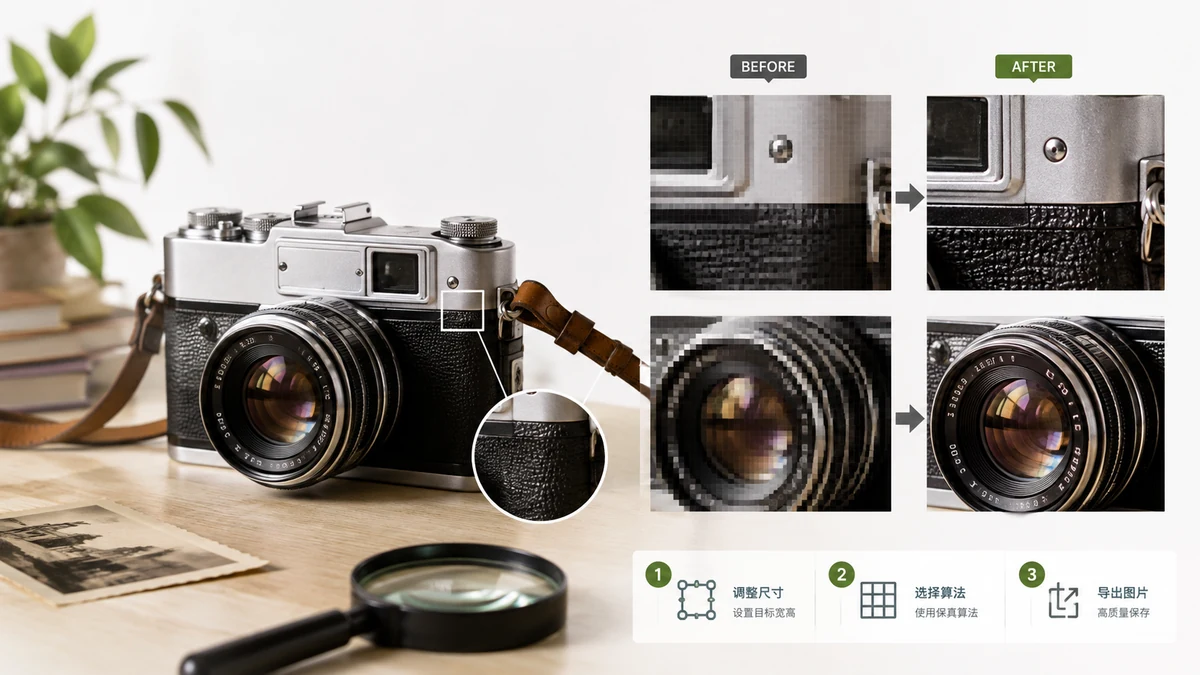
Чесна відповідь одразу: ви можете зменшити зображення вниз майже без видимої втрати, але не можете змінити розмір вгору й отримати справжні деталі. Це дві різні операції з різними межами, і знання того, яку з них ви робите, рятує від чималого розчарування. Ось що насправді стається з пікселями.
Зменшення: це лишається чітким
Робити зображення меншим — доброзичливий напрямок. Ви викидаєте пікселі, які вам не потрібні, а хороший зменшувач усереднює сусідні пікселі під час стиснення, тож краї лишаються гладкими. Фото з камери на 6000px, масштабоване до 1500px для вебу, виглядає чітко — часто чіткіше за оригінал у тому розмірі, бо дрібний шум усереднюється.
Дві речі захищають якість при зменшенні:
- Якісна передискретизація. Хороші інструменти використовують плавну інтерполяцію замість простого викидання пікселів, що уникає зубчастого вигляду з алісингом.
- Правильний формат експорту. Зберігайте фото як JPEG чи WebP у високій якості; зберігайте графіку, логотипи й скріншоти з чіткими краями як PNG. Використання JPEG на скріншоті розмазує текст; використання PNG на фото просто робить величезний файл.
Для вебу змінюйте розмір до того, у якому ви реально показуватимете. Зображення на 4000px, показане в слоті на 800px, марнує трафік і, за іронією, може виглядати гірше після того, як браузер перемасштабує його на льоту. Зменшіть його до 800px самі — і воно виглядає краще й завантажується швидше.
Збільшення: керуйте своїми очікуваннями
Робити зображення більшим — це там, де «без втрати якості» стикається з фізикою. Зайві пікселі доводиться вигадувати, бо деталі ніколи не були зняті. Базове збільшення інтерполює між наявними пікселями — зображення стає більшим, але м'якшим, а краї розмиваються. Воно не додає чіткості, якої там не було.
| Ви хочете піти | Результат |
|---|---|
| Велике → мале | Чітко, безпечно, рекомендовано |
| Мале → трохи більше | Прийнятно, легке пом'якшення |
| Мале → значно більше | М'яко, розмито, деталі вигадані |
Помірне збільшення (скажімо, 1.5×) може бути нормальним для тла, де ніхто не придивляється зблизька. Збільшення в 4× крихітної мініатюри завжди виглядатиме каламутно, хоч який інструмент. Якщо вам потрібне велике чітке зображення, справжнє виправлення — почати з більшого джерела: пересохранити з оригіналу чи знайти копію вищої роздільної здатності, а не збільшувати мале.
Змініть розмір чисто у браузері
Інструмент зміни розміру дозволяє задати нові розміри в пікселях чи відсотках, із перемикачем фіксації співвідношення, щоб зображення зберігало пропорції й ніколи не розтягувалося. Він використовує якісне зменшення, тож стиснення фото лишається чітким. Усе працює у вашому браузері на Canvas — фото ніколи не завантажується, немає очікування й немає водяного знака на результаті.
Короткі правила
- Зменшення вниз: вперед, тримайте фіксацію співвідношення ввімкненою, експортуйте як JPEG/WebP для фото чи PNG для графіки.
- Збільшення трохи вгору: прийнятно, очікуйте легке пом'якшення.
- Збільшення сильно вгору: воно виглядатиме м'яко — знайдіть більший оригінал натомість.
- Завжди узгоджуйте розмір експорту з тим, де зображення показуватиметься.
Знайте, у якому напрямку ви йдете, — і результат передбачуваний. Це безкоштовно, не потребує облікового запису й продовжує працювати офлайн після першого візиту.