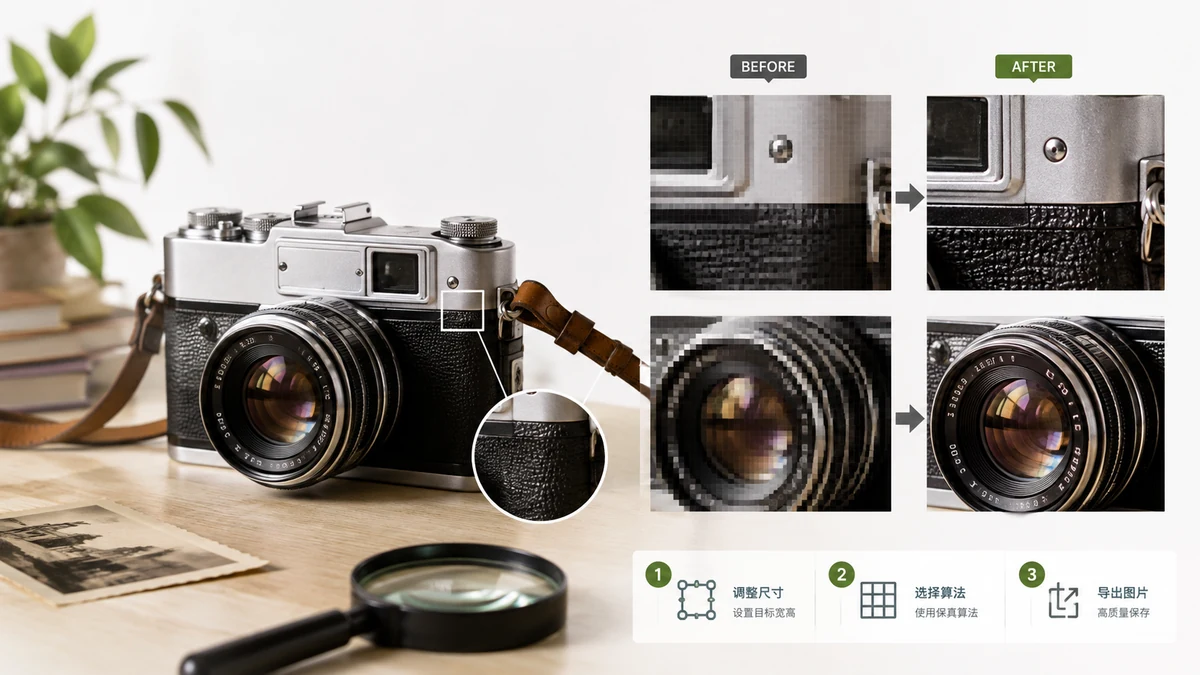
Het eerlijke antwoord vooraf: je kunt een afbeelding omlaag verkleinen met vrijwel geen zichtbaar verlies, maar je kunt niet omhoog verkleinen en echt detail winnen. Dat zijn twee verschillende bewerkingen met verschillende grenzen, en weten welke je doet bespaart veel frustratie. Hier is wat er daadwerkelijk met de pixels gebeurt.
Verkleinen: dit blijft scherp
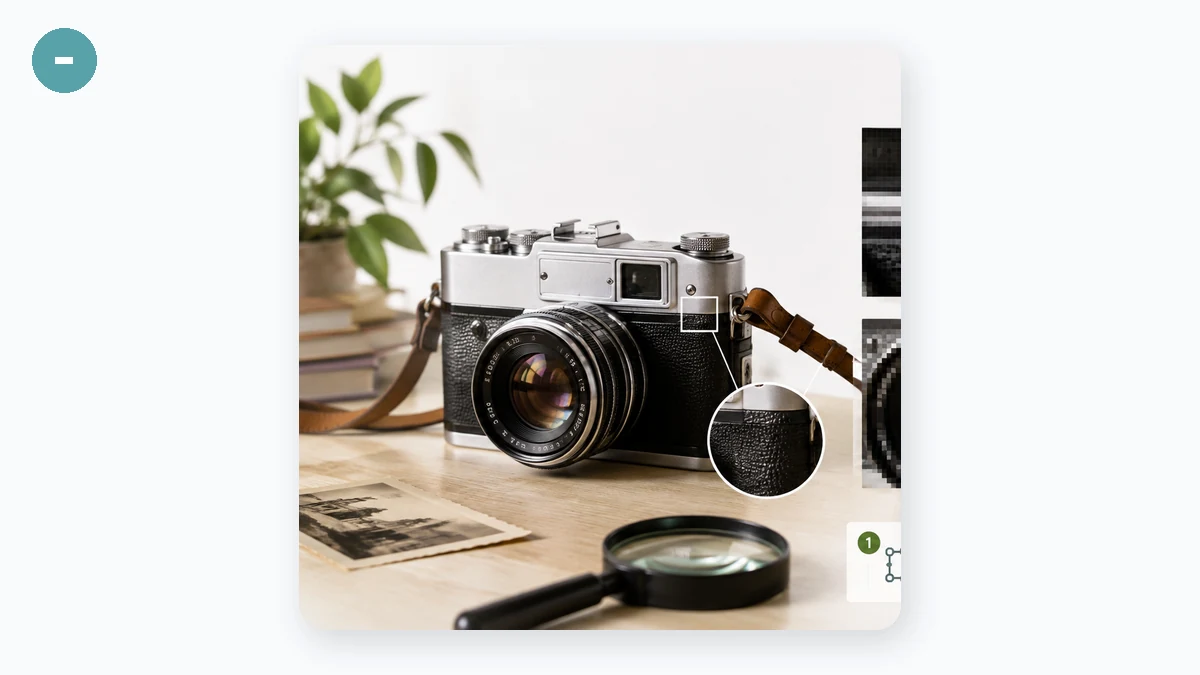
Een afbeelding kleiner maken is de vriendelijke richting. Je gooit pixels weg die je niet nodig hebt, en een goede verkleiner middelt naburige pixels terwijl hij krimpt zodat randen glad blijven. Een cameraphoto van 6000px geschaald naar 1500px voor het web ziet er scherp uit — vaak scherper dan het origineel op dat formaat, omdat fijne ruis wordt weggemiddeld.
Twee dingen beschermen de kwaliteit bij verkleinen:
- Hoogwaardige resampling. Goede tools gebruiken vloeiende interpolatie in plaats van gewoon pixels laten vallen, wat de gekartelde, aliased look vermijdt.
- Juist exportformaat. Bewaar foto's als JPEG of WebP op hoge kwaliteit; bewaar graphics, logo's en screenshots met scherpe randen als PNG. JPEG op een screenshot gebruiken smeert de tekst uit; PNG op een foto gebruiken maakt gewoon een enorm bestand.
Voor het web, verklein naar het formaat dat je daadwerkelijk toont. Een afbeelding van 4000px getoond in een gat van 800px verspilt bandbreedte en kan er, ironisch genoeg, slechter uitzien nadat de browser hem ter plekke herschaalt. Verklein hem zelf naar 800px en hij ziet er beter uit en laadt sneller.
Vergroten: temper je verwachtingen
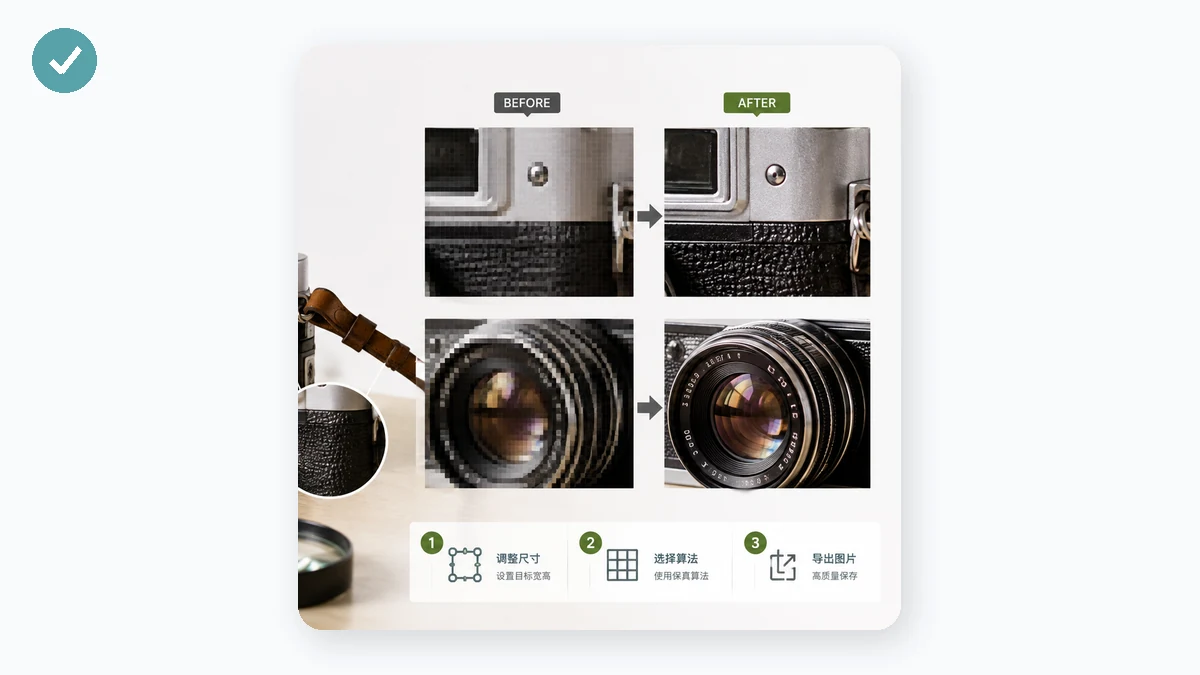
Een afbeelding groter maken is waar "zonder kwaliteitsverlies" tegen de natuurkunde aanloopt. De extra pixels moeten worden verzonnen, omdat het detail nooit is vastgelegd. Een basisvergroting interpoleert tussen bestaande pixels — de afbeelding wordt groter maar zachter, en randen vervagen. Het voegt geen scherpte toe die er niet was.
| Je wilt gaan | Resultaat |
|---|---|
| Groot → klein | Scherp, veilig, aanbevolen |
| Klein → iets groter | Acceptabel, milde verzachting |
| Klein → veel groter | Zacht, wazig, detail wordt verzonnen |
Een bescheiden vergroting (zeg 1,5×) kan prima zijn voor een achtergrond waar niemand van dichtbij inspecteert. Een 4×-vergroting van een piepkleine thumbnail zal er altijd papperig uitzien, ongeacht de tool. Heb je een grote scherpe afbeelding nodig, dan is de echte oplossing beginnen bij een grotere bron — opnieuw exporteren vanuit het origineel, of een kopie met hogere resolutie vinden — niet een kleine vergroten.
Verklein het schoon in de browser
De Verkleintool laat je nieuwe afmetingen instellen in pixels of percentage, met een vergrendeling van de verhouding zodat de afbeelding zijn proporties houdt en nooit uitrekt. Het gebruikt hoogwaardige verkleining, dus een foto verkleinen blijft scherp. Alles draait in je browser op Canvas — de foto uploadt nooit, er is geen wachttijd, en geen watermerk op het resultaat.
De korte regels
- Omlaag verkleinen: doe het gerust, houd de verhoudingsvergrendeling aan, exporteer als JPEG/WebP voor foto's of PNG voor graphics.
- Een beetje omhoog verkleinen: acceptabel, verwacht lichte verzachting.
- Veel omhoog verkleinen: het ziet er zacht uit — zoek in plaats daarvan een groter origineel.
- Koppel het exportformaat altijd aan waar de afbeelding wordt getoond.
Weet welke richting je op gaat en het resultaat is voorspelbaar. Het is gratis, heeft geen account nodig, en blijft offline werken na je eerste bezoek.