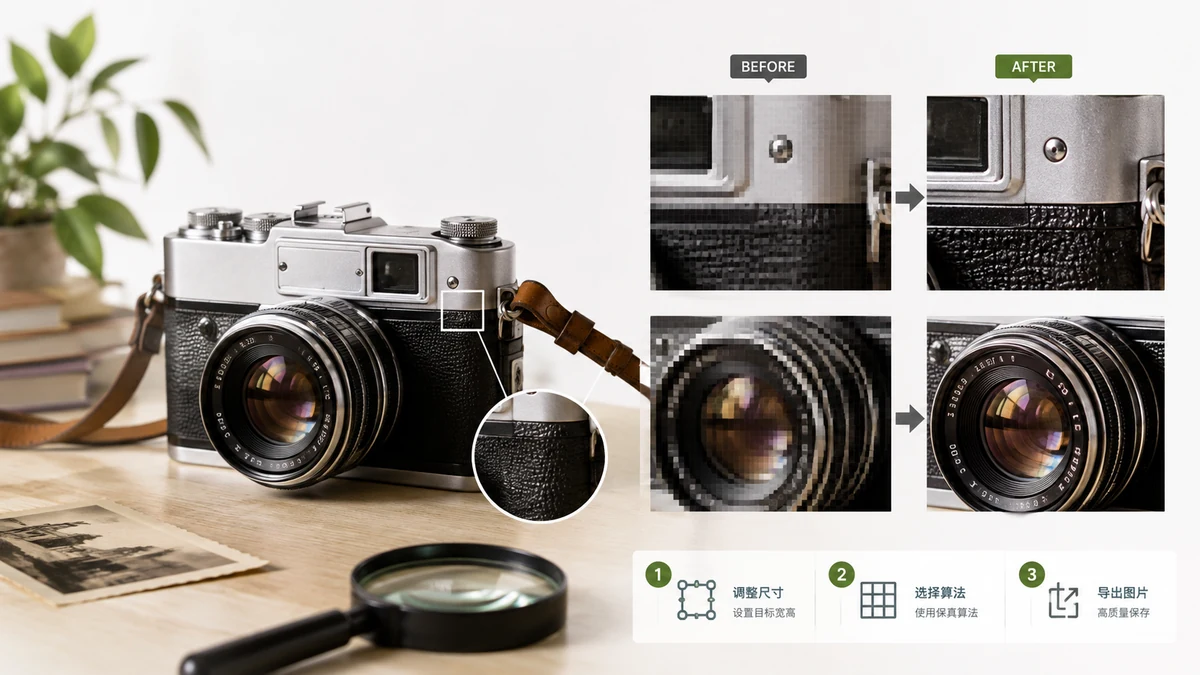
La réponse honnête d'emblée : vous pouvez redimensionner une image vers le bas avec presque aucune perte visible, mais vous ne pouvez pas la redimensionner vers le haut et gagner du vrai détail. Ce sont deux opérations différentes aux limites différentes, et savoir laquelle vous faites épargne beaucoup de frustration. Voici ce qui arrive réellement aux pixels.
Réduction : ça reste net
Rendre une image plus petite est la direction bienveillante. Vous jetez des pixels dont vous n'avez pas besoin, et un bon redimensionneur moyenne les pixels voisins en rapetissant pour que les bords restent lisses. Une photo d'appareil de 6000 px ramenée à 1500 px pour le web paraît nette — souvent plus nette que l'original à cette taille, parce que le bruit fin est moyenné.
Deux choses protègent la qualité à la réduction :
- Un rééchantillonnage de qualité. Les bons outils utilisent une interpolation douce plutôt que de simplement jeter des pixels, ce qui évite le rendu crénelé et aliassé.
- Le bon format d'export. Enregistrez les photos en JPEG ou WebP à haute qualité ; enregistrez les graphiques, logos et captures aux bords francs en PNG. Utiliser du JPEG sur une capture bavouille le texte ; utiliser du PNG sur une photo ne fait qu'un énorme fichier.
Pour le web, redimensionnez à la taille que vous afficherez réellement. Une image de 4000 px montrée dans un emplacement de 800 px gaspille de la bande passante et, ironiquement, peut paraître pire après que le navigateur l'a remise à l'échelle à la volée. Redimensionnez-la vous-même à 800 px et elle paraît meilleure et se charge plus vite.
Agrandissement : gérez vos attentes
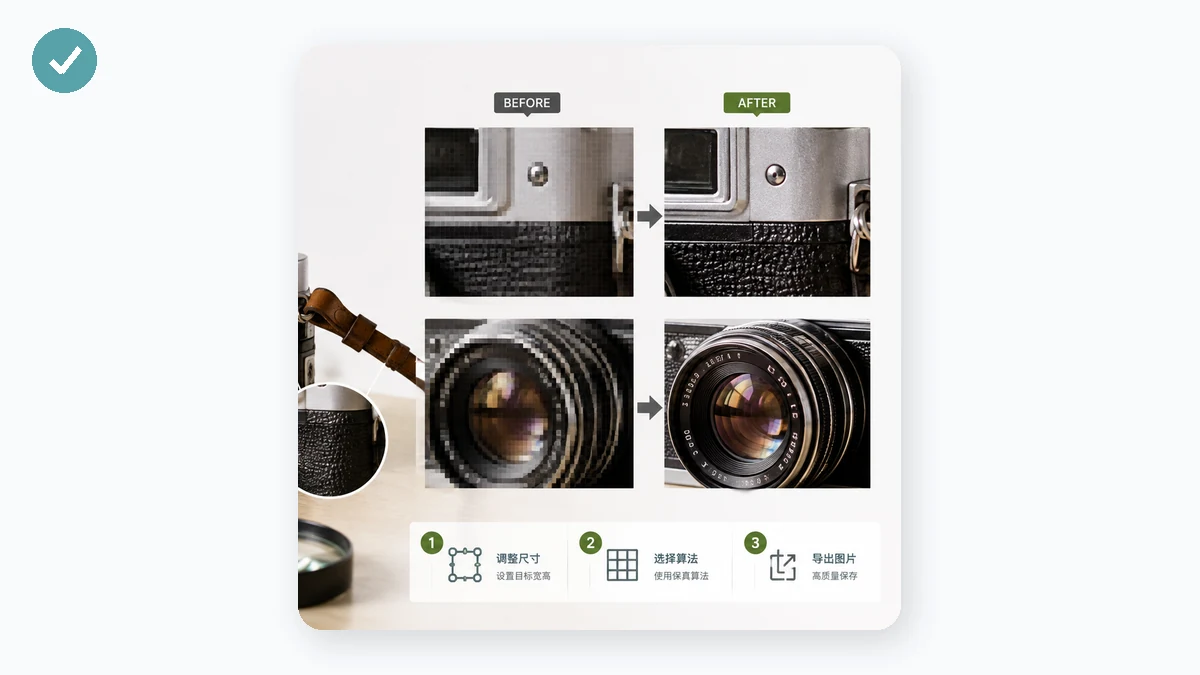
Rendre une image plus grande, c'est là que « sans perte de qualité » se heurte à la physique. Les pixels supplémentaires doivent être inventés, parce que le détail n'a jamais été capturé. Un agrandissement basique interpole entre les pixels existants — l'image devient plus grande mais plus molle, et les bords deviennent flous. Il n'ajoute pas de netteté qui n'était pas là.
| Vous voulez aller | Résultat |
|---|---|
| Grand → petit | Net, sûr, recommandé |
| Petit → un peu plus grand | Acceptable, léger adoucissement |
| Petit → beaucoup plus grand | Mou, flou, le détail est inventé |
Un agrandissement modeste (disons 1,5×) peut convenir pour un fond que personne n'inspecte de près. Un agrandissement 4× d'une minuscule miniature paraîtra toujours pâteux quel que soit l'outil. S'il vous faut une grande image nette, la vraie solution est de partir d'une source plus grande — réexportez depuis l'original, ou trouvez une copie à plus haute résolution — pas d'agrandir une petite.
Redimensionnez proprement dans le navigateur
L'outil de redimensionnement vous laisse définir de nouvelles dimensions en pixels ou en pourcentage, avec un bouton de verrouillage du ratio pour que l'image garde ses proportions et ne s'étire jamais. Il utilise une réduction de qualité, donc rétrécir une photo reste net. Tout tourne dans votre navigateur sur Canvas — la photo n'est jamais téléversée, il n'y a pas d'attente, et pas de filigrane sur le résultat.
Les règles courtes
- Redimensionner vers le bas : allez-y, gardez le verrouillage du ratio, exportez en JPEG/WebP pour les photos ou en PNG pour les graphiques.
- Redimensionner un peu vers le haut : acceptable, attendez-vous à un léger adoucissement.
- Redimensionner beaucoup vers le haut : ce sera mou — trouvez plutôt un original plus grand.
- Accordez toujours la taille d'export à l'endroit où l'image sera montrée.
Sachez dans quelle direction vous allez et le résultat est prévisible. C'est gratuit, sans compte, et ça continue de fonctionner hors ligne après votre première visite.