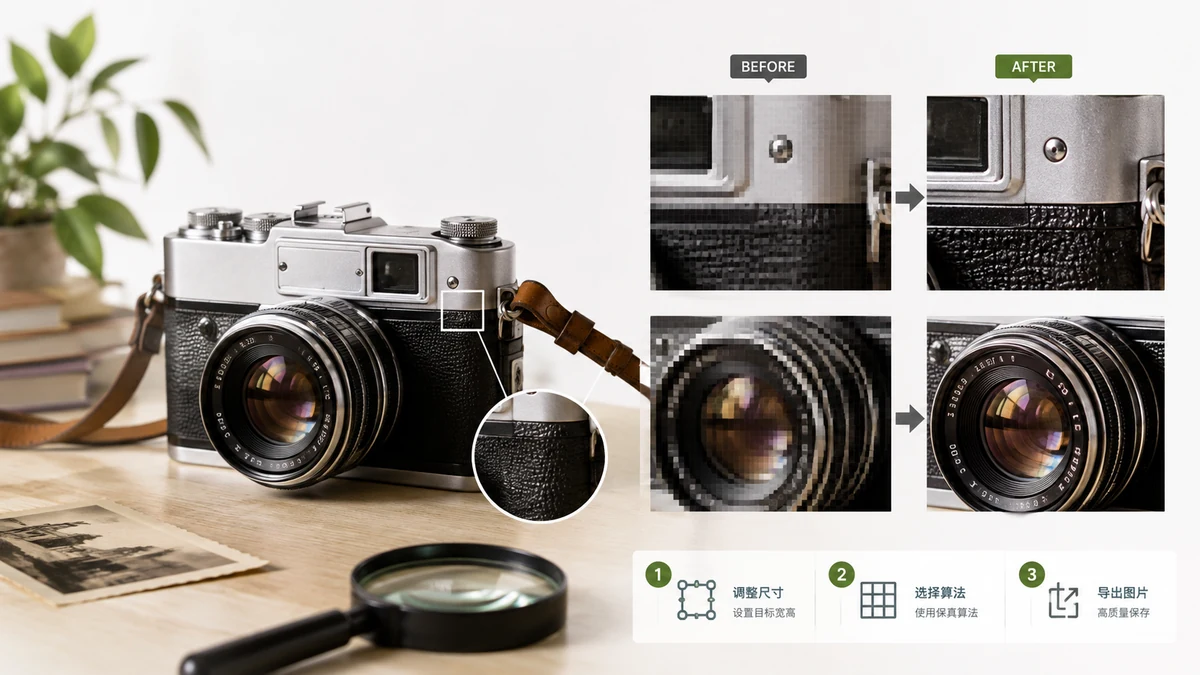
先把實話擺在前面:你可以把圖片縮小到幾乎看不出損失,但你無法把圖片放大還憑空得到真實的細節。這是兩種不同的操作,各有各的極限,搞清楚自己在做哪一種,能省掉一大堆懊惱。下面講畫素到底經歷了什麼。
縮小:這樣能保持銳利
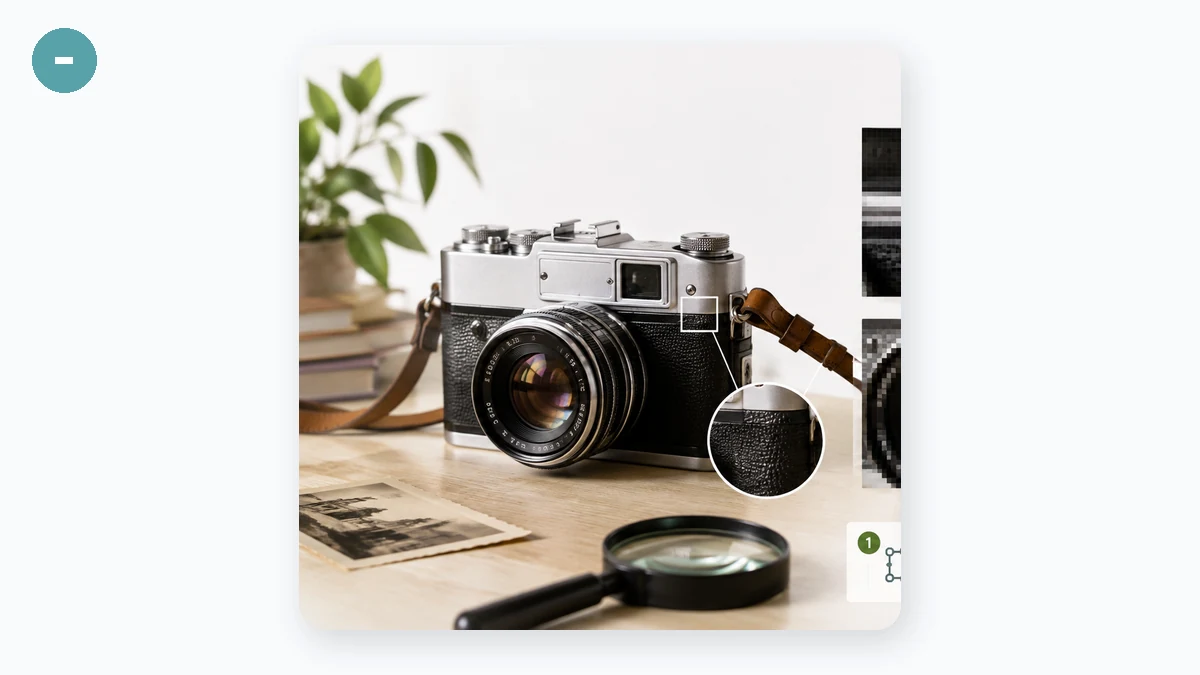
把圖片變小是友好的方向。你丟掉的是不需要的畫素,而好的縮放器在縮小時會對相鄰畫素做平均,讓邊緣保持平滑。一張 6000px 的相機照片縮到 1500px 放上網頁,看起來很清晰——常常比原圖在這個尺寸下還清晰,因為細小的噪點被平均掉了。
縮小時有兩件事在保護畫質:
- 高質量重取樣。 好的工具用平滑插值,而不是簡單地丟畫素,從而避免鋸齒和走樣。
- 正確的匯出格式。 照片用高質量的 JPEG 或 WebP 儲存;帶銳利邊緣的圖形、logo、截圖用 PNG 儲存。給截圖用 JPEG 會糊掉文字,給照片用 PNG 只會得到一個巨大的檔案。
對網頁而言,縮到你實際會顯示的尺寸。一張 4000px 的圖塞進 800px 的位置,既浪費頻寬,諷刺的是,經瀏覽器實時縮放後可能還更難看。自己把它縮到 800px,既好看又載入更快。
放大:管好你的預期
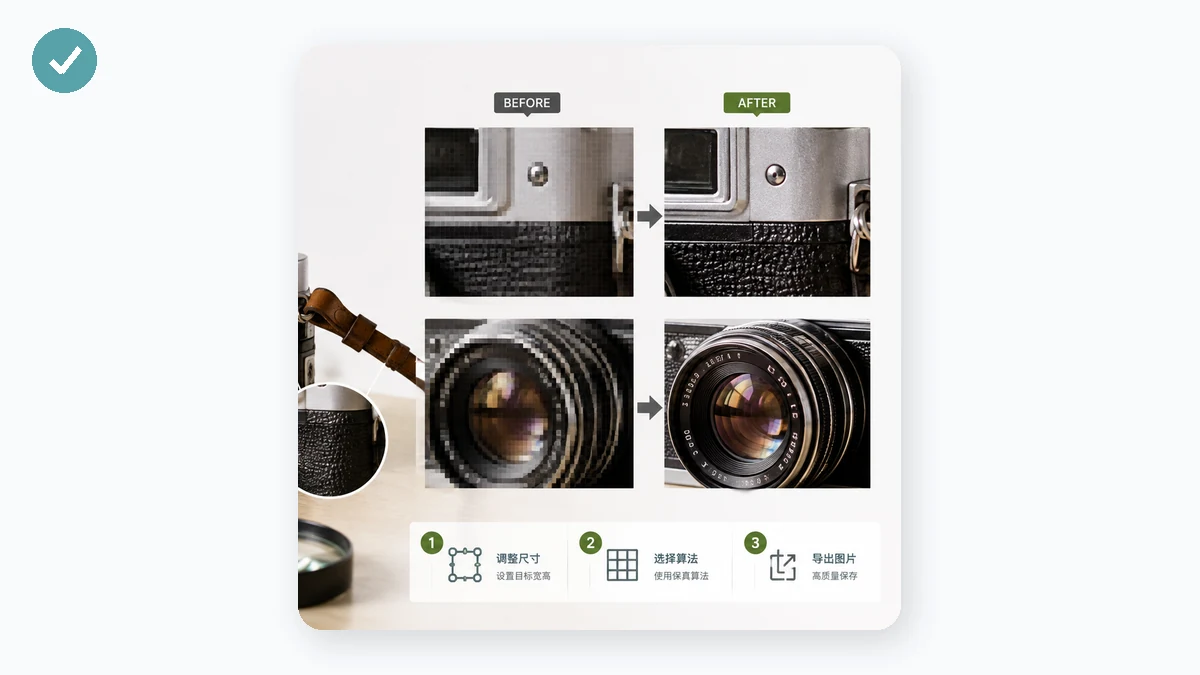
把圖片變大,正是"不損失畫質"撞上物理定律的地方。多出來的畫素只能靠"編",因為那些細節從一開始就沒被捕捉到。基礎的放大是在已有畫素之間插值——圖變大了,卻更軟,邊緣發虛。它添不出本就不存在的銳度。
| 你想要 | 結果 |
|---|---|
| 大 → 小 | 銳利、穩妥、推薦 |
| 小 → 略大 | 可接受,輕微發軟 |
| 小 → 大很多 | 發軟、模糊,細節是編出來的 |
適度放大(比如 1.5 倍)用作背景、沒人湊近細看,是可以的。把一張小縮圖放大 4 倍,無論用什麼工具都一定糊。如果你需要一張又大又銳利的圖,真正的解法是從更大的源圖開始——從原始檔案重新匯出,或找一份更高解析度的副本——而不是去放大一張小圖。
在瀏覽器裡乾淨地調整
尺寸調整工具 讓你按畫素或百分比設定新尺寸,還有一個鎖定寬高比的開關,讓圖片保持比例、絕不被拉伸。它採用高質量縮小演算法,所以縮小照片依舊銳利。一切都在瀏覽器裡用 Canvas 執行——照片從不上傳、沒有等待,成品也沒有浮水印。
幾條簡短的規矩
- 縮小:放心做,開著寬高比鎖定,照片匯出 JPEG/WebP、圖形匯出 PNG。
- 略微放大:可接受,預期會輕微發軟。
- 大幅放大:一定會發虛——去找一張更大的原圖吧。
- 始終讓匯出尺寸對準圖片將要展示的地方。
知道自己在往哪個方向調,結果就是可預期的。免費、不用註冊,首次訪問後離線也能繼續用。