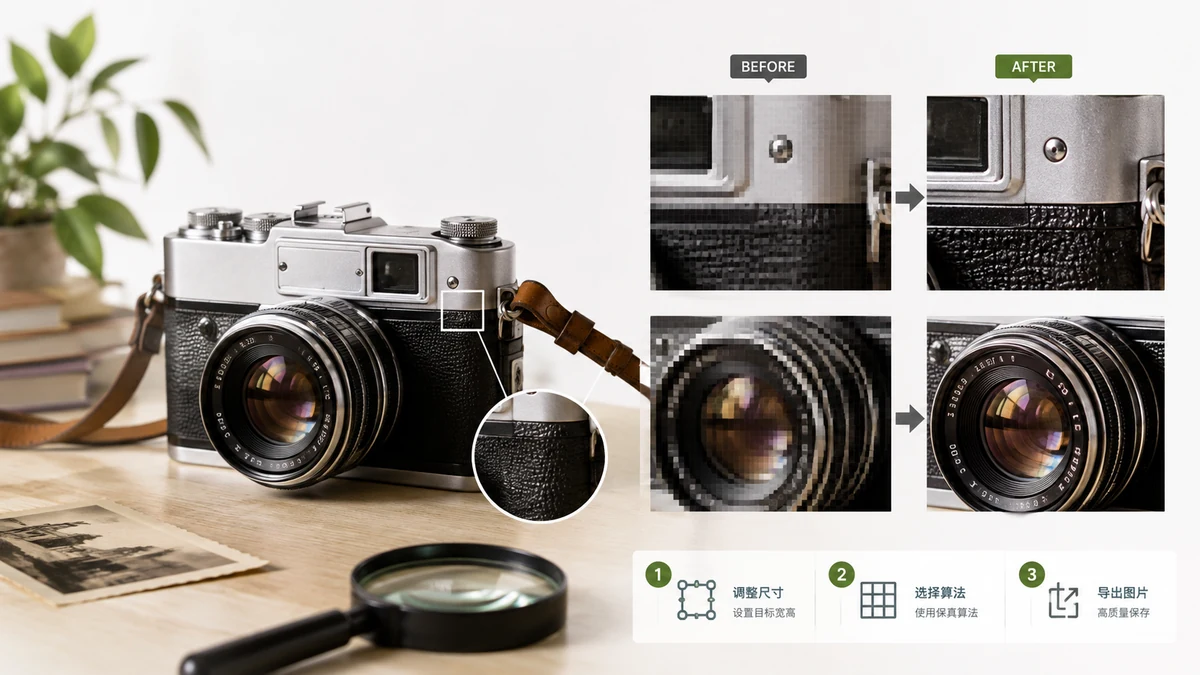
Uczciwa odpowiedź na wstępie: możesz zmienić rozmiar obrazu w dół niemal bez widocznej straty, ale nie możesz zmienić rozmiaru w górę i zyskać prawdziwego detalu. To dwie różne operacje o różnych granicach, a wiedza, którą z nich robisz, oszczędza mnóstwo frustracji. Oto co naprawdę dzieje się z pikselami.
Zmniejszanie: to zostaje ostre
Zmniejszanie obrazu to przyjazny kierunek. Wyrzucasz piksele, których nie potrzebujesz, a dobre narzędzie do zmiany rozmiaru uśrednia sąsiednie piksele w trakcie kurczenia, żeby krawędzie zostały gładkie. Zdjęcie z aparatu o 6000 px przeskalowane do 1500 px na potrzeby sieci wygląda wyraziście — często wyraziściej niż oryginał w tym rozmiarze, bo drobny szum zostaje uśredniony.
Dwie rzeczy chronią jakość przy zmniejszaniu:
- Wysokiej jakości resampling. Dobre narzędzia używają gładkiej interpolacji zamiast po prostu wyrzucać piksele, co unika poszarpanego, kanciastego wyglądu.
- Właściwy format eksportu. Zapisuj zdjęcia jako JPEG albo WebP w wysokiej jakości; zapisuj grafiki, logotypy i zrzuty ekranu z ostrymi krawędziami jako PNG. Użycie JPEG na zrzucie ekranu rozmazuje tekst; użycie PNG na zdjęciu robi po prostu ogromny plik.
Na potrzeby sieci zmieniaj rozmiar do rozmiaru, w jakim faktycznie wyświetlisz. Obraz 4000 px pokazywany w miejscu na 800 px marnuje pasmo i, jak na ironię, może wyglądać gorzej po tym, jak przeglądarka przeskaluje go w locie. Zmień jego rozmiar do 800 px sam, a wygląda lepiej i ładuje się szybciej.
Powiększanie: ostudź oczekiwania
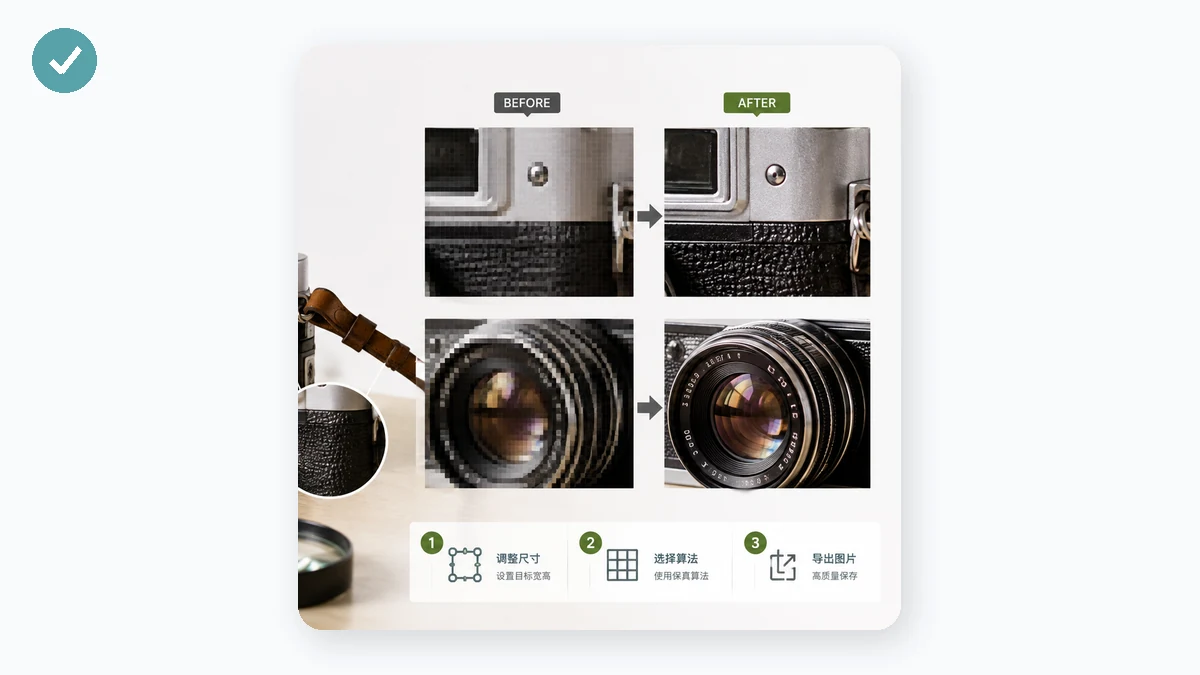
Powiększanie obrazu to miejsce, gdzie „bez utraty jakości" wpada na fizykę. Dodatkowe piksele trzeba wymyślić, bo detal nigdy nie został uchwycony. Podstawowe powiększenie interpoluje między istniejącymi pikselami — obraz robi się większy, ale bardziej miękki, a krawędzie się rozmywają. Nie dodaje ostrości, której tam nie było.
| Chcesz przejść | Wynik |
|---|---|
| Duży → mały | Ostry, bezpieczny, zalecany |
| Mały → nieco większy | Akceptowalny, łagodne zmiękczenie |
| Mały → znacznie większy | Miękki, rozmyty, detal jest wymyślany |
Skromne powiększenie (powiedzmy 1,5×) może być w porządku dla tła, którego nikt nie ogląda z bliska. Powiększenie 4× maleńkiej miniatury zawsze będzie wyglądać papkowato bez względu na narzędzie. Jeśli potrzebujesz dużego ostrego obrazu, prawdziwym rozwiązaniem jest zacząć od większego źródła — ponownie wyeksportować z oryginału albo znaleźć kopię o wyższej rozdzielczości — a nie powiększać mały.
Zmień rozmiar czysto w przeglądarce
Narzędzie do zmiany rozmiaru pozwala ustawić nowe wymiary w pikselach albo procentach, z przełącznikiem blokady proporcji, żeby obraz zachował swoje proporcje i nigdy się nie rozciągnął. Używa zmniejszania wysokiej jakości, więc kurczenie zdjęcia zostaje ostre. Wszystko działa w Twojej przeglądarce na Canvas — zdjęcie nigdy nie jest przesyłane, nie ma czekania i nie ma znaku wodnego na wyniku.
Krótkie zasady
- Zmiana rozmiaru w dół: śmiało, trzymaj blokadę proporcji włączoną, eksportuj jako JPEG/WebP do zdjęć albo PNG do grafik.
- Zmiana rozmiaru trochę w górę: akceptowalna, spodziewaj się lekkiego zmiękczenia.
- Zmiana rozmiaru mocno w górę: będzie wyglądać miękko — zamiast tego znajdź większy oryginał.
- Zawsze dopasowuj rozmiar eksportu do tego, gdzie obraz będzie pokazany.
Wiedz, w którym kierunku idziesz, a wynik jest przewidywalny. Jest darmowe, nie wymaga konta i działa dalej offline po pierwszej wizycie.