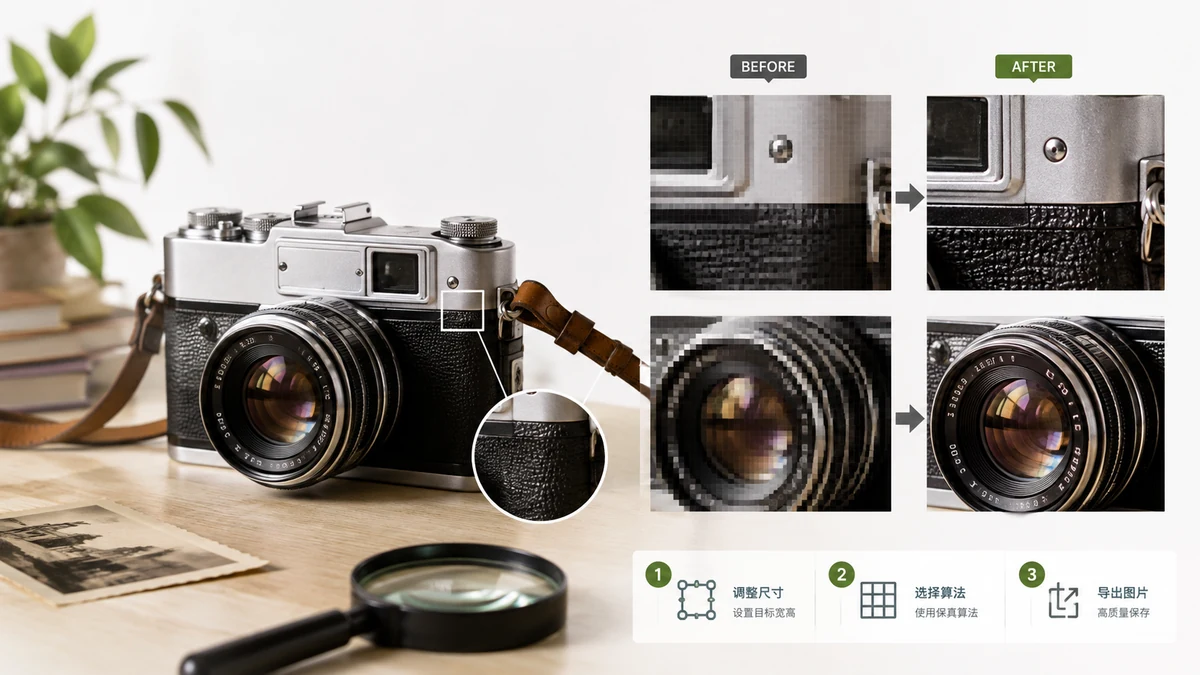
Die ehrliche Antwort vorweg: Sie können ein Bild herunterskalieren mit fast keinem sichtbaren Verlust, aber Sie können nicht heraufskalieren und echte Details gewinnen. Das sind zwei verschiedene Vorgänge mit verschiedenen Grenzen, und zu wissen, welchen Sie gerade tun, erspart viel Frust. Hier steht, was mit den Pixeln tatsächlich passiert.
Verkleinern: das bleibt scharf
Ein Bild kleiner zu machen ist die freundliche Richtung. Sie werfen Pixel weg, die Sie nicht brauchen, und ein guter Resizer mittelt beim Schrumpfen benachbarte Pixel, sodass Kanten glatt bleiben. Ein 6000-px-Kamerafoto, für das Web auf 1500 px skaliert, sieht knackig aus – oft knackiger als das Original in dieser Größe, weil feines Rauschen herausgemittelt wird.
Zwei Dinge schützen die Qualität beim Verkleinern:
- Hochwertiges Resampling. Gute Tools nutzen glatte Interpolation, statt nur Pixel wegzulassen, was den ausgefransten, verpixelten Look vermeidet.
- Richtiges Exportformat. Speichern Sie Fotos als JPEG oder WebP in hoher Qualität; speichern Sie Grafiken, Logos und Screenshots mit scharfen Kanten als PNG. JPEG auf einem Screenshot zu nutzen verschmiert den Text; PNG auf einem Foto zu nutzen macht nur eine riesige Datei.
Fürs Web skalieren Sie auf die Größe, die Sie tatsächlich anzeigen. Ein 4000-px-Bild in einem 800-px-Slot verschwendet Bandbreite und kann, ironischerweise, schlechter aussehen, nachdem der Browser es spontan umskaliert. Skalieren Sie es selbst auf 800 px, und es sieht besser aus und lädt schneller.
Vergrößern: dämpfen Sie Ihre Erwartungen
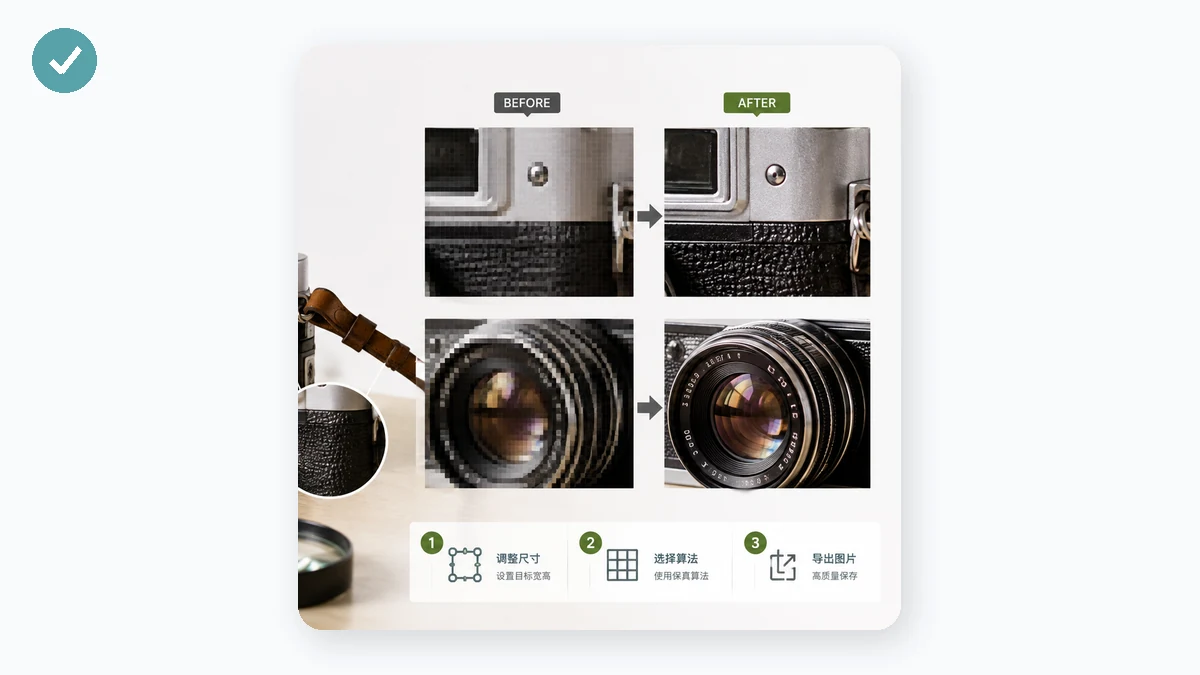
Ein Bild größer zu machen ist der Punkt, an dem „ohne Qualitätsverlust" auf Physik trifft. Die zusätzlichen Pixel müssen erfunden werden, weil die Details nie erfasst wurden. Eine einfache Vergrößerung interpoliert zwischen vorhandenen Pixeln – das Bild wird größer, aber weicher, und Kanten verschwimmen. Es fügt keine Schärfe hinzu, die nicht da war.
| Sie wollen von | Ergebnis |
|---|---|
| Groß → klein | Scharf, sicher, empfohlen |
| Klein → etwas größer | Akzeptabel, leichte Weichzeichnung |
| Klein → viel größer | Weich, unscharf, Details werden erfunden |
Eine bescheidene Vergrößerung (etwa 1,5×) kann für einen Hintergrund, den niemand genau betrachtet, in Ordnung sein. Eine 4×-Vergrößerung eines winzigen Thumbnails wird immer matschig aussehen, egal mit welchem Tool. Wenn Sie ein großes scharfes Bild brauchen, ist die echte Lösung, von einer größeren Quelle zu starten – aus dem Original neu exportieren oder eine höher aufgelöste Kopie finden – nicht, eine kleine hochzuskalieren.
Sauber im Browser skalieren
Das Skalieren-Tool lässt Sie neue Abmessungen nach Pixeln oder Prozent setzen, mit einem Seitenverhältnis-Umschalter, sodass das Bild seine Proportionen behält und nie verzerrt wird. Es nutzt hochwertiges Verkleinern, sodass das Schrumpfen eines Fotos scharf bleibt. Alles läuft in Ihrem Browser auf Canvas – das Foto wird nie hochgeladen, es gibt keine Wartezeit und kein Wasserzeichen auf dem Ergebnis.
Die kurzen Regeln
- Herunterskalieren: nur zu, Seitenverhältnis-Sperre an lassen, als JPEG/WebP für Fotos oder PNG für Grafiken exportieren.
- Etwas heraufskalieren: akzeptabel, rechnen Sie mit leichter Weichzeichnung.
- Viel heraufskalieren: es wird weich aussehen – finden Sie stattdessen ein größeres Original.
- Passen Sie die Exportgröße immer an den Ort an, an dem das Bild gezeigt wird.
Wissen Sie, in welche Richtung Sie gehen, und das Ergebnis ist vorhersehbar. Es ist kostenlos, braucht kein Konto und funktioniert nach Ihrem ersten Besuch offline weiter.