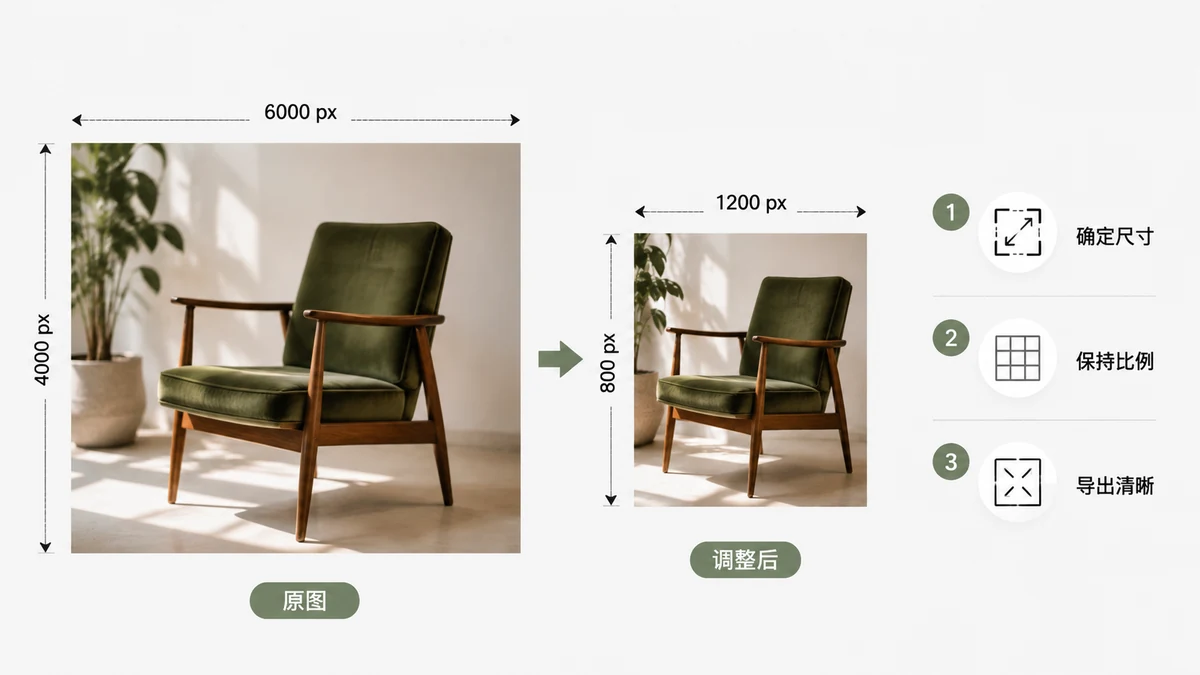
Mengubah saiz imej bunyinya sepatutnya satu klik, dan selalunya begitu. Sebab orang berakhir dengan hasil yang lembut, meregang, atau berpiksel hampir selalu salah satu daripada tiga kesilapan: mereka membesarkan imej kecil, mereka mengabaikan nisbah aspek, atau mereka menggunakan alat yang melangkau langkah pelicinan. Betulkan hal itu dan mengubah saiz jadi membosankan dengan cara yang terbaik — gambar cuma jadi lebih kecil dan kekal tajam.
Inilah keseluruhannya, dari mula hingga akhir.
Pilih unit anda: piksel atau peratus
Ada dua cara jujur untuk memerihalkan saiz baru, dan ia sesuai untuk kerja yang berbeza.
- Piksel — guna ini bila sasaran ada keperluan yang tegas. Pengepala e-mel yang mesti selebar 600 px, avatar forum yang mesti 256×256, foto produk yang dihadkan pasaran pada 2000 px. Anda taip nombor tepat dan anda selesai.
- Peratus — guna ini bila anda cuma mahu lebih kecil dan angka tepat tak penting. "Jadikan 50%" mengecilkan kedua-dua dimensi separuh dan memotong kiraan piksel kepada suku, yang merupakan cara pantas untuk membuang berat daripada foto yang memang terlalu besar untuk web.
Kalau anda tak pasti, peratus ialah lalai lebih selamat untuk mengecilkan foto umum, dan piksel ialah pilihan betul saat seseorang menyerahkan anda spesifikasi.
Kekalkan nisbah aspek terkunci
Cara paling biasa untuk merosakkan imej ialah mengubah lebar dan tingginya secara berasingan. Wajah jadi meregang melebar, logo jadi kendur, pemandangan nampak seperti cermin rumah hantu. Pembetulannya ialah tetapan yang setiap pengubah saiz yang baik ada: kunci nisbah aspek. Dengan ia dihidupkan, anda taip satu dimensi dan yang satu lagi mengikut secara automatik, mengekalkan perkadaran asal.
Anda hanya mahu membuka kunci nisbah bila anda sengaja membentuk semula — memampatkan sepanduk ke dalam kotak tertentu, contohnya — dan walaupun begitu anda biasanya memangkas sebaliknya. Kalau matlamat anda ialah "gambar sama, lebih kecil," kekalkan kunci hidup.
Mengecilkan hebat. Membesarkan satu perangkap.
Inilah bahagian yang kebanyakan orang belajar dengan cara yang susah. Menjadikan imej lebih kecil membuang piksel, dan ada banyak perincian untuk diluangkan, jadi pengecilan yang baik nampak tajam. Menjadikan imej lebih besar meminta perisian mencipta piksel yang tak pernah ditangkap, dan tiada kepandaian yang boleh mengembalikan perincian yang tak ada di situ. Hasilnya ialah tepi lembut dan tekstur lembik.
| Apa yang anda buat | Hasil | Keputusan |
|---|---|---|
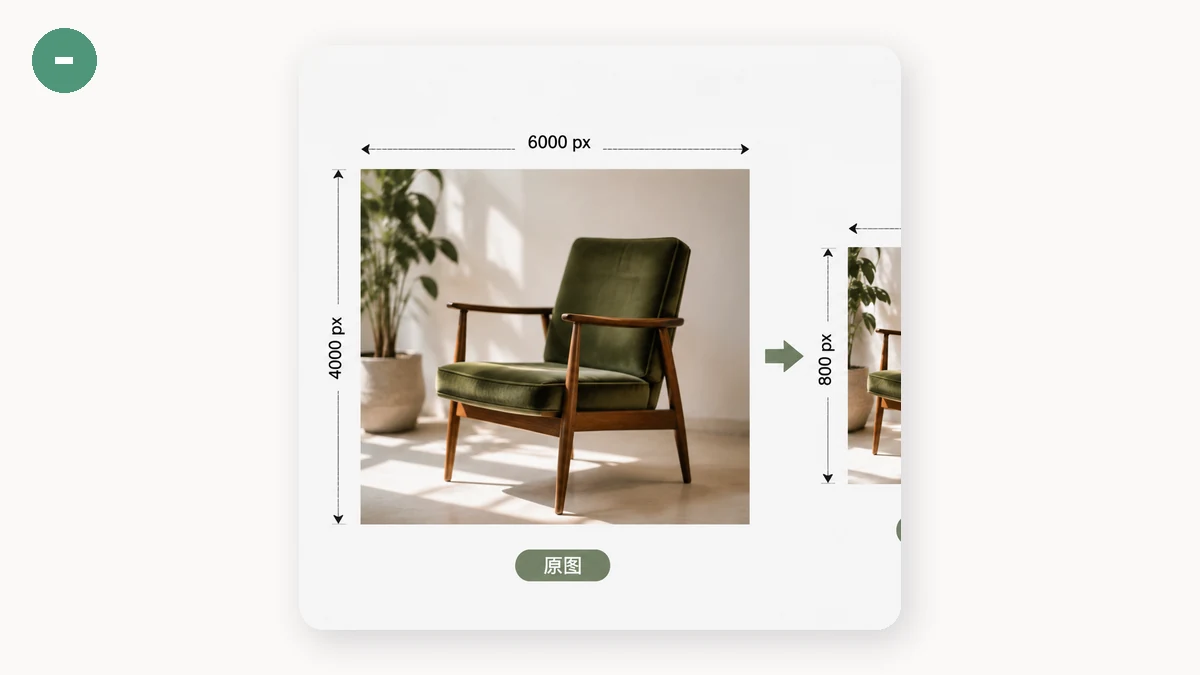
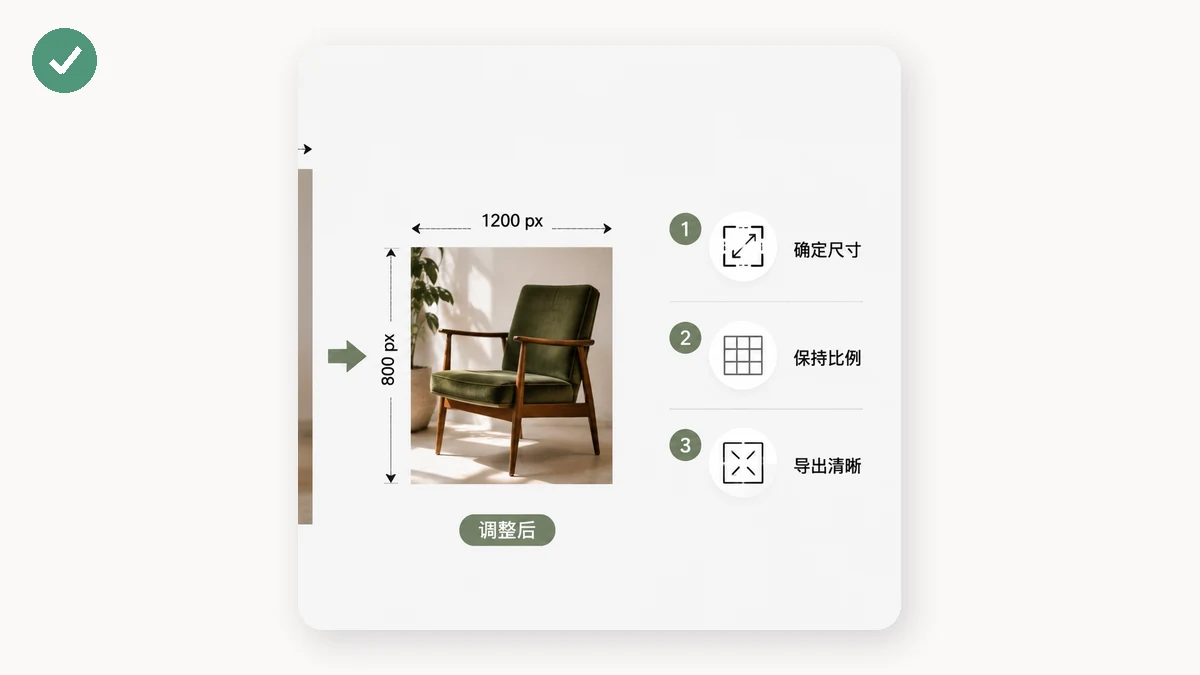
| 4000 px → 1200 px (kecilkan) | Tajam, fail lebih kecil | Buat dengan bebas |
| 1200 px → 1200 px (tiada ubah) | Serupa | Baik |
| 600 px → 2000 px (besarkan) | Kabur, berblok | Elakkan — cari foto asal lebih besar |
Kalau anda benar-benar perlukan versi lebih besar, jawapan sebenarnya ialah kembali ke sumber dan eksport pada resolusi lebih tinggi, bukan meregang apa yang anda ada.
Satu perkara yang penting walaupun bila anda mengecilkan dengan betul: alat perlu melicinkan sewaktu ia mengecil. Pengubah saiz murah yang melangkau ini menghasilkan tepi bergerigi dan beralias. Pengecilan berkualiti tinggi mengambil sampel piksel jiran supaya garis dan teks kekal bersih.
Ubah saiznya dalam pelayar anda
Pengubah Saiz Imej tools.faxianai.com buat semua di atas: piksel atau peratus, togol kunci untuk nisbah aspek, dan pelicinan berkualiti tinggi sewaktu mengecil supaya foto dan teks kekal tajam. Jatuhkan imej, taip sasaran anda, dan muat turun.
Kerana keseluruhannya berjalan di mesin anda sendiri menggunakan Canvas — tiada apa-apa dimuat naik — foto besar mengubah saiz sepantas yang kecil, dan tiada had saiz fail daripada pelayan. Selepas lawatan pertama anda, alat dicache, jadi ia terus berfungsi tanpa sambungan langsung.
Senarai semak pantas
Sebelum anda eksport, semak ini:
- Unit — piksel untuk spesifikasi tegas, peratus untuk pengecilan umum.
- Nisbah aspek — terkunci, melainkan anda ada sebab tertentu untuk tidak.
- Arah — turun, bukan naik; kembali ke sumber kalau anda perlukan lebih besar.
- Semak pada 100% — buka hasilnya dan jenguk wajah serta tepi teks.
Itu sahaja. Mengubah saiz yang dibuat dengan betul memang tak menarik: imej jadi lebih kecil, mengekalkan bentuknya, dan kekal tajam. Kalau kepunyaan anda keluar kabur, ia hampir pasti pembesaran atau nisbah yang teregang — kedua-duanya boleh dibaiki dalam kira-kira sepuluh saat.