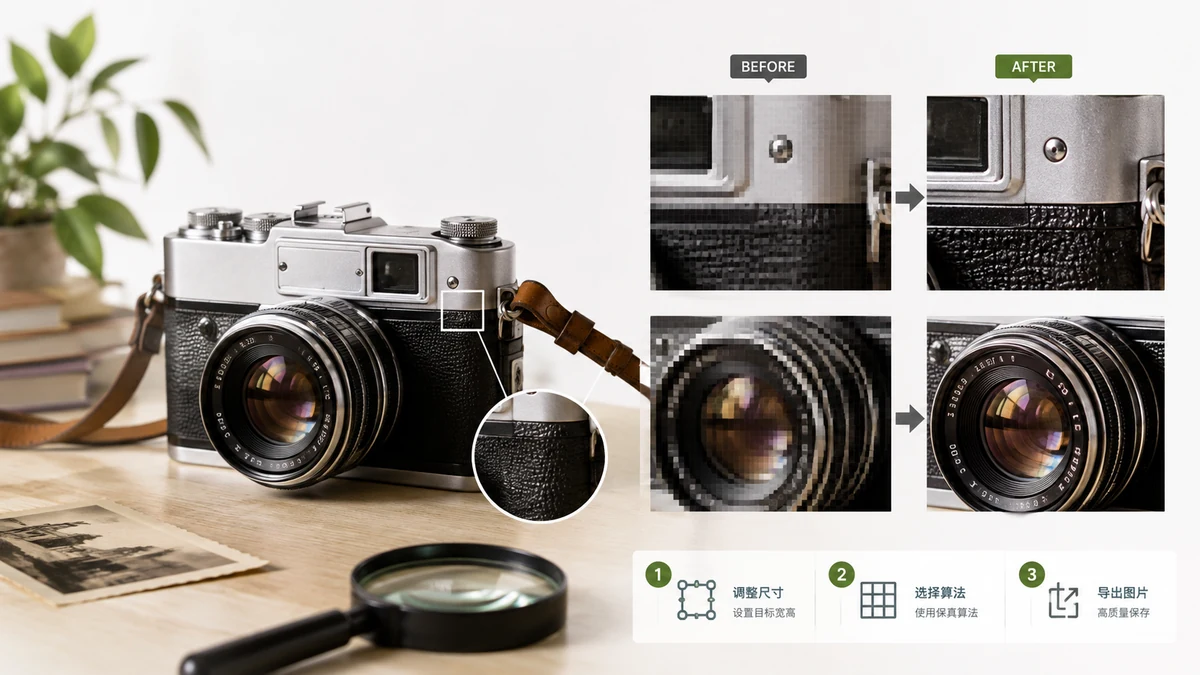
La risposta onesta subito: puoi ridimensionare un'immagine verso il basso con quasi nessuna perdita visibile, ma non puoi ridimensionare verso l'alto e guadagnare dettaglio reale. Sono due operazioni diverse con limiti diversi, e sapere quale stai facendo risparmia molta frustrazione. Ecco cosa succede davvero ai pixel.
Rimpicciolire: questo resta nitido
Rendere un'immagine più piccola è la direzione amichevole. Stai buttando via pixel che non ti servono, e un buon ridimensionatore fa la media dei pixel vicini mentre riduce così i bordi restano morbidi. Una foto da fotocamera di 6000px scalata a 1500px per il web appare nitida — spesso più nitida dell'originale a quella dimensione, perché il rumore fine viene mediato via.
Due cose proteggono la qualità quando rimpicciolisci:
- Ricampionamento di alta qualità. I buoni strumenti usano un'interpolazione morbida invece di scartare semplicemente i pixel, il che evita l'aspetto frastagliato e scalettato.
- Formato di esportazione giusto. Salva le foto come JPEG o WebP ad alta qualità; salva grafiche, loghi e screenshot con bordi netti come PNG. Usare JPEG su uno screenshot sbava il testo; usare PNG su una foto crea solo un file enorme.
Per il web, ridimensiona alla dimensione che mostrerai davvero. Un'immagine da 4000px mostrata in uno spazio da 800px spreca banda e, ironicamente, può apparire peggiore dopo che il browser la riscala al volo. Ridimensionala tu a 800px e appare meglio e carica più veloce.
Ingrandire: gestisci le tue aspettative
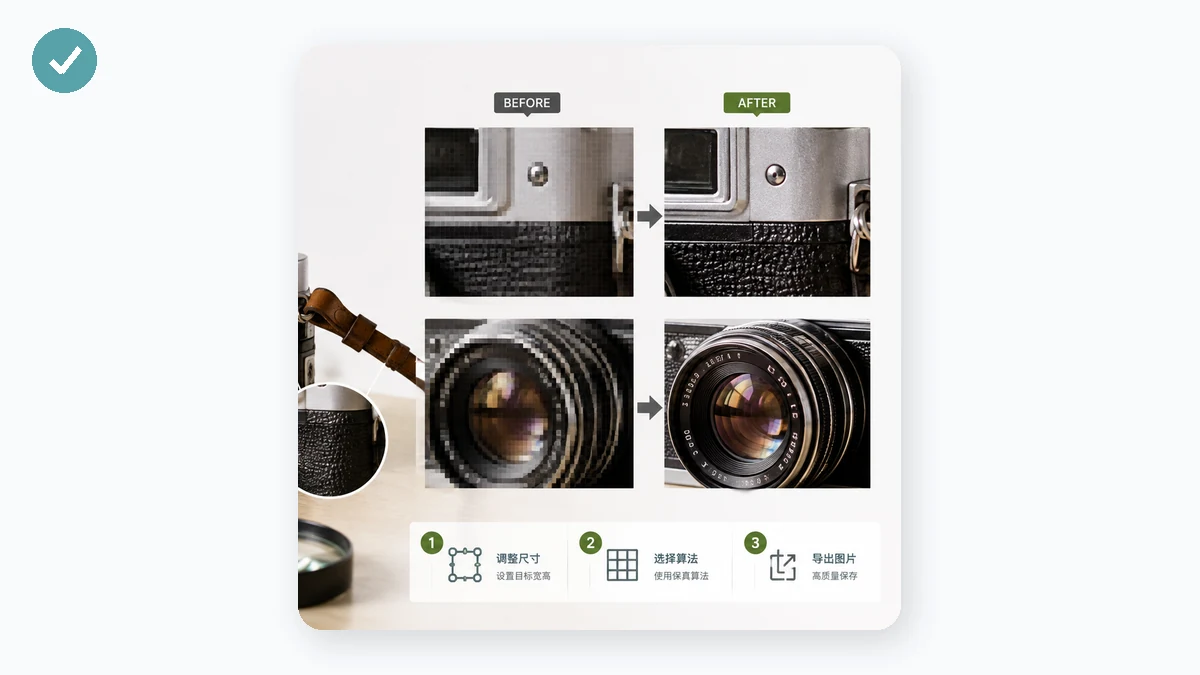
Rendere un'immagine più grande è dove "senza perdere qualità" si scontra con la fisica. I pixel extra devono essere inventati, perché il dettaglio non è mai stato catturato. Un ingrandimento di base interpola tra i pixel esistenti — l'immagine diventa più grande ma più morbida, e i bordi si sfocano. Non aggiunge nitidezza che non c'era.
| Vuoi andare | Risultato |
|---|---|
| Grande → piccolo | Nitido, sicuro, consigliato |
| Piccolo → leggermente più grande | Accettabile, lieve ammorbidimento |
| Piccolo → molto più grande | Morbido, sfocato, il dettaglio è inventato |
Un ingrandimento modesto (diciamo 1,5×) può andare bene per uno sfondo dove nessuno ispeziona da vicino. Un ingrandimento 4× di una minuscola miniatura apparirà sempre impastato indipendentemente dallo strumento. Se ti serve un'immagine grande e nitida, la vera soluzione è partire da una sorgente più grande — riesporta dall'originale, o trova una copia a risoluzione più alta — non ingrandire una piccola.
Ridimensionala in modo pulito nel browser
Lo strumento Ridimensiona ti lascia impostare nuove dimensioni per pixel o percentuale, con un interruttore di blocco del rapporto così l'immagine mantiene le sue proporzioni e non si deforma mai. Usa un rimpicciolimento di alta qualità, così ridurre una foto resta nitido. Tutto gira nel tuo browser su Canvas — la foto non viene mai caricata, non c'è alcuna attesa e nessuna filigrana sul risultato.
Le regole brevi
- Ridimensionare verso il basso: procedi pure, tieni attivo il blocco del rapporto, esporta come JPEG/WebP per le foto o PNG per le grafiche.
- Ridimensionare verso l'alto di poco: accettabile, aspettati un leggero ammorbidimento.
- Ridimensionare verso l'alto di molto: apparirà morbido — trova invece un originale più grande.
- Abbina sempre la dimensione di esportazione a dove verrà mostrata l'immagine.
Sappi in quale direzione stai andando e il risultato è prevedibile. È gratis, non richiede alcun account e continua a funzionare offline dopo la prima visita.