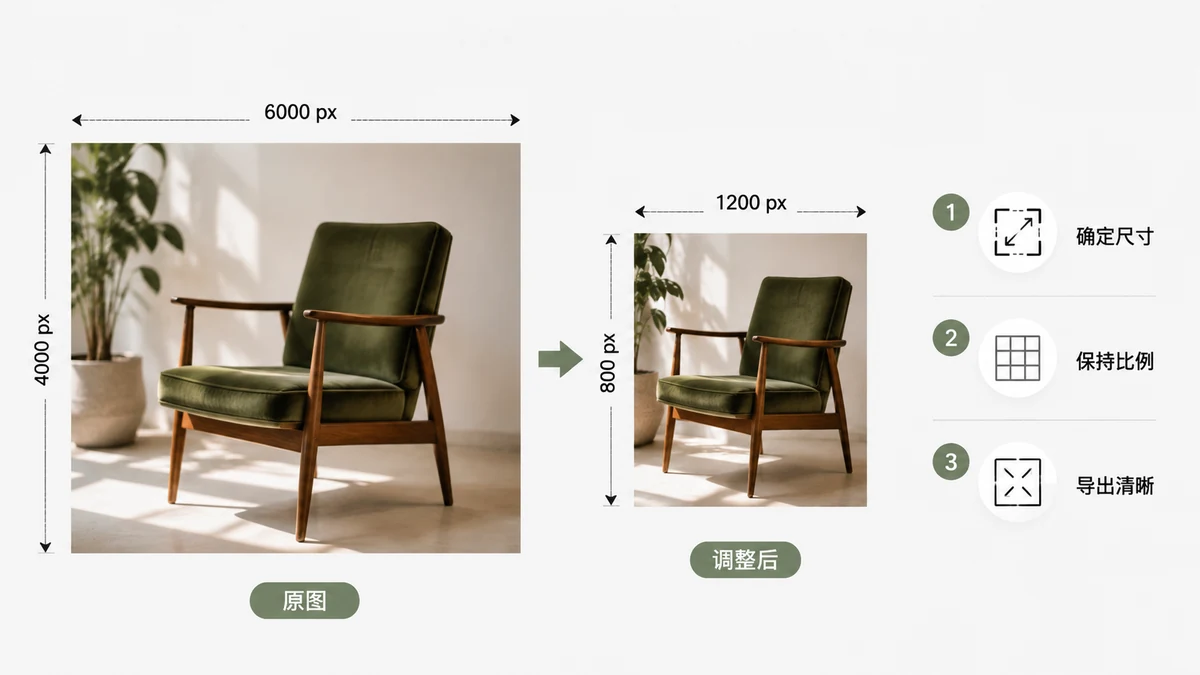
Redimensionar uma imagem parece que deveria ser um clique, e muitas vezes é. O motivo pelo qual as pessoas acabam com resultados suaves demais, esticados ou pixelados é quase sempre um de três erros: ampliam uma imagem pequena, ignoram a proporção ou usam uma ferramenta que pula a etapa de suavização. Acerte esses três e redimensionar fica entediante no melhor sentido — a imagem simplesmente fica menor e continua nítida.
Aqui está tudo, do começo ao fim.
Escolha sua unidade: pixels ou porcentagem
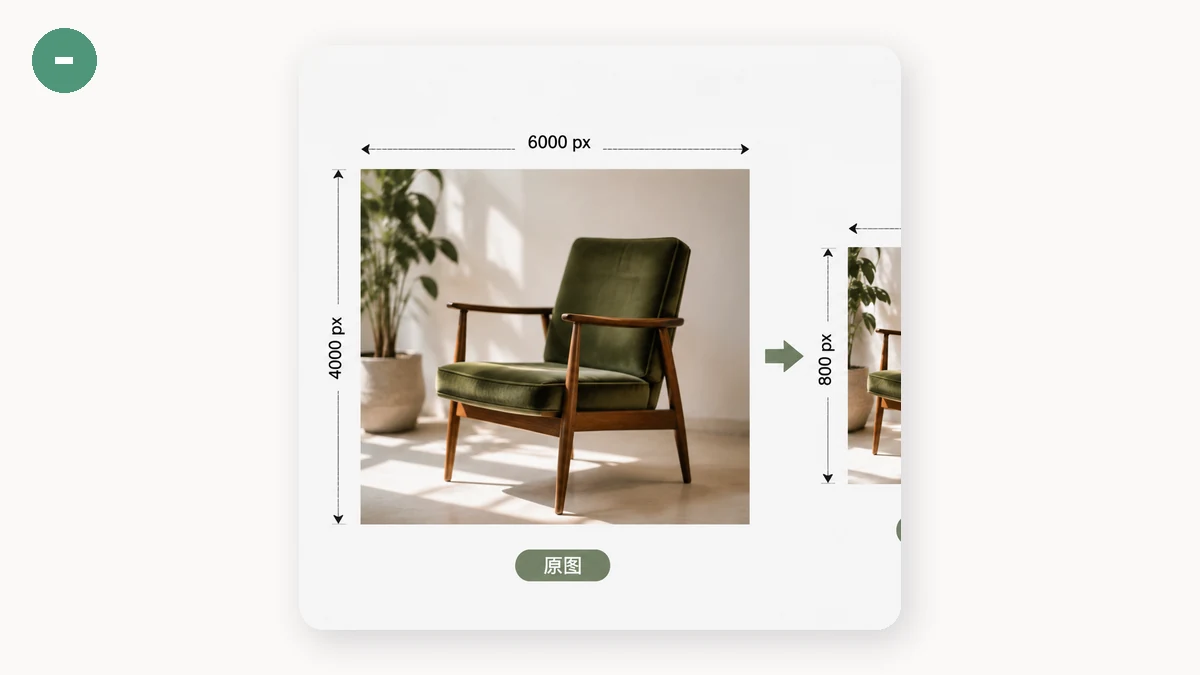
Há duas maneiras honestas de descrever um novo tamanho, e elas servem a tarefas diferentes.
- Pixels — use quando o destino tem uma exigência rígida. Um cabeçalho de e-mail que precisa ter 600 px de largura, um avatar de fórum que precisa ser 256×256, uma foto de produto que o marketplace limita a 2000 px. Você digita o número exato e pronto.
- Porcentagem — use quando você só quer menor e o valor exato não importa. "Deixe em 50%" reduz ambas as dimensões pela metade e corta a contagem de pixels para um quarto, uma forma rápida de tirar peso de uma foto que está simplesmente grande demais para a web.
Se estiver em dúvida, porcentagem é o padrão mais seguro para encolher uma foto genérica, e pixels é a escolha certa no momento em que alguém te entrega uma especificação.
Mantenha a proporção travada
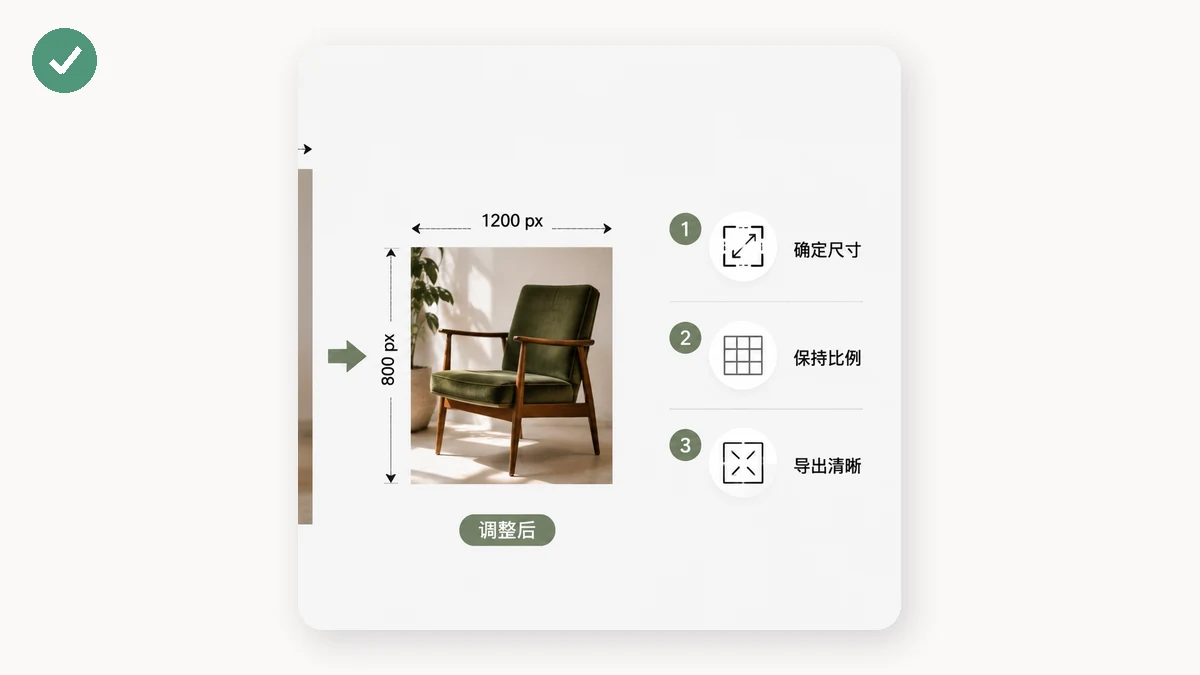
A forma mais comum de arruinar uma imagem é alterar largura e altura de forma independente. Um rosto fica esticado, um logo fica achatado, uma paisagem parece um espelho de parque de diversões. A solução é uma opção que todo bom redimensionador tem: a trava de proporção. Com ela ligada, você digita uma dimensão e a outra segue automaticamente, preservando as proporções originais.
Você só quer destravar a proporção quando está deliberadamente remodelando — espremendo um banner em uma caixa específica, por exemplo — e mesmo aí geralmente se corta em vez de esticar. Se o objetivo é "mesma imagem, menor", mantenha a trava ligada.
Reduzir é ótimo. Ampliar é uma armadilha.
Essa é a parte que a maioria aprende do jeito difícil. Deixar uma imagem menor descarta pixels, e há detalhe de sobra, então uma boa redução fica nítida. Deixar uma imagem maior pede que o software invente pixels que nunca foram capturados, e nenhuma esperteza traz de volta detalhe que não existe. O resultado são bordas suaves e textura empapada.
| O que você está fazendo | Resultado | Veredito |
|---|---|---|
| 4000 px → 1200 px (reduzir) | Nítido, arquivo menor | Faça à vontade |
| 1200 px → 1200 px (sem mudança) | Idêntico | Tudo bem |
| 600 px → 2000 px (ampliar) | Borrado, quadriculado | Evite — encontre um original maior |
Se você realmente precisa de uma versão maior, a resposta de verdade é voltar à fonte e exportar em uma resolução mais alta, não esticar o que você tem.
Uma coisa que importa mesmo quando você reduz corretamente: a ferramenta precisa suavizar ao encolher. Redimensionadores baratos que pulam isso produzem bordas serrilhadas e com aliasing. Uma redução de alta qualidade amostra os pixels vizinhos para que linhas e texto continuem limpos.
Redimensione no seu navegador
O Redimensionador de Imagens do tools.faxianai.com faz tudo isso: pixels ou porcentagem, uma trava para a proporção e suavização de alta qualidade na redução para que fotos e texto continuem nítidos. Solte uma imagem, digite seu alvo e baixe.
Como tudo roda na sua própria máquina usando Canvas — nada é enviado — uma foto enorme redimensiona tão rápido quanto uma minúscula, e não há limite de tamanho de arquivo imposto por um servidor. Após a primeira visita, a ferramenta fica em cache, então continua funcionando sem nenhuma conexão.
Um checklist rápido
Antes de exportar, passe por isto:
- Unidade — pixels para uma especificação rígida, porcentagem para redução geral.
- Proporção — travada, a menos que você tenha um motivo específico para não travar.
- Direção — para baixo, não para cima; volte à fonte se precisar de maior.
- Verifique em 100% — abra o resultado e dê uma olhada nos rostos e nas bordas de texto.
É isso. Redimensionar bem feito é sem glamour: a imagem fica menor, mantém a forma e continua nítida. Se a sua saiu borrada, foi quase certamente uma ampliação ou uma proporção esticada — ambos corrigíveis em uns dez segundos.