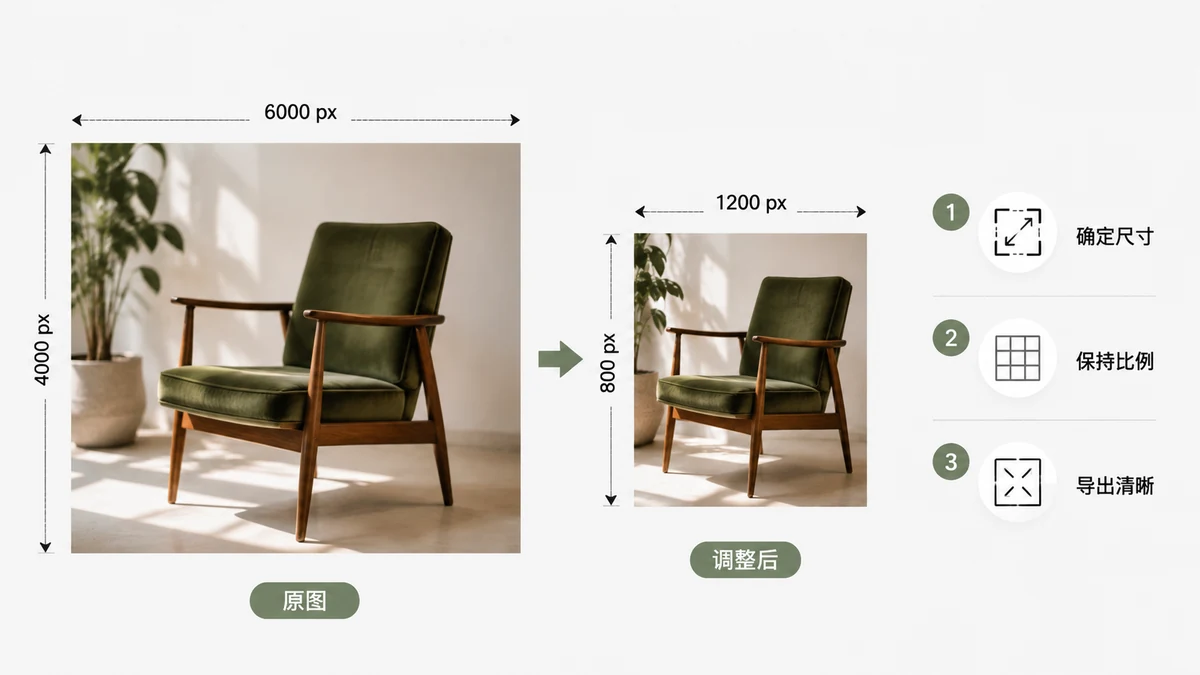
يبدو تغيير مقاس صورة كأنه ينبغي أن يكون نقرة واحدة، وغالبًا هو كذلك. سبب انتهاء الناس بنتائج ناعمة أو ممطوطة أو مبكسلة يكاد يكون دائمًا أحد ثلاثة أخطاء: يكبّرون صورة صغيرة، أو يتجاهلون نسبة الأبعاد، أو يستخدمون أداة تتخطّى خطوة التنعيم. اضبط تلك الثلاثة يصبح تغيير المقاس مملًّا بأفضل معنى — تصغر الصورة وتبقى حادّة.
إليك الأمر كله، من البداية إلى النهاية.
اختر وحدتك: بكسل أم نسبة مئوية
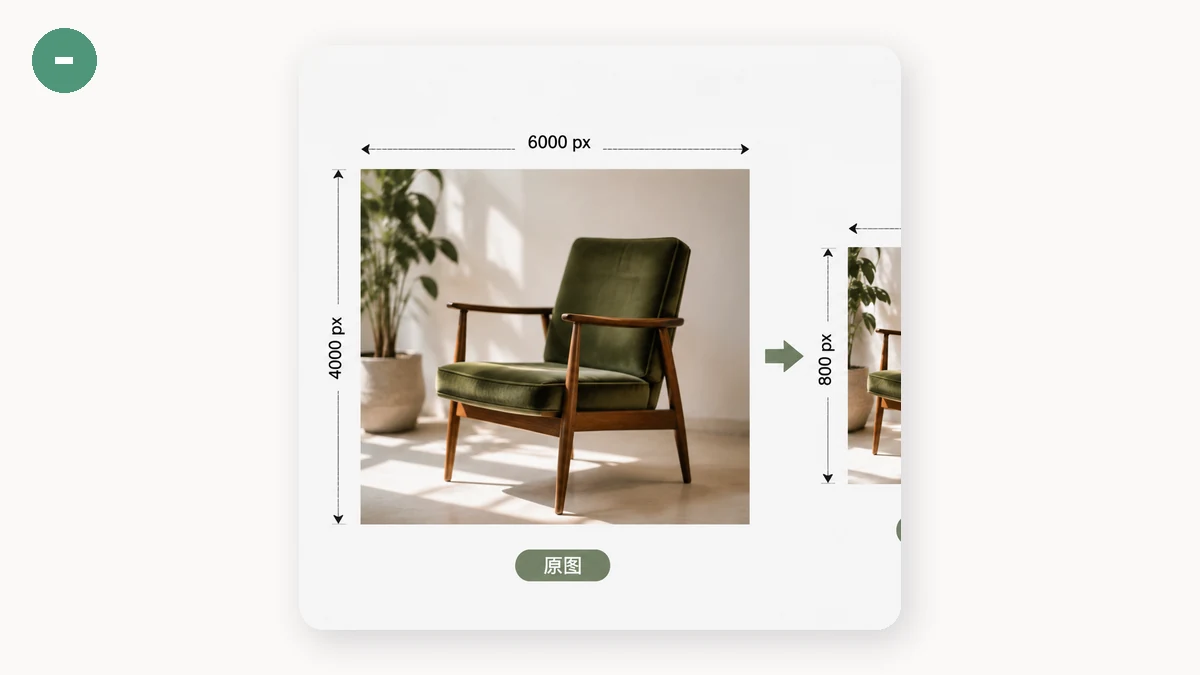
توجد طريقتان صادقتان لوصف مقاس جديد، وتناسبان مهامّ مختلفة.
- البكسل — استخدمه حين يكون للهدف شرط صارم. ترويسة بريد يجب أن يكون عرضها 600 بكسل، صورة رمزية لمنتدى يجب أن تكون 256×256، صورة منتج يحدّها السوق بـ 2000 بكسل. تكتب الرقم الدقيق وتنتهي.
- النسبة المئوية — استخدمها حين تريد فقط جعلها أصغر ولا يهم الرقم الدقيق. "اجعلها 50٪" يخفّض البُعدين إلى النصف ويقلّص عدد البكسلات إلى الربع، وهذا سبيل سريع لتخفيف وزن صورة كبيرة جدًا على الويب ببساطة.
إن كنت غير متأكد، فالنسبة المئوية هي الافتراضي الأأمن لتصغير صورة عامة، والبكسل هو الاختيار الصحيح لحظة يسلّمك أحدهم مواصفات.
أبقِ نسبة الأبعاد مقفلة
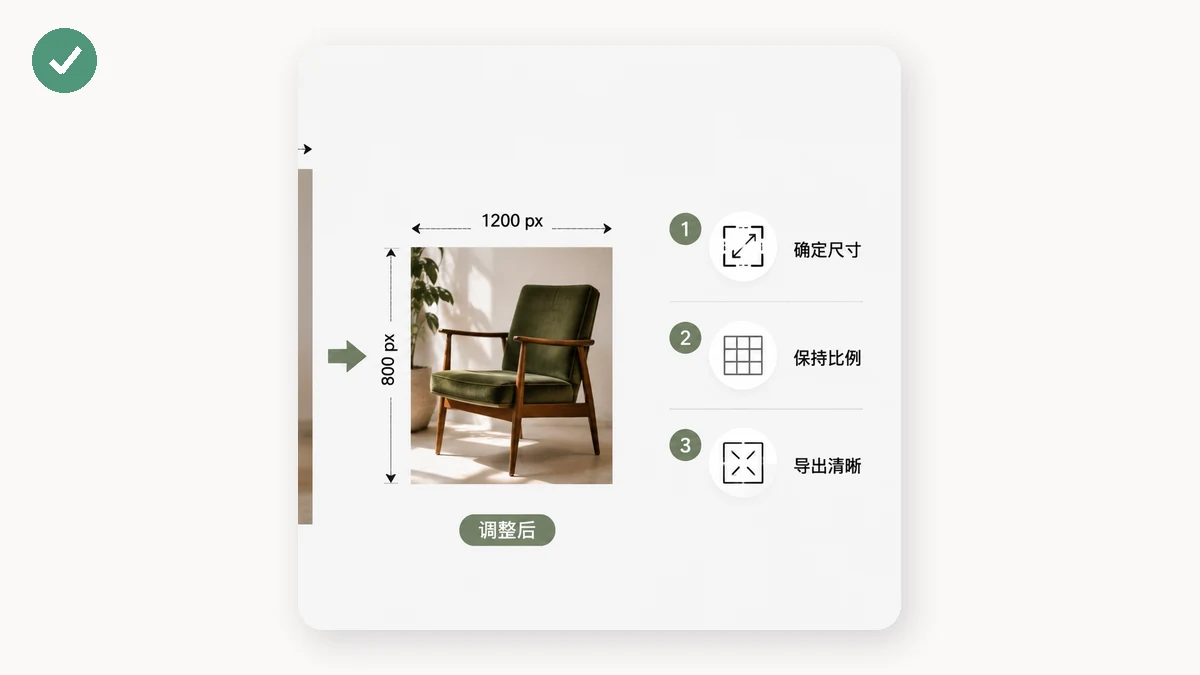
أكثر الطرق شيوعًا لإفساد صورة هي تغيير عرضها وارتفاعها كلٌّ على حدة. يُمطّ الوجه عرضًا، ويقصر الشعار، ويبدو المنظر الطبيعي كأنه مرآة مضحكة. الحل إعداد موجود في كل أداة تغيير مقاس جيدة: قفل نسبة الأبعاد. بتشغيله، تكتب بُعدًا واحدًا فيتبعه الآخر تلقائيًا، محافظًا على التناسب الأصلي.
لا تريد إلغاء قفل النسبة إلا حين تعيد تشكيل الصورة عمدًا — كسحق شعار في صندوق محدّد مثلاً — وحتى حينها تقصّ عادةً بدلاً من ذلك. إن كان هدفك "الصورة نفسها، أصغر"، أبقِ القفل مشغّلاً.
التصغير رائع. التكبير فخّ.
هذا هو الجزء الذي يتعلّمه معظم الناس بالطريقة الصعبة. جعل الصورة أصغر يرمي بكسلات، ويوجد فائض وفير من التفاصيل، فالتصغير الجيد يبدو حادًّا. جعل الصورة أكبر يطلب من البرنامج اختلاق بكسلات لم تُلتقط قطّ، ولا قدر من البراعة يعيد تفاصيل غير موجودة. النتيجة حواف ناعمة ونسيج ممعوس.
| ما تفعله | النتيجة | الحكم |
|---|---|---|
| 4000 بكسل ← 1200 بكسل (تصغير) | حادّة، ملف أصغر | افعله بحرية |
| 1200 بكسل ← 1200 بكسل (بلا تغيير) | مطابقة | لا بأس |
| 600 بكسل ← 2000 بكسل (تكبير) | ضبابية، مكتّلة | تجنّبه — ابحث عن أصل أكبر |
إن احتجت فعلاً إلى نسخة أكبر، فالجواب الحقيقي هو العودة إلى المصدر والتصدير بدقة أعلى، لا مطّ ما لديك.
أمر واحد يهمّ حتى حين تصغّر بشكل صحيح: على الأداة أن تنعّم أثناء التصغير. أدوات تغيير المقاس الرخيصة التي تتخطّى هذا تنتج حوافًا مسنّنة ومتعرّجة. التصغير عالي الجودة يعاين البكسلات المجاورة كي تبقى الخطوط والنص نظيفة.
غيّر مقاسها في متصفحك
تقوم أداة تغيير مقاس الصور من tools.faxianai.com بكل ما سبق: بكسل أو نسبة مئوية، ومفتاح قفل لنسبة الأبعاد، وتنعيم عالي الجودة أثناء التصغير كي تبقى الصور والنص حادّة. أفلت صورة، اكتب هدفك، ونزّل.
ولأن الأمر كله يعمل على جهازك أنت باستخدام Canvas — لا يُرفع أي شيء — تتغيّر مقاس صورة ضخمة بسرعة صورة ضئيلة، ولا يوجد سقف لحجم الملف من خادم. بعد زيارتك الأولى تُخزَّن الأداة، فتظل تعمل دون أي اتصال إطلاقًا.
قائمة تحقّق سريعة
قبل أن تصدّر، راجع هذه:
- الوحدة — بكسل لمواصفات صارمة، نسبة مئوية للتصغير العام.
- نسبة الأبعاد — مقفلة، ما لم يكن لديك سبب محدّد لغير ذلك.
- الاتجاه — للأسفل، لا للأعلى؛ ارجع إلى المصدر إن احتجت أكبر.
- افحص عند 100٪ — افتح النتيجة وألقِ نظرة على الوجوه وحواف النص.
هذا كل شيء. تغيير المقاس المتقَن غير برّاق: تصغر الصورة، وتحافظ على شكلها، وتبقى حادّة. إن خرجت صورتك ضبابية، فالسبب على الأرجح تكبير أو نسبة ممطوطة — وكلاهما قابل للإصلاح في نحو عشر ثوانٍ.