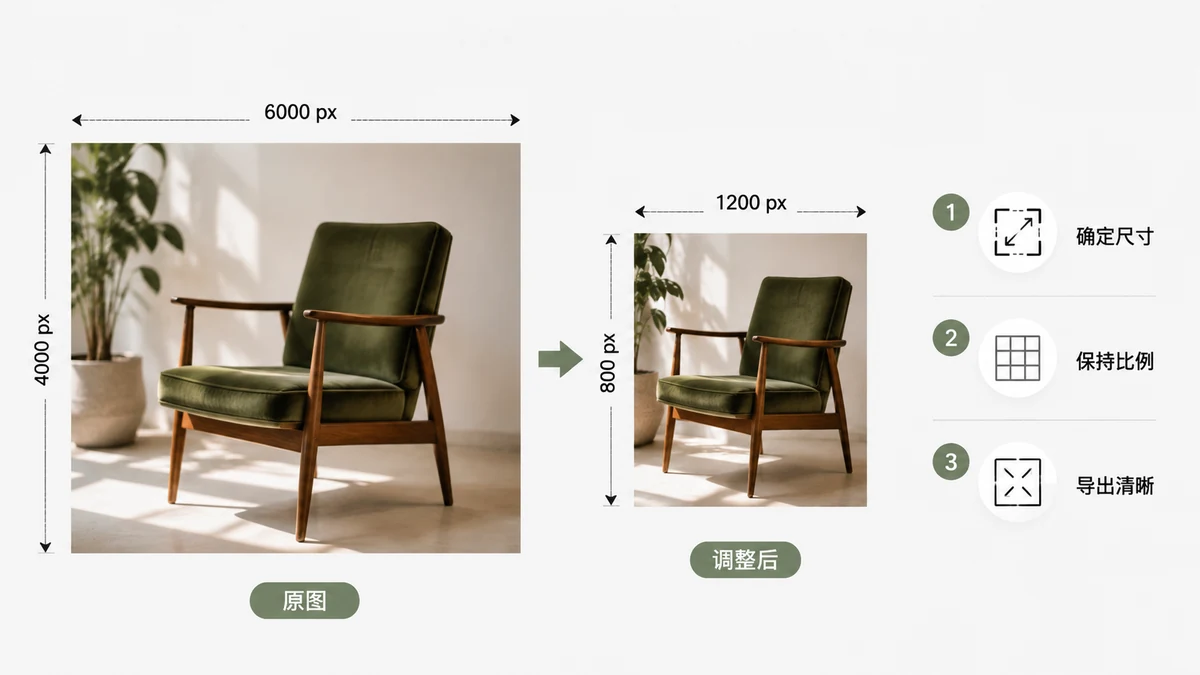
縮放圖片聽起來應該一鍵搞定,實際上大多數時候也確實如此。人們最後得到發軟、被拉伸或糊成馬賽克的結果,幾乎總是因為三個錯誤之一:把小圖往大放、忽略了寬高比,或者用了一個跳過平滑處理的工具。把這三件事做對,縮放就會變得平淡無奇——圖片老老實實地變小,並且保持銳利。
下面把整個流程從頭到尾講清楚。
先選單位:按畫素還是按百分比
有兩種誠實的方式來描述新尺寸,分別適合不同的場景。
- 畫素 —— 當目標有硬性要求時用它。必須寬 600 px 的郵件頭圖、必須 256×256 的論壇頭像、平台限制在 2000 px 以內的商品圖。你填入確切數字就完事了。
- 百分比 —— 當你只是想要"更小"而具體數字無所謂時用它。"縮到 50%"會把寬和高都減半,畫素總量降到四分之一,是給一張單純太大的照片快速減重的好辦法。
拿不準的話,縮小普通照片預設用百分比更穩妥;而一旦有人給了你一份規格要求,就該用畫素。
鎖定寬高比
毀掉一張圖最常見的方式,就是讓寬和高各自獨立變化。人臉被橫向拉寬、logo 變得又矮又胖、風景照看起來像哈哈鏡。解決辦法是每個好縮放工具都有的一個設定:寬高比鎖定。開啟後,你填一個尺寸,另一個會自動跟著算出來,從而保持原始比例。
只有在你刻意改變形狀時才需要解鎖比例——比如把一張橫幅硬塞進某個固定框——而即便如此,通常也該用裁剪來做。如果你的目標是"同一張圖,只是更小",那就把鎖開著。
縮小很棒,放大是個陷阱
這部分很多人是吃過虧才學會的。把圖縮小是在丟棄畫素,而細節本來就綽綽有餘,所以一次好的縮小看起來很清晰。把圖放大則是要求軟體去憑空造出從未被拍下來的畫素,再聰明的演算法也變不回不存在的細節。結果就是邊緣發軟、紋理糊成一團。
| 你在做什麼 | 結果 | 結論 |
|---|---|---|
| 4000 px → 1200 px(縮小) | 銳利,檔案更小 | 儘管做 |
| 1200 px → 1200 px(不變) | 完全一樣 | 沒問題 |
| 600 px → 2000 px(放大) | 發糊,出馬賽克 | 別做——去找更大的原圖 |
如果你真的需要更大的版本,正確答案是回到源頭、以更高解析度重新匯出,而不是把手頭的圖硬拉大。
即使你正確地縮小,還有一點很關鍵:工具在縮小時必須做平滑處理。那些偷工減料、跳過這一步的縮放器會產出鋸齒狀、帶走樣的邊緣。高質量的縮小會對相鄰畫素取樣,讓線條和文字保持乾淨。
在瀏覽器裡完成縮放
tools.faxianai.com 的圖片縮放工具把上面這些全都做到了:畫素或百分比、寬高比鎖定開關、以及縮小時的高質量平滑,讓照片和文字都保持銳利。把圖片拖進去,填上目標尺寸,下載即可。
由於整個過程都用 Canvas 在你自己的機器上執行——什麼都不會上傳——一張巨大的照片和一張小圖縮放得一樣快,也沒有伺服器強加的檔案大小上限。首次訪問之後工具會被快取,因此完全斷網也照樣能用。
一份快速清單
匯出之前,過一遍這個:
- 單位 —— 有硬性規格用畫素,普通縮小用百分比。
- 寬高比 —— 鎖定,除非你有明確理由不鎖。
- 方向 —— 往下縮,不要往上放;需要更大就回源頭找。
- 100% 檢視 —— 開啟結果,掃一眼人臉和文字邊緣。
就這些。做對了的縮放平平無奇:圖片變小、保持形狀、依舊銳利。如果你的圖糊了,那幾乎一定是放大了或者拉壞了比例——兩者都能在十秒左右修好。