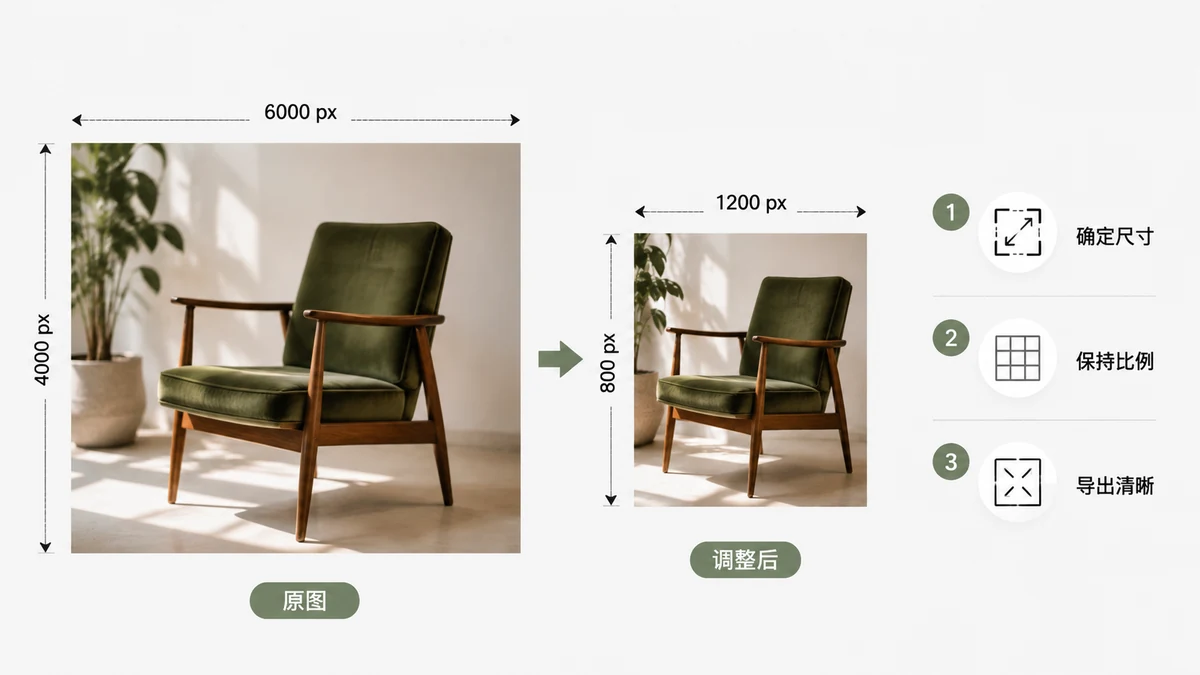
Een afbeelding verkleinen klinkt alsof het één klik zou moeten zijn, en dat is het vaak. De reden dat mensen eindigen met zachte, uitgerekte of pixelige resultaten is bijna altijd een van drie fouten: ze vergroten een kleine afbeelding, ze negeren de beeldverhouding, of ze gebruiken een tool die de verzachtingsstap overslaat. Krijg je die goed, dan is verkleinen saai in de beste zin — de afbeelding wordt gewoon kleiner en blijft scherp.
Hier is het hele verhaal, van begin tot eind.
Kies je eenheid: pixels of procent
Er zijn twee eerlijke manieren om een nieuw formaat te beschrijven, en ze passen bij verschillende klussen.
- Pixels — gebruik dit wanneer een doel een harde eis heeft. Een e-mailkop die 600 px breed moet zijn, een forumavatar die 256×256 moet zijn, een productfoto die de marktplaats aftopt op 2000 px. Je typt het exacte getal en je bent klaar.
- Procent — gebruik dit wanneer je gewoon kleiner wilt en het exacte getal niet uitmaakt. "Maak het 50%" halveert beide afmetingen en snijdt het aantal pixels tot een kwart, een snelle manier om gewicht af te schudden van een foto die simpelweg te groot is voor het web.
Twijfel je, dan is procent de veiligere standaard om een algemene foto te verkleinen, en pixels is de juiste keuze zodra iemand je een specificatie overhandigt.
Houd de beeldverhouding vergrendeld
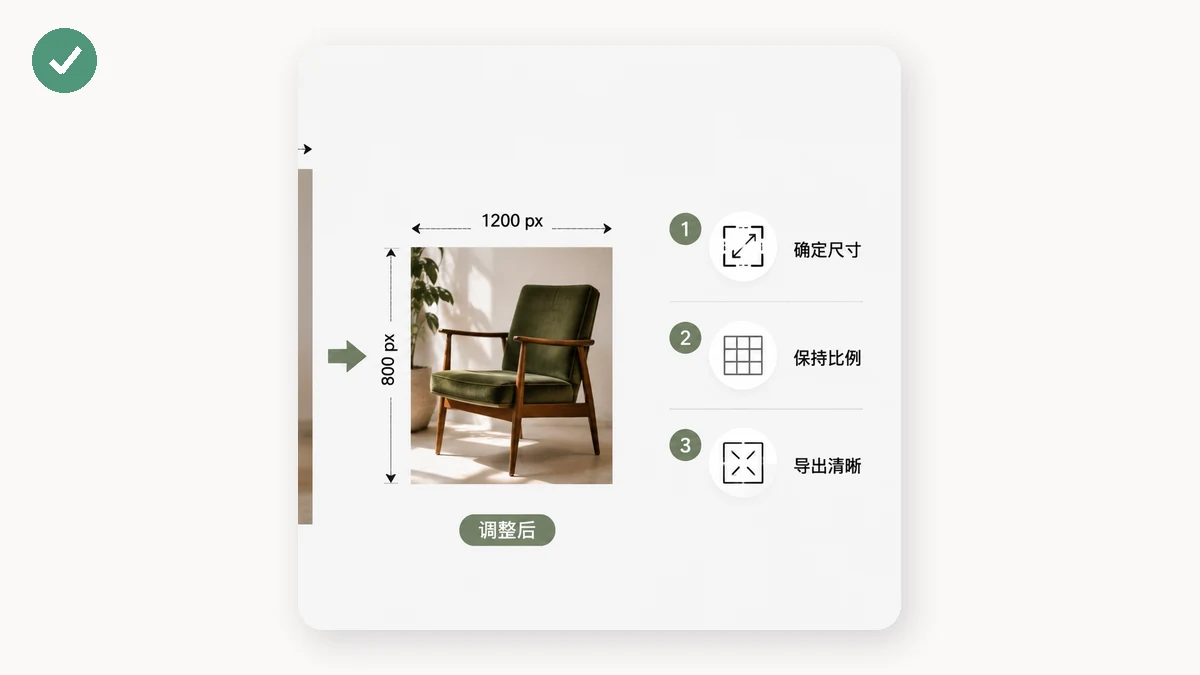
De allergewoonste manier om een afbeelding te verpesten is de breedte en hoogte onafhankelijk van elkaar wijzigen. Een gezicht wordt breed uitgerekt, een logo wordt gedrongen, een landschap lijkt op een lachspiegel. De oplossing is een instelling die elke goede verkleiner heeft: vergrendeling van de beeldverhouding. Met deze aan typ je één afmeting en volgt de andere automatisch, waarbij de oorspronkelijke verhoudingen behouden blijven.
Je wilt de verhouding alleen ontgrendelen als je bewust hervormt — een banner in een specifiek vak persen, bijvoorbeeld — en zelfs dan snijd je meestal liever bij. Is je doel "dezelfde afbeelding, kleiner," houd de vergrendeling dan aan.
Verkleinen is prima. Vergroten is een valkuil.
Dit is het deel dat de meeste mensen op de harde manier leren. Een afbeelding kleiner maken gooit pixels weg, en er is detail genoeg over, dus een goede verkleining ziet er scherp uit. Een afbeelding groter maken vraagt de software pixels te verzinnen die nooit zijn vastgelegd, en geen enkele slimmigheid brengt detail terug dat er niet is. Het resultaat is zachte randen en papperige textuur.
| Wat je doet | Resultaat | Oordeel |
|---|---|---|
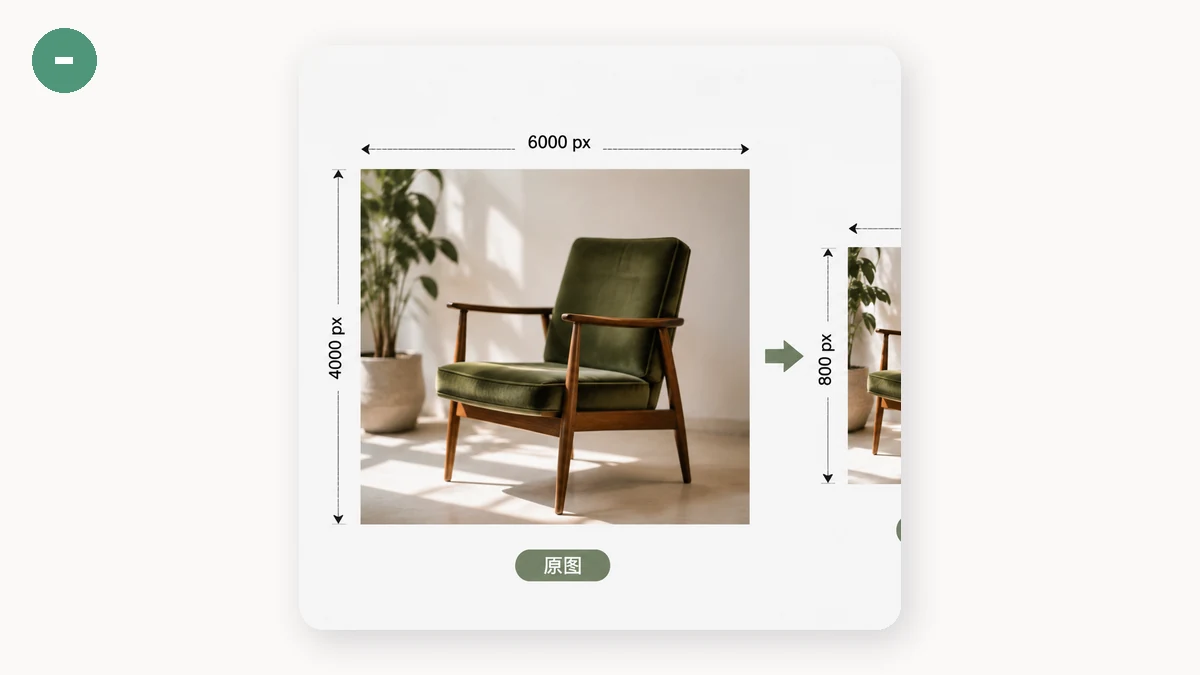
| 4000 px → 1200 px (verkleinen) | Scherp, kleiner bestand | Doe het gerust |
| 1200 px → 1200 px (geen wijziging) | Identiek | Prima |
| 600 px → 2000 px (vergroten) | Wazig, blokkerig | Vermijden — zoek een groter origineel |
Heb je echt een grotere versie nodig, dan is het echte antwoord teruggaan naar de bron en op hogere resolutie exporteren, niet uitrekken wat je hebt.
Eén ding dat telt zelfs als je correct verkleint: de tool moet verzachten terwijl hij krimpt. Goedkope verkleiners die dit overslaan produceren gekartelde, aliased randen. Een hoogwaardige verkleining bemonstert naburige pixels zodat lijnen en tekst schoon blijven.
Verklein het in je browser
De Afbeeldingsverkleiner van tools.faxianai.com doet al het bovenstaande: pixels of procent, een vergrendeling voor de beeldverhouding, en hoogwaardige verzachting op weg naar beneden zodat foto's en tekst scherp blijven. Zet een afbeelding erin, typ je doel, en download.
Omdat het geheel op jouw eigen machine draait met Canvas — er wordt niets geüpload — verkleint een enorme foto net zo snel als een piepkleine, en is er geen bestandsgroottelimiet van een server. Na je eerste bezoek is de tool gecachet, dus hij blijft werken zonder enige verbinding.
Een snelle checklist
Loop dit door voordat je exporteert:
- Eenheid — pixels voor een harde specificatie, procent voor algemeen verkleinen.
- Beeldverhouding — vergrendeld, tenzij je een specifieke reden hebt om dat niet te doen.
- Richting — omlaag, niet omhoog; ga terug naar de bron als je groter nodig hebt.
- Controleer op 100% — open het resultaat en werp een blik op gezichten en tekstranden.
Dat is het. Correct verkleinen is onspectaculair: de afbeelding wordt kleiner, houdt zijn vorm en blijft scherp. Kwam de jouwe wazig eruit, dan was het vrijwel zeker een vergroting of een uitgerekte verhouding — beide in zo'n tien seconden op te lossen.