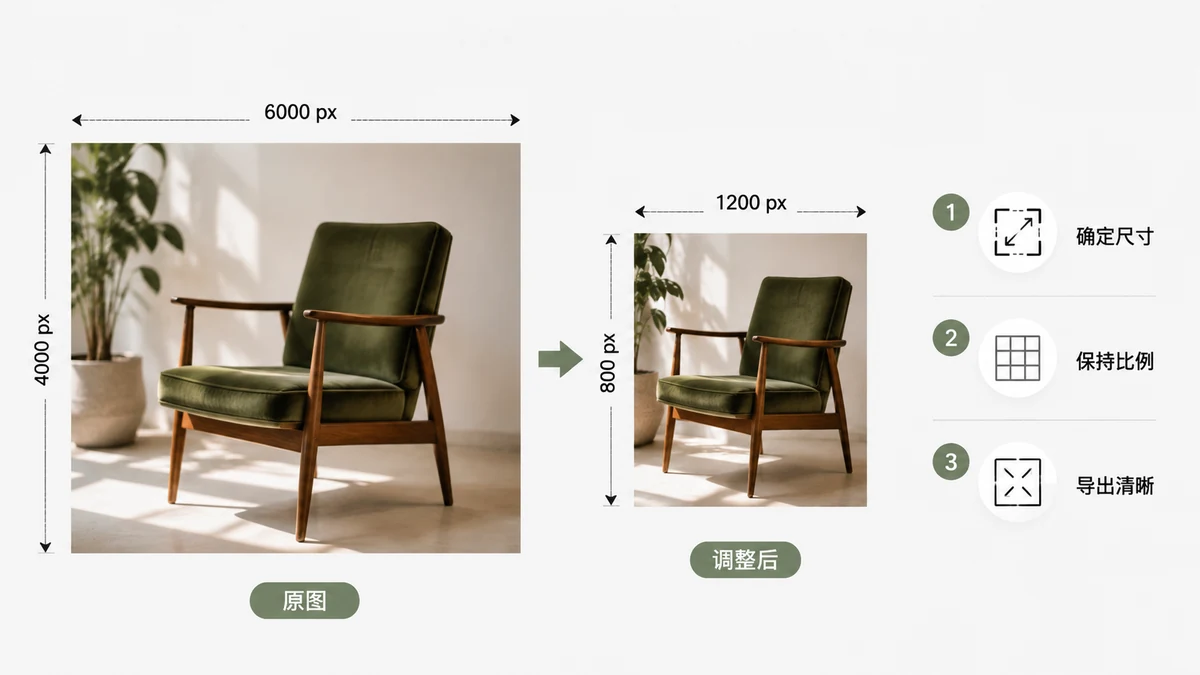
Redimensionar una imagen suena a que debería ser un solo clic, y a menudo lo es. La razón por la que la gente acaba con resultados blandos, estirados o pixelados casi siempre es uno de estos tres errores: amplían una imagen pequeña, ignoran la proporción o usan una herramienta que se salta el paso de suavizado. Acierta con eso y redimensionar es aburrido en el mejor sentido: la imagen simplemente se hace más pequeña y se mantiene nítida.
Aquí lo tienes todo, de principio a fin.
Elige tu unidad: píxeles o porcentaje
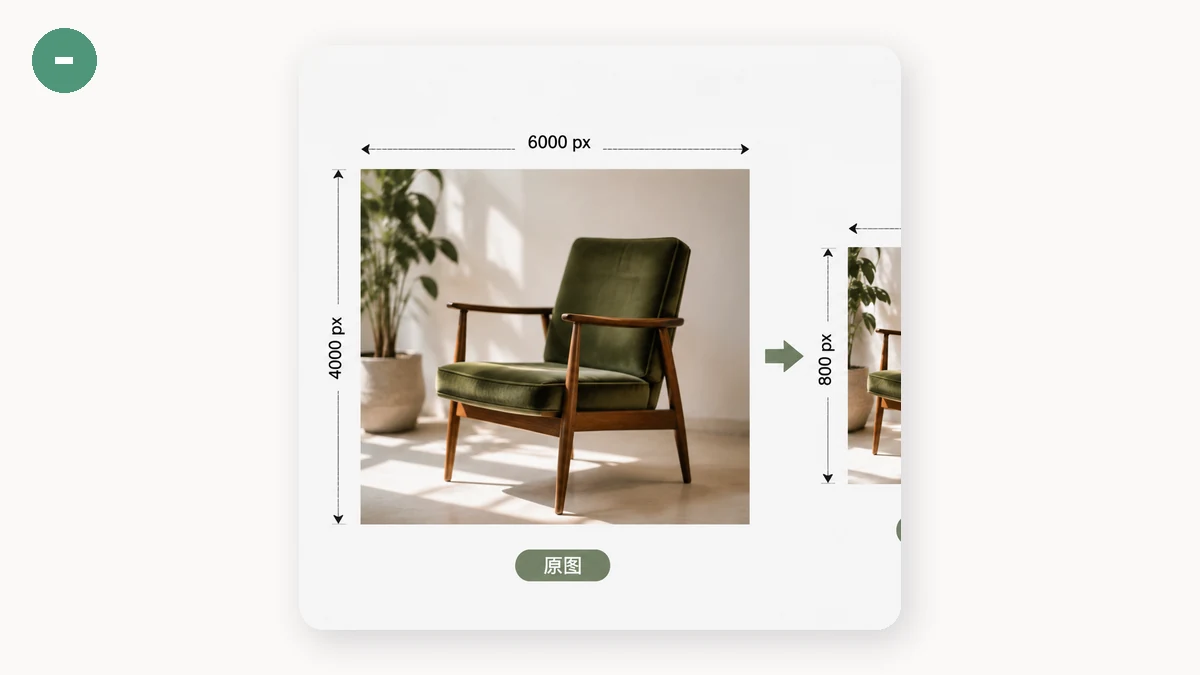
Hay dos formas honestas de describir un tamaño nuevo, y cada una sirve para trabajos distintos.
- Píxeles: úsalos cuando un destino tiene un requisito rígido. Una cabecera de correo que debe medir 600 px de ancho, un avatar de foro que debe ser 256×256, una foto de producto que el marketplace limita a 2000 px. Escribes el número exacto y listo.
- Porcentaje: úsalo cuando solo quieres más pequeño y la cifra exacta no importa. "Ponla al 50 %" reduce a la mitad ambas dimensiones y deja el recuento de píxeles en una cuarta parte, una forma rápida de quitarle peso a una foto que sencillamente es demasiado grande para la web.
Si dudas, el porcentaje es la opción por defecto más segura para reducir una foto general, y los píxeles son lo correcto en cuanto alguien te entrega una especificación.
Mantén bloqueada la proporción
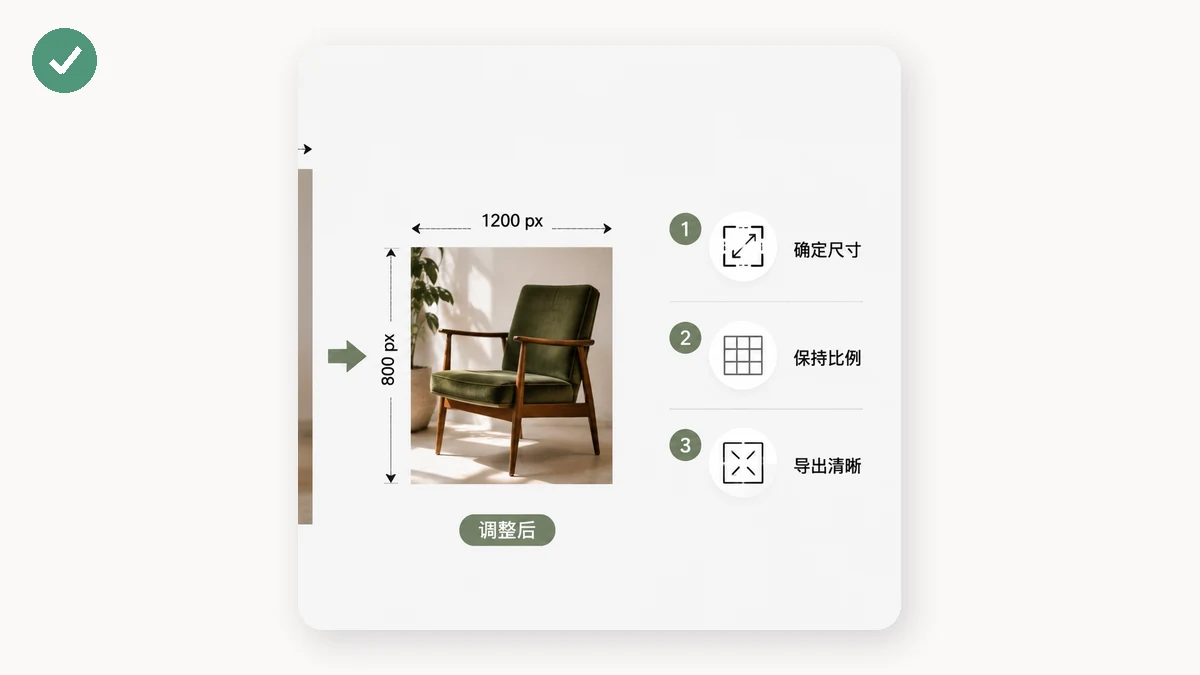
La forma más común de arruinar una imagen es cambiar su ancho y su alto de forma independiente. Una cara se estira a lo ancho, un logotipo queda achaparrado, un paisaje parece un espejo de feria. La solución es un ajuste que tiene todo buen redimensionador: el bloqueo de proporción. Con él activado, escribes una dimensión y la otra la sigue automáticamente, conservando las proporciones originales.
Solo querrás desbloquear la proporción cuando estés remodelando a propósito —aplastar un banner dentro de una caja concreta, por ejemplo— e incluso entonces normalmente recortas en su lugar. Si tu objetivo es "la misma imagen, más pequeña", mantén el bloqueo activado.
Reducir es genial. Ampliar es una trampa.
Esta es la parte que la mayoría aprende a las malas. Hacer una imagen más pequeña descarta píxeles, y hay detalle de sobra, así que una buena reducción se ve nítida. Hacer una imagen más grande le pide al software que invente píxeles que nunca se capturaron, y por muy ingenioso que sea, no devuelve detalle que no está ahí. El resultado son bordes blandos y textura pastosa.
| Lo que haces | Resultado | Veredicto |
|---|---|---|
| 4000 px → 1200 px (reducir) | Nítido, archivo más pequeño | Hazlo sin miedo |
| 1200 px → 1200 px (sin cambio) | Idéntico | Bien |
| 600 px → 2000 px (ampliar) | Borroso, con bloques | Evítalo: busca un original más grande |
Si de verdad necesitas una versión más grande, la respuesta real es volver a la fuente y exportar a mayor resolución, no estirar lo que tienes.
Algo que importa incluso cuando reduces correctamente: la herramienta necesita suavizar al encoger. Los redimensionadores baratos que se saltan esto producen bordes dentados y con aliasing. Una reducción de alta calidad muestrea los píxeles vecinos para que las líneas y el texto se mantengan limpios.
Redimensiónala en tu navegador
El redimensionador de imágenes de tools.faxianai.com hace todo lo anterior: píxeles o porcentaje, un interruptor de bloqueo para la proporción y suavizado de alta calidad al reducir para que fotos y texto se mantengan nítidos. Suelta una imagen, escribe tu objetivo y descarga.
Como todo funciona en tu propia máquina con Canvas —nada se sube—, una foto enorme se redimensiona tan rápido como una diminuta, y no hay ningún límite de tamaño de archivo impuesto por un servidor. Tras tu primera visita la herramienta queda en caché, así que sigue funcionando sin ninguna conexión.
Una lista rápida de comprobación
Antes de exportar, repasa esto:
- Unidad: píxeles para una especificación rígida, porcentaje para reducir en general.
- Proporción: bloqueada, salvo que tengas un motivo concreto para no hacerlo.
- Dirección: hacia abajo, no hacia arriba; vuelve a la fuente si necesitas más grande.
- Comprueba al 100 %: abre el resultado y echa un vistazo a las caras y a los bordes del texto.
Eso es todo. Redimensionar bien no tiene glamur: la imagen se hace más pequeña, conserva su forma y se mantiene nítida. Si la tuya salió borrosa, casi seguro fue una ampliación o una proporción estirada, ambas solucionables en unos diez segundos.