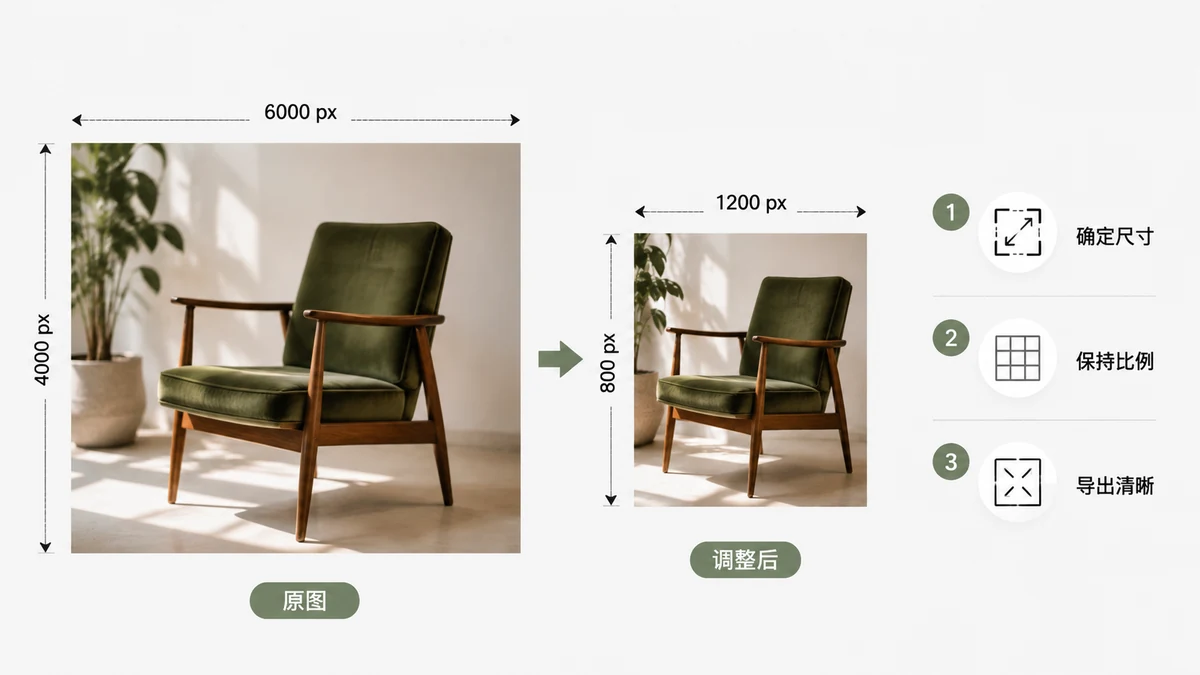
Зміна розміру зображення звучить так, ніби це має бути один клік, і часто так і є. Причина, чому люди отримують м'які, розтягнуті чи пікселізовані результати, майже завжди одна з трьох помилок: вони збільшують мале зображення, ігнорують співвідношення сторін або використовують інструмент, що пропускає крок згладжування. Зробіть це правильно — і зміна розміру буде нудною в найкращому сенсі: картинка просто стає меншою й лишається чіткою.
Ось уся справа від початку до кінця.
Оберіть одиницю: пікселі чи відсотки
Є два чесні способи описати новий розмір, і вони підходять для різних задач.
- Пікселі — використовуйте, коли ціль має жорстку вимогу. Заголовок листа, який має бути 600 px завширшки, аватар форуму, який має бути 256×256, товарне фото, яке маркетплейс обмежує 2000 px. Ви вводите точне число — і готово.
- Відсотки — використовуйте, коли просто хочете менше, а точна цифра не має значення. «Зроби 50%» удвічі зменшує обидва виміри й скорочує кількість пікселів до чверті, що є швидким способом скинути вагу з фото, яке просто завелике для вебу.
Якщо ви не впевнені, відсотки — безпечніший вибір за замовчуванням для зменшення звичайного фото, а пікселі — правильне рішення в мить, коли вам вручають специфікацію.
Тримайте співвідношення сторін зафіксованим
Найпоширеніший спосіб зіпсувати зображення — змінювати його ширину й висоту незалежно. Обличчя розтягується вшир, логотип присідає, пейзаж виглядає як у кривому дзеркалі. Виправлення — налаштування, яке є в кожної хорошої зміни розміру: фіксація співвідношення сторін. З увімкненою фіксацією ви вводите один вимір, а другий автоматично слідує, зберігаючи вихідні пропорції.
Розблоковувати співвідношення варто лише тоді, коли ви навмисне змінюєте форму — наприклад, стискаєте банер у конкретну коробку — та й тоді зазвичай краще обрізати. Якщо ваша мета — «та сама картинка, менша», тримайте фіксацію ввімкненою.
Зменшення — це чудово. Збільшення — пастка.
Це та частина, яку більшість людей засвоюють на власних помилках. Робити зображення меншим — це викидати пікселі, а деталей є з надлишком, тож гарне зменшення виглядає чітко. Робити зображення більшим — це просити програму вигадати пікселі, які ніколи не були зняті, і жодна кмітливість не поверне деталі, яких немає. Результат — м'які краї й розмита текстура.
| Що ви робите | Результат | Вирок |
|---|---|---|
| 4000 px → 1200 px (зменшення) | Чітко, менший файл | Робіть вільно |
| 1200 px → 1200 px (без зміни) | Ідентично | Нормально |
| 600 px → 2000 px (збільшення) | Розмито, «квадратиками» | Уникайте — знайдіть більший оригінал |
Якщо вам справді потрібна більша версія, справжня відповідь — повернутися до джерела й експортувати у вищій роздільній здатності, а не розтягувати те, що є.
Одна річ важлива навіть тоді, коли ви зменшуєте правильно: інструмент має згладжувати під час зменшення. Дешеві засоби, що пропускають це, дають зубчасті краї з алісингом. Якісне зменшення семплує сусідні пікселі, тож лінії й текст лишаються чистими.
Змініть розмір у браузері
Зміна розміру зображень від tools.faxianai.com робить усе вищезгадане: пікселі чи відсотки, перемикач фіксації співвідношення сторін і якісне згладжування при зменшенні, тож фото й текст лишаються чіткими. Перетягніть зображення, введіть ціль і завантажте.
Оскільки вся справа відбувається на вашій власній машині за допомогою Canvas — нічого не завантажується — велике фото змінює розмір так само швидко, як і крихітне, і немає обмеження розміру файлу від сервера. Після першого візиту інструмент закешований, тож продовжує працювати взагалі без з'єднання.
Швидкий чек-лист
Перед експортом пробіжіться цим:
- Одиниця — пікселі для жорсткої специфікації, відсотки для загального зменшення.
- Співвідношення сторін — зафіксоване, якщо немає конкретної причини навпаки.
- Напрямок — вниз, а не вгору; поверніться до джерела, якщо потрібно більше.
- Перевірте на 100% — відкрийте результат і гляньте на обличчя та краї тексту.
Ось і все. Правильно зроблена зміна розміру неефектна: зображення стає меншим, зберігає форму й лишається чітким. Якщо ваше вийшло розмитим, це майже напевно було збільшення або розтягнуте співвідношення — і те, й інше виправляється секунд за десять.