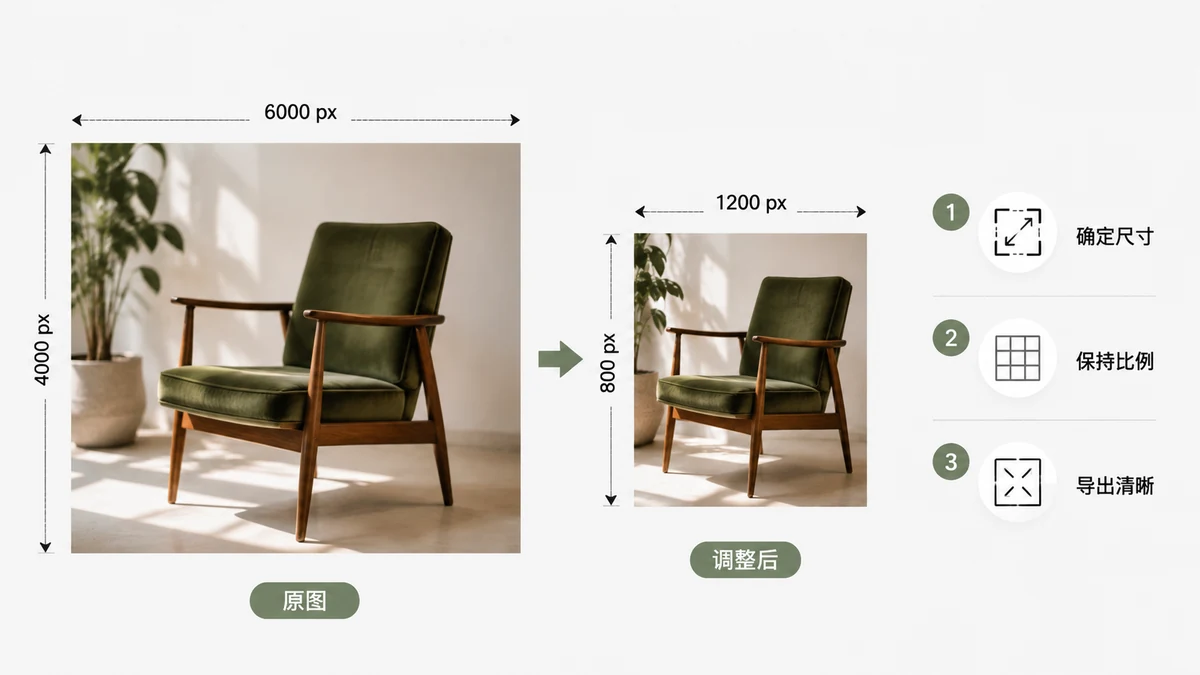
Zmiana rozmiaru obrazu brzmi, jakby miała być jednym kliknięciem, i często jest. Powód, dla którego ludziom wychodzą miękkie, rozciągnięte albo spikselizowane wyniki, to niemal zawsze jeden z trzech błędów: powiększają mały obraz, ignorują proporcje albo używają narzędzia, które pomija etap wygładzania. Zrób te rzeczy dobrze, a zmiana rozmiaru staje się nudna w najlepszym sensie — obraz po prostu robi się mniejszy i zostaje ostry.
Oto całość, od początku do końca.
Wybierz jednostkę: piksele albo procenty
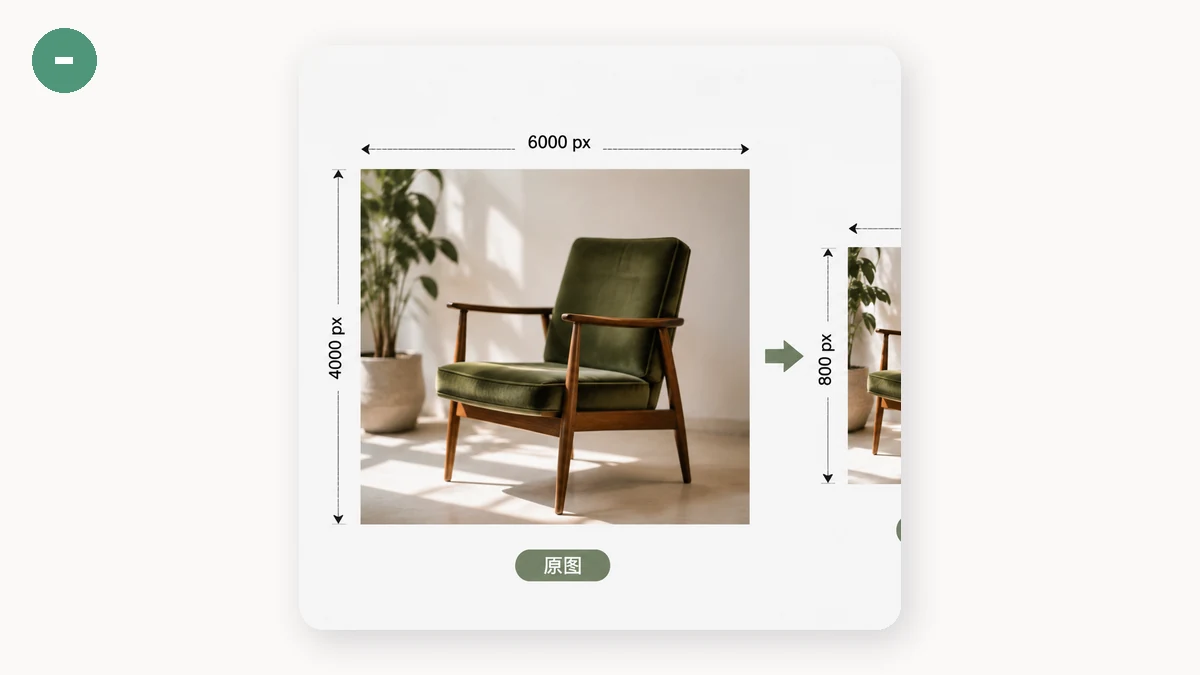
Są dwa uczciwe sposoby opisania nowego rozmiaru i pasują do różnych zadań.
- Piksele — używaj tego, gdy cel ma twardy wymóg. Nagłówek maila, który musi mieć 600 px szerokości, awatar na forum, który musi mieć 256×256, zdjęcie produktu, które marketplace ogranicza do 2000 px. Wpisujesz dokładną liczbę i gotowe.
- Procenty — używaj tego, gdy chcesz po prostu mniejszy, a dokładna liczba nie ma znaczenia. „Zrób 50%" połowi oba wymiary i tnie liczbę pikseli do jednej czwartej, co jest szybkim sposobem na zrzucenie wagi ze zdjęcia, które jest po prostu za duże do sieci.
Jeśli nie masz pewności, procenty są bezpieczniejszym domyślnym wyborem przy zmniejszaniu ogólnego zdjęcia, a piksele to właściwy ruch w chwili, gdy ktoś wręcza Ci specyfikację.
Trzymaj zablokowane proporcje
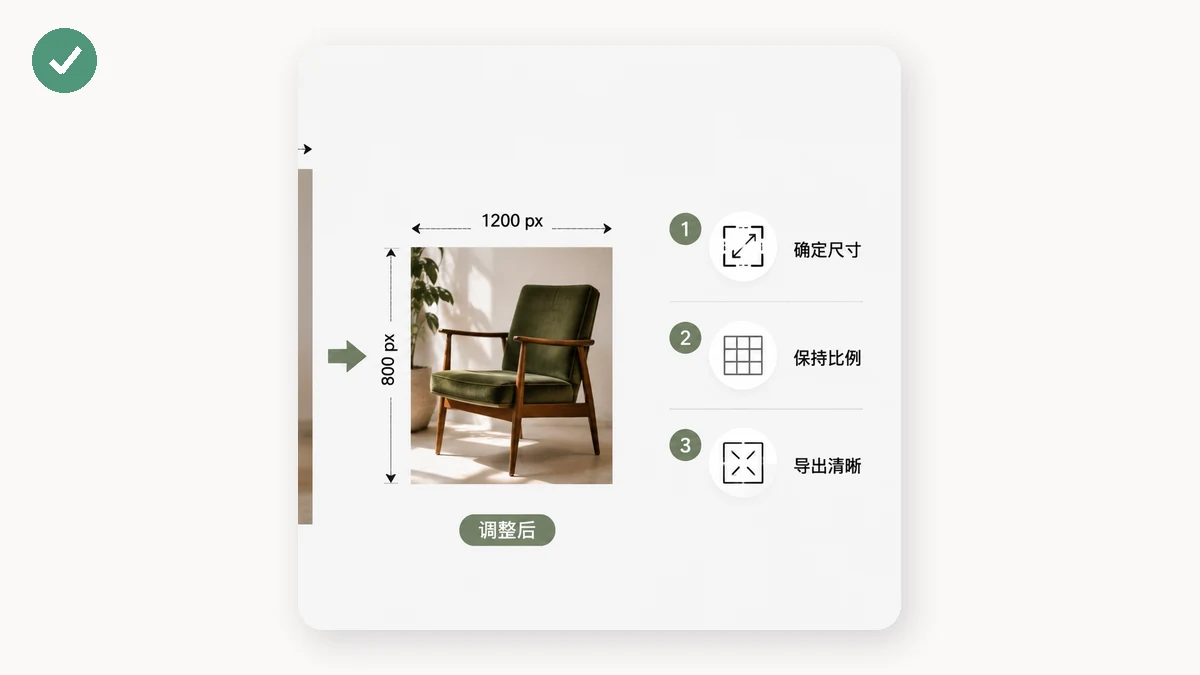
Najczęstszym sposobem zepsucia obrazu jest zmiana jego szerokości i wysokości niezależnie. Twarz się rozciąga, logo robi się przysadziste, krajobraz wygląda jak lustro z wesołego miasteczka. Rozwiązaniem jest ustawienie, które ma każde dobre narzędzie do zmiany rozmiaru: blokada proporcji. Gdy jest włączona, wpisujesz jeden wymiar, a drugi podąża automatycznie, zachowując pierwotne proporcje.
Blokadę chcesz zdejmować tylko wtedy, gdy celowo przekształcasz kształt — na przykład wciskasz baner w konkretny box — i nawet wtedy zwykle kadrujesz zamiast tego. Jeśli celem jest „ten sam obraz, mniejszy", zostaw blokadę włączoną.
Zmniejszanie jest świetne. Powiększanie to pułapka.
To ta część, której większość ludzi uczy się na własnej skórze. Zrobienie obrazu mniejszym wyrzuca piksele, a detalu jest pod dostatkiem, więc dobre zmniejszenie wygląda ostro. Zrobienie obrazu większym każe oprogramowaniu wymyślić piksele, których nigdy nie uchwycono, i żadna sprytność nie przywróci detalu, którego tam nie ma. Wynik to miękkie krawędzie i papkowata tekstura.
| Co robisz | Wynik | Werdykt |
|---|---|---|
| 4000 px → 1200 px (zmniejszenie) | Ostry, mniejszy plik | Rób śmiało |
| 1200 px → 1200 px (bez zmian) | Identyczny | W porządku |
| 600 px → 2000 px (powiększenie) | Rozmyty, blokowaty | Unikaj — znajdź większy oryginał |
Jeśli naprawdę potrzebujesz większej wersji, prawdziwa odpowiedź to wrócić do źródła i wyeksportować w wyższej rozdzielczości, a nie rozciągać to, co masz.
Jedna rzecz ma znaczenie nawet przy poprawnym zmniejszaniu: narzędzie musi wygładzać w trakcie zmniejszania. Tanie narzędzia, które to pomijają, produkują poszarpane, kanciaste krawędzie. Zmniejszanie wysokiej jakości próbkuje sąsiednie piksele, żeby linie i tekst zostały czyste.
Zmień rozmiar w przeglądarce
Narzędzie do zmiany rozmiaru obrazu od tools.faxianai.com robi wszystko powyższe: piksele albo procenty, przełącznik blokady proporcji i wygładzanie wysokiej jakości przy zmniejszaniu, żeby zdjęcia i tekst zostały ostre. Wrzuć obraz, wpisz cel i pobierz.
Ponieważ całość działa na Twojej własnej maszynie dzięki Canvas — nic nie jest przesyłane — ogromne zdjęcie zmienia rozmiar tak szybko jak maleńkie, i nie ma serwerowego limitu wielkości pliku. Po pierwszej wizycie narzędzie jest w cache, więc działa dalej całkiem bez połączenia.
Szybka lista kontrolna
Zanim wyeksportujesz, przejdź przez to:
- Jednostka — piksele przy twardej specyfikacji, procenty przy ogólnym zmniejszaniu.
- Proporcje — zablokowane, chyba że masz konkretny powód, żeby nie.
- Kierunek — w dół, nie w górę; wróć do źródła, jeśli potrzebujesz większego.
- Sprawdź przy 100% — otwórz wynik i zerknij na twarze i krawędzie tekstu.
I tyle. Zmiana rozmiaru zrobiona dobrze jest nieefektowna: obraz robi się mniejszy, zachowuje kształt i zostaje ostry. Jeśli Twój wyszedł rozmyty, to niemal na pewno było powiększenie albo rozciągnięte proporcje — jedno i drugie do naprawienia w jakieś dziesięć sekund.