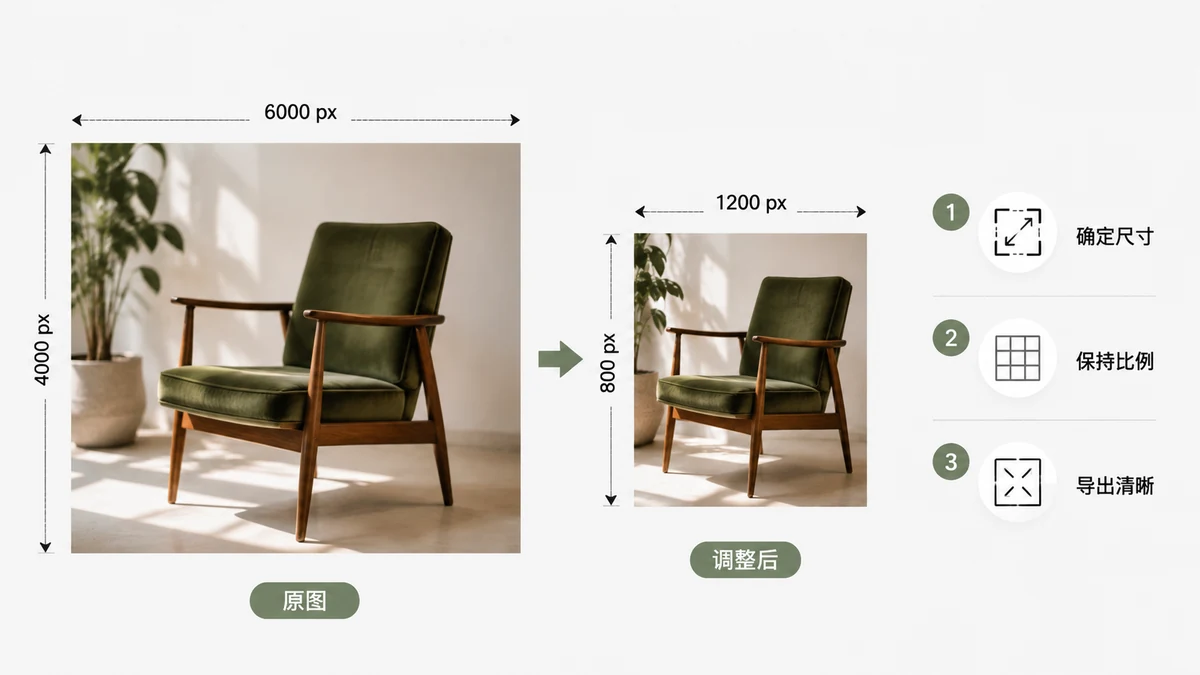
Ridimensionare un'immagine sembra dover essere un solo clic, e spesso lo è. Il motivo per cui le persone finiscono con risultati sfocati, deformati o pixelati è quasi sempre uno di tre errori: ingrandiscono un'immagine piccola, ignorano il rapporto d'aspetto oppure usano uno strumento che salta il passaggio di smussatura. Fai quelle cose bene e ridimensionare diventa noioso nel senso migliore: l'immagine si rimpicciolisce e basta, restando nitida.
Ecco tutto, dall'inizio alla fine.
Scegli l'unità: pixel o percentuale
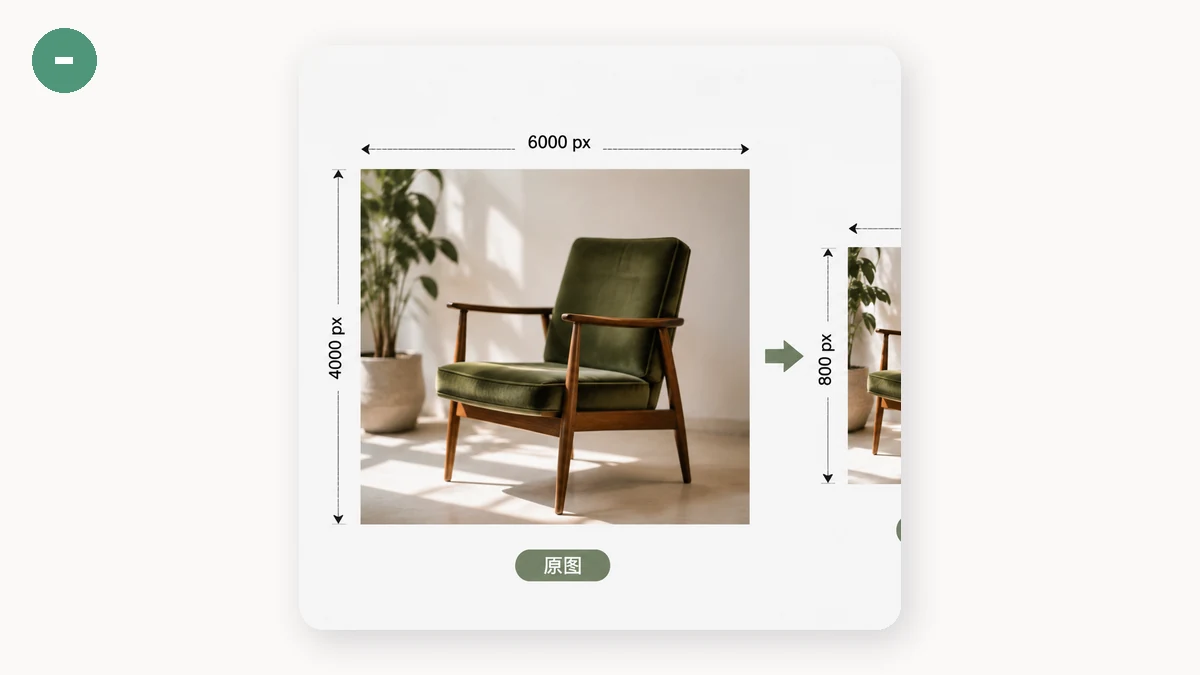
Ci sono due modi onesti per descrivere una nuova dimensione, e si adattano a lavori diversi.
- Pixel — usali quando un target ha un requisito rigido. Un'intestazione email che deve essere larga 600 px, un avatar di forum che deve essere 256×256, una foto prodotto che il marketplace limita a 2000 px. Digiti il numero esatto e hai finito.
- Percentuale — usala quando vuoi solo più piccolo e la cifra esatta non conta. "Rendila al 50%" dimezza entrambe le dimensioni e riduce il numero di pixel a un quarto, un modo rapido per far dimagrire una foto semplicemente troppo grande per il web.
Se sei incerto, la percentuale è la scelta predefinita più sicura per rimpicciolire una foto generica, e i pixel sono la scelta giusta nel momento in cui qualcuno ti passa una specifica.
Tieni bloccato il rapporto d'aspetto
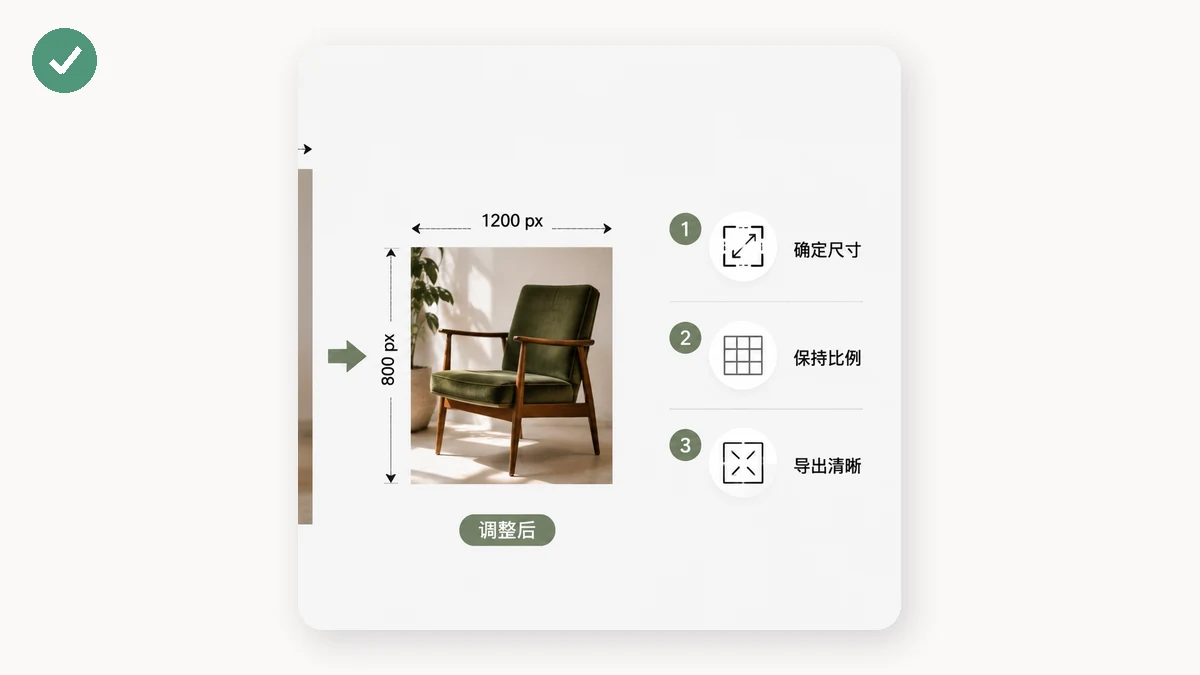
Il modo più comune in assoluto di rovinare un'immagine è cambiare larghezza e altezza in modo indipendente. Un volto si allarga, un logo si schiaccia, un paesaggio sembra uno specchio deformante. La soluzione è un'impostazione che ogni buon ridimensionatore ha: il blocco del rapporto d'aspetto. Con esso attivo, digiti una dimensione e l'altra segue automaticamente, preservando le proporzioni originali.
Vuoi sbloccare il rapporto solo quando stai deliberatamente rimodellando — schiacciando un banner in un riquadro specifico, per esempio — e anche allora di solito ritagli invece. Se il tuo obiettivo è "stessa immagine, più piccola", tieni il blocco attivo.
Rimpicciolire è ottimo. Ingrandire è una trappola.
Questa è la parte che la maggior parte delle persone impara a proprie spese. Rendere un'immagine più piccola butta via pixel, e c'è dettaglio in abbondanza da sacrificare, quindi un buon rimpicciolimento appare nitido. Rendere un'immagine più grande chiede al software di inventare pixel mai catturati, e nessuna astuzia riporta indietro un dettaglio che non c'è. Il risultato sono bordi morbidi e texture impastate.
| Cosa stai facendo | Risultato | Verdetto |
|---|---|---|
| 4000 px → 1200 px (rimpicciolimento) | Nitido, file più piccolo | Fallo liberamente |
| 1200 px → 1200 px (nessun cambiamento) | Identico | Va bene |
| 600 px → 2000 px (ingrandimento) | Sfocato, a blocchi | Evita — trova un originale più grande |
Se ti serve davvero una versione più grande, la vera risposta è tornare alla sorgente ed esportare a risoluzione più alta, non stirare ciò che hai.
Una cosa conta anche quando rimpicciolisci correttamente: lo strumento deve smussare mentre riduce. I ridimensionatori scadenti che saltano questo passaggio producono bordi frastagliati e scalettati. Un rimpicciolimento di alta qualità campiona i pixel vicini così linee e testo restano puliti.
Ridimensionala nel tuo browser
Il Ridimensionatore di immagini di tools.faxianai.com fa tutto quanto sopra: pixel o percentuale, un interruttore di blocco per il rapporto d'aspetto e smussatura di alta qualità in discesa così foto e testo restano nitidi. Trascina un'immagine, digita il tuo target e scarica.
Poiché tutto gira sulla tua macchina usando Canvas — nulla viene caricato — una foto enorme si ridimensiona veloce quanto una minuscola, e non c'è alcun tetto alla dimensione del file imposto da un server. Dopo la prima visita lo strumento è in cache, quindi continua a funzionare senza alcuna connessione.
Una rapida lista di controllo
Prima di esportare, ripassa questi punti:
- Unità — pixel per una specifica rigida, percentuale per il rimpicciolimento generico.
- Rapporto d'aspetto — bloccato, a meno che tu non abbia un motivo specifico per non farlo.
- Direzione — giù, non su; torna alla sorgente se ti serve più grande.
- Controlla al 100% — apri il risultato e dai un'occhiata ai volti e ai bordi del testo.
Ecco fatto. Il ridimensionamento fatto bene non è affascinante: l'immagine si rimpicciolisce, mantiene la sua forma e resta nitida. Se la tua è venuta sfocata, era quasi certamente un ingrandimento o un rapporto deformato: entrambi correggibili in circa dieci secondi.