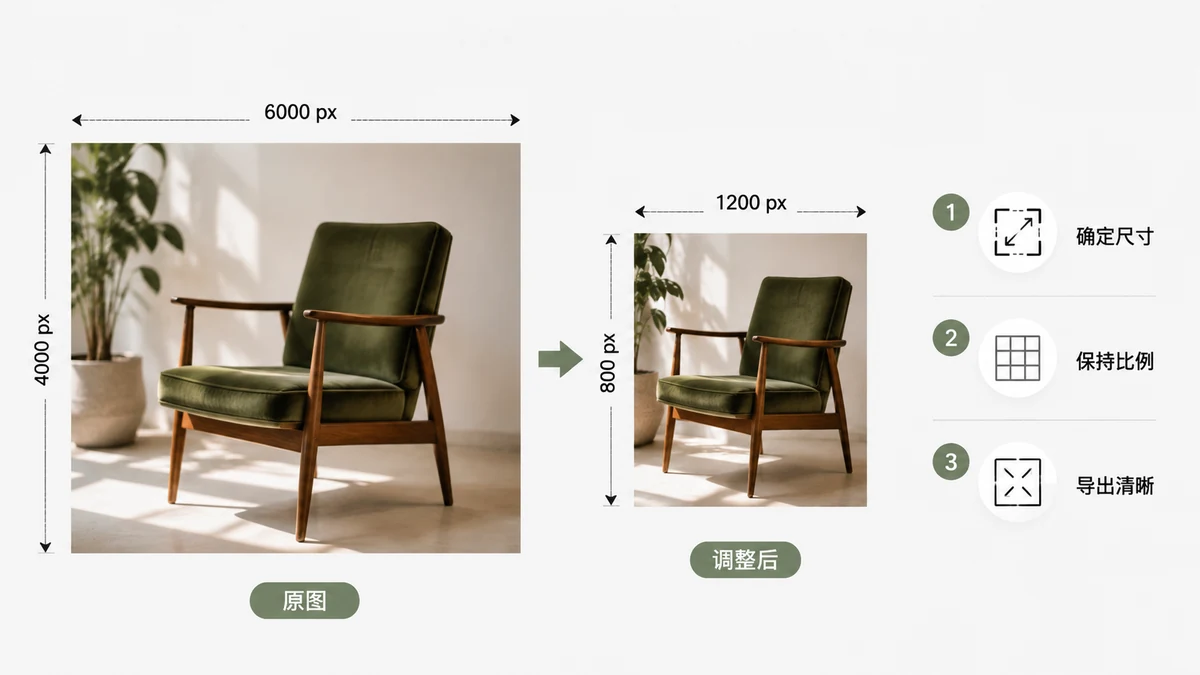
การย่อขนาดรูปฟังดูเหมือนน่าจะเป็นแค่คลิกเดียว และบ่อยครั้งก็เป็นอย่างนั้น เหตุผลที่คนลงเอยด้วยผลลัพธ์นุ่มเบลอ ยืด หรือเป็นเม็ด ๆ เกือบทุกครั้งมาจากหนึ่งในสามความผิดพลาด พวกเขาขยายรูปเล็ก พวกเขาละเลยอัตราส่วนภาพ หรือพวกเขาใช้เครื่องมือที่ข้ามขั้นตอนการปรับให้เนียน ทำสามข้อนี้ให้ถูก แล้วการย่อขนาดจะน่าเบื่อในทางที่ดีที่สุด รูปก็แค่เล็กลงและยังคมชัด
นี่คือเรื่องราวทั้งหมด ตั้งแต่ต้นจนจบ
เลือกหน่วยของคุณ: พิกเซลหรือเปอร์เซ็นต์
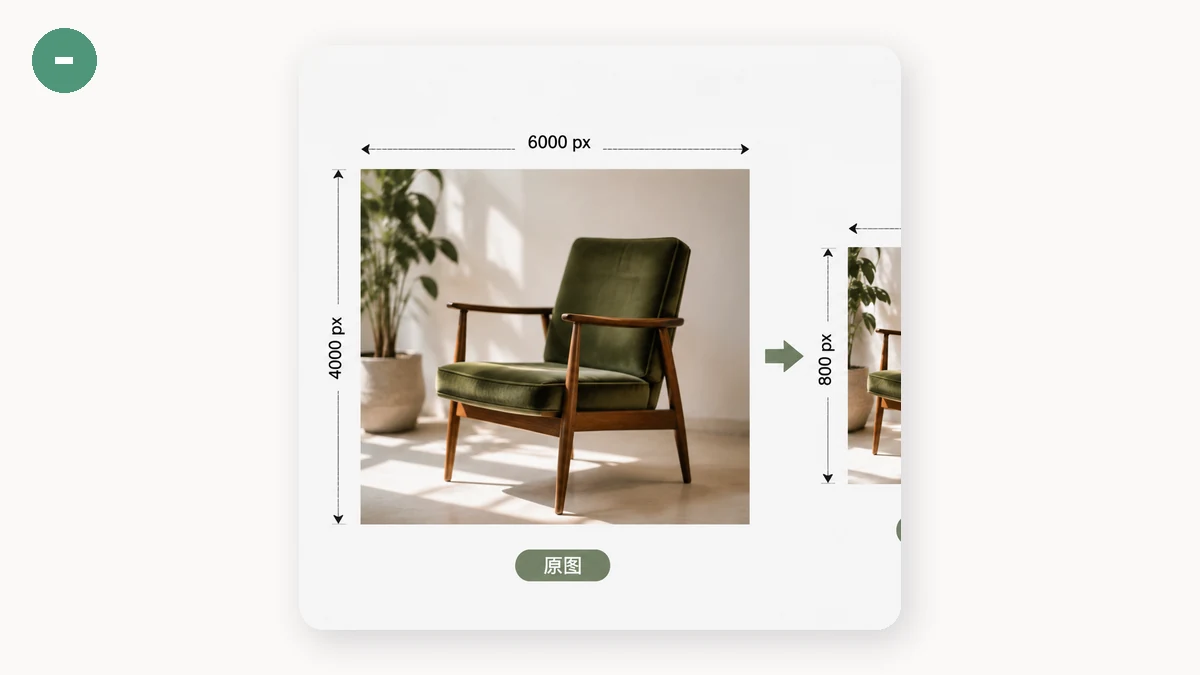
มีวิธีอธิบายขนาดใหม่ที่ตรงไปตรงมาสองแบบ และเหมาะกับงานต่างกัน
- พิกเซล ใช้เมื่อเป้าหมายมีข้อกำหนดตายตัว หัวอีเมลที่ต้องกว้าง 600 px อวตารในเว็บบอร์ดที่ต้องเป็น 256×256 ภาพสินค้าที่มาร์เก็ตเพลสจำกัดไว้ที่ 2000 px คุณพิมพ์ตัวเลขที่แน่นอนแล้วก็เสร็จ
- เปอร์เซ็นต์ ใช้เมื่อคุณแค่ต้องการให้ เล็กลง และตัวเลขที่แน่นอนไม่สำคัญ "ทำให้เหลือ 50%" ย่อทั้งสองมิติลงครึ่งหนึ่งและลดจำนวนพิกเซลเหลือหนึ่งในสี่ ซึ่งเป็นวิธีเร็ว ๆ ในการลดน้ำหนักภาพถ่ายที่ใหญ่เกินไปสำหรับเว็บ
ถ้าคุณไม่แน่ใจ เปอร์เซ็นต์เป็นค่าเริ่มต้นที่ปลอดภัยกว่าสำหรับการย่อภาพถ่ายทั่วไป และพิกเซลคือตัวเลือกที่ถูกในทันทีที่มีคนยื่นสเปกมาให้คุณ
ล็อกอัตราส่วนภาพไว้
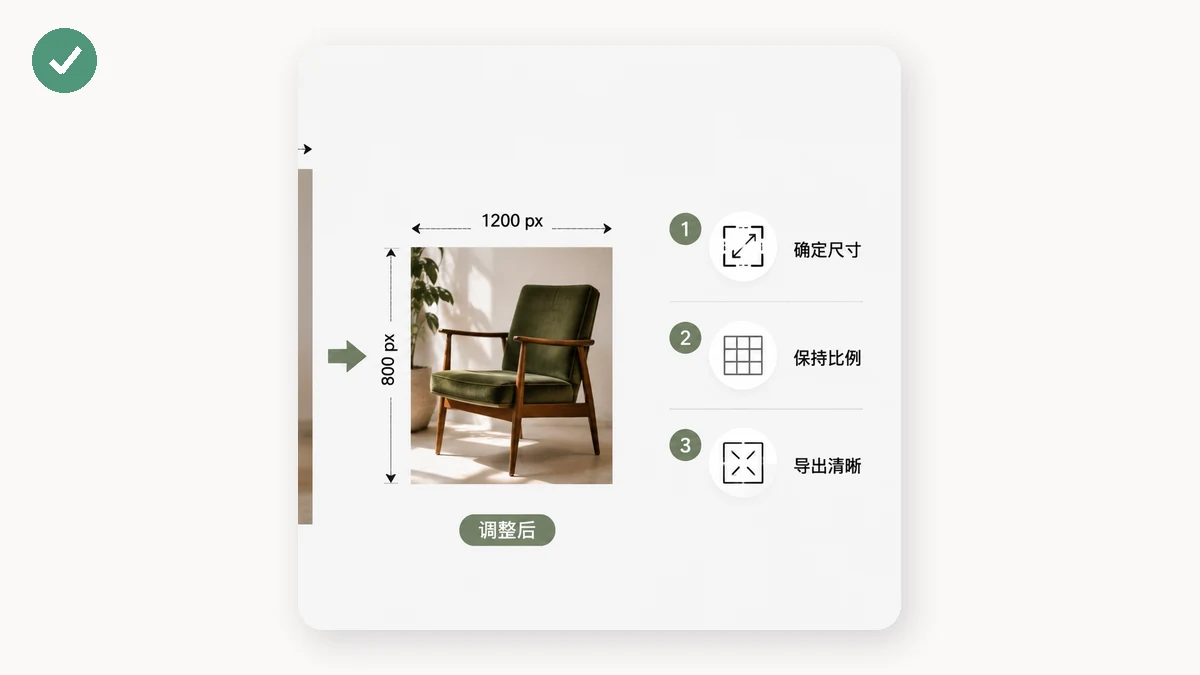
วิธีที่พบบ่อยที่สุดในการทำรูปพังคือการเปลี่ยนความกว้างและความสูงแยกจากกัน ใบหน้าถูกยืดออกกว้าง โลโก้กลายเป็นเตี้ยล่ำ ทิวทัศน์ดูเหมือนกระจกในบ้านผีสิง วิธีแก้คือการตั้งค่าที่เครื่องมือย่อขนาดที่ดีทุกตัวมี นั่นคือ การล็อกอัตราส่วนภาพ เมื่อเปิดไว้ คุณพิมพ์มิติเดียว อีกมิติจะตามมาโดยอัตโนมัติ รักษาสัดส่วนเดิมไว้
คุณจะอยากปลดล็อกอัตราส่วนก็ต่อเมื่อคุณตั้งใจปรับรูปทรงใหม่ เช่น อัดแบนเนอร์ให้เข้ากล่องขนาดเฉพาะ และแม้กระทั่งตอนนั้นคุณก็มักครอปแทน ถ้าเป้าหมายของคุณคือ "รูปเดิม แค่เล็กลง" ให้เปิดล็อกไว้
การย่อลงเยี่ยมมาก การขยายคือกับดัก
นี่คือส่วนที่คนส่วนใหญ่ต้องเรียนรู้แบบเจ็บตัว การทำรูปให้ เล็กลง เป็นการทิ้งพิกเซล และมีรายละเอียดเหลือเฟือให้ทิ้ง การย่อลงที่ดีจึงดูคมชัด การทำรูปให้ ใหญ่ขึ้น เป็นการขอให้ซอฟต์แวร์คิดค้นพิกเซลที่ไม่เคยถูกจับภาพมา และไม่มีความฉลาดใดที่จะนำรายละเอียดที่ไม่มีอยู่กลับมาได้ ผลลัพธ์คือขอบนุ่มและเนื้อภาพเละ
| สิ่งที่คุณกำลังทำ | ผลลัพธ์ | คำตัดสิน |
|---|---|---|
| 4000 px → 1200 px (ย่อลง) | คมชัด ไฟล์เล็กลง | ทำได้เลยตามสบาย |
| 1200 px → 1200 px (ไม่เปลี่ยน) | เหมือนเดิม | โอเค |
| 600 px → 2000 px (ขยาย) | เบลอ เป็นบล็อก | เลี่ยง หาต้นฉบับที่ใหญ่กว่า |
ถ้าคุณต้องการเวอร์ชันที่ใหญ่กว่าจริง ๆ คำตอบที่แท้จริงคือกลับไปที่ต้นฉบับแล้วส่งออกที่ความละเอียดสูงกว่า ไม่ใช่การยืดสิ่งที่คุณมี
สิ่งหนึ่งที่สำคัญแม้ตอนคุณย่อลงอย่างถูกต้อง เครื่องมือต้อง ปรับให้เนียน ขณะที่มันหด เครื่องมือย่อขนาดราคาถูกที่ข้ามขั้นตอนนี้จะสร้างขอบหยัก ๆ เป็นรอยฟันเลื่อย การย่อลงคุณภาพสูงจะสุ่มพิกเซลข้างเคียงเพื่อให้เส้นและข้อความยังสะอาด
ย่อขนาดในเบราว์เซอร์ของคุณ
เครื่องมือย่อขนาดรูป ของ tools.faxianai.com ทำได้ทั้งหมดข้างต้น พิกเซลหรือเปอร์เซ็นต์ ปุ่มสลับล็อกอัตราส่วนภาพ และการปรับให้เนียนคุณภาพสูงระหว่างย่อลงเพื่อให้ภาพถ่ายและข้อความยังคมชัด โยนรูปเข้าไป พิมพ์เป้าหมายของคุณ แล้วดาวน์โหลด
เพราะทั้งหมดทำงานบนเครื่องของคุณเองโดยใช้ Canvas ไม่มีการอัปโหลด ภาพถ่ายขนาดยักษ์จึงย่อได้เร็วพอ ๆ กับภาพจิ๋ว และไม่มีการจำกัดขนาดไฟล์จากเซิร์ฟเวอร์ หลังจากเข้าครั้งแรก เครื่องมือจะถูกแคช มันจึงทำงานต่อได้โดยไม่ต้องเชื่อมต่อเลย
เช็กลิสต์ด่วน
ก่อนคุณส่งออก ให้ไล่ตามนี้:
- หน่วย พิกเซลสำหรับสเปกตายตัว เปอร์เซ็นต์สำหรับการย่อทั่วไป
- อัตราส่วนภาพ ล็อกไว้ เว้นแต่คุณมีเหตุผลเฉพาะที่จะไม่ล็อก
- ทิศทาง ลง ไม่ใช่ขึ้น กลับไปที่ต้นฉบับถ้าคุณต้องการใหญ่กว่า
- เช็กที่ 100% เปิดผลลัพธ์แล้วเหลือบดูใบหน้าและขอบข้อความ
แค่นั้นเอง การย่อขนาดที่ทำถูกต้องนั้นไม่หวือหวา รูปเล็กลง คงรูปทรง และยังคมชัด ถ้าของคุณออกมาเบลอ เกือบแน่นอนว่ามันคือการขยายหรืออัตราส่วนที่ถูกยืด ทั้งคู่แก้ได้ในราวสิบวินาที