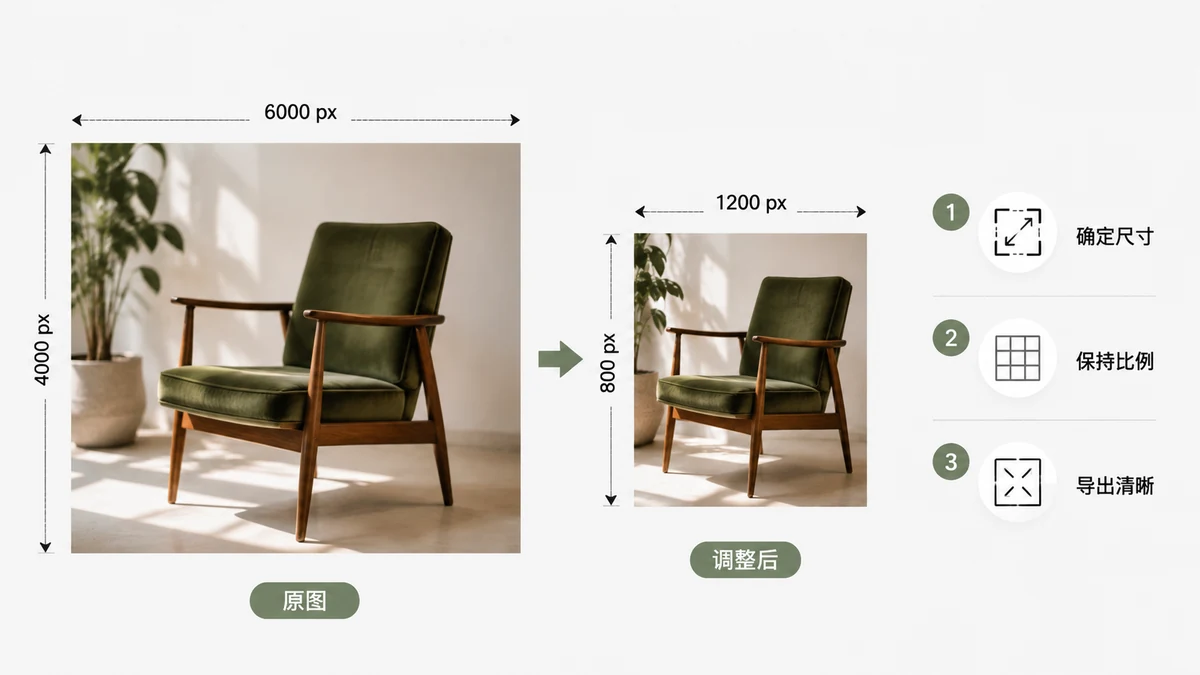
تغییر اندازهٔ یک تصویر انگار باید یک کلیک باشد، و اغلب هست. دلیلِ اینکه مردم به نتایجِ نرم، کِشآمده یا پیکسلی میرسند تقریباً همیشه یکی از سه اشتباه است: تصویرِ کوچکی را بزرگ میکنند، نسبتِ ابعاد را نادیده میگیرند، یا از ابزاری استفاده میکنند که مرحلهٔ هموارسازی را رد میکند. اینها را درست کنید و تغییر اندازه به بهترین شکل کسلکننده میشود — تصویر فقط کوچکتر میشود و واضح میماند.
در ادامه کلِ ماجرا را از ابتدا تا انتها میبینید.
واحدتان را انتخاب کنید: پیکسل یا درصد
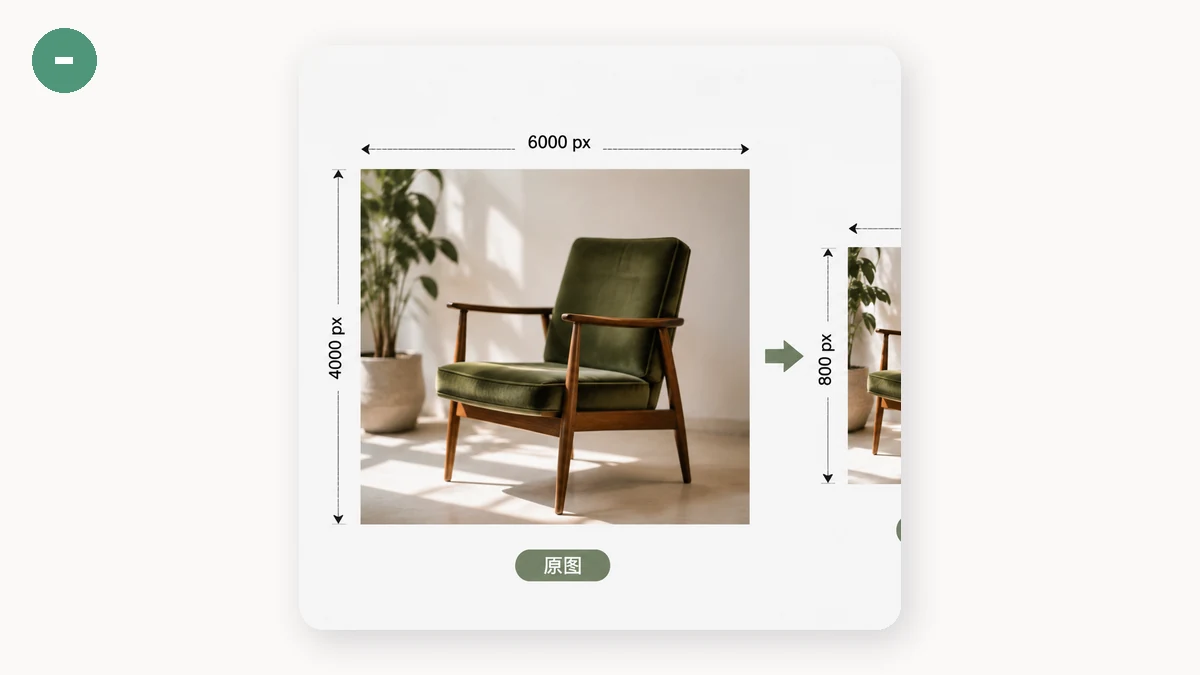
دو راهِ صادقانه برای توصیفِ یک اندازهٔ جدید هست، و هرکدام به کارهای متفاوتی میآید.
- پیکسل — وقتی از این استفاده کنید که یک هدف الزامِ سختی دارد. سرصفحهٔ ایمیلی که باید ۶۰۰ پیکسل عرض داشته باشد، آواتارِ انجمنی که باید ۲۵۶×۲۵۶ باشد، عکسِ محصولی که بازارگاه در ۲۰۰۰ پیکسل سقفش میزند. عددِ دقیق را تایپ میکنید و کارتان تمام است.
- درصد — وقتی از این استفاده کنید که فقط کوچکتر میخواهید و رقمِ دقیق مهم نیست. «۵۰٪اش کن» هر دو بُعد را نصف میکند و تعدادِ پیکسل را به یکچهارم میرساند، که راهی سریع برای کمکردنِ وزنِ عکسی است که صرفاً برای وب خیلی بزرگ است.
اگر مطمئن نیستید، درصد پیشفرضِ امنتری برای کوچککردنِ یک عکسِ عمومی است، و پیکسل تصمیمِ درست است همان لحظهای که کسی مشخصاتی به دستتان میدهد.
نسبت ابعاد را قفل نگه دارید
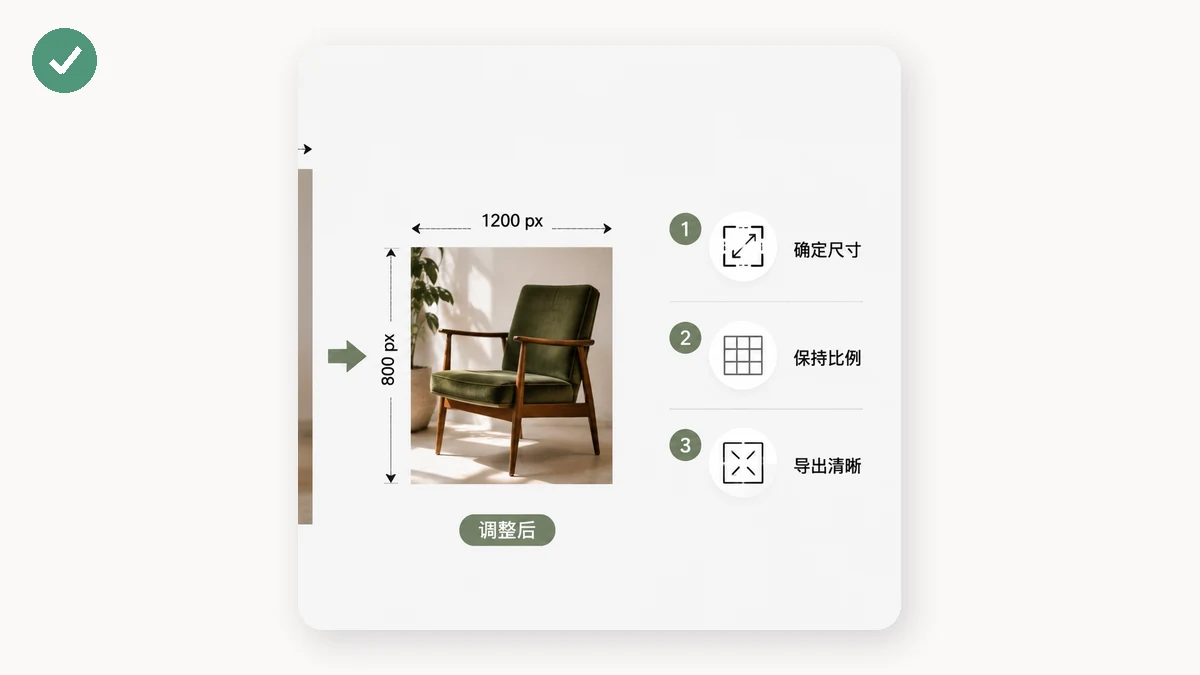
رایجترین راهِ خرابکردنِ یک تصویر این است که عرض و ارتفاعش را مستقل از هم تغییر بدهید. یک صورت پهن کِش میآید، یک لوگو پخ میشود، یک منظره مثلِ آینهٔ خانهٔ خنده به نظر میرسد. راهحل تنظیمی است که هر تغییردهندهٔ اندازهٔ خوبی دارد: قفلِ نسبت ابعاد. با روشن بودنش، یک بُعد را تایپ میکنید و دیگری خودکار دنبال میکند و تناسبِ اصلی را حفظ میکند.
فقط وقتی میخواهید نسبت را باز کنید که عمداً در حالِ تغییرِ شکل هستید — مثلاً لهکردنِ یک بنر در جعبهای مشخص — و حتی آنوقت هم معمولاً بهجایش بُرش میزنید. اگر هدفتان «همان تصویر، کوچکتر» است، قفل را روشن نگه دارید.
کوچککردن عالی است. بزرگکردن یک تله است.
این بخشی است که بیشترِ مردم به روشِ سخت یاد میگیرند. کوچککردنِ یک تصویر پیکسلها را دور میریزد، و جزئیاتِ فراوانی برای هدر دادن هست، پس یک کوچککردنِ خوب واضح به نظر میرسد. بزرگکردنِ یک تصویر از نرمافزار میخواهد پیکسلهایی را اختراع کند که هرگز ثبت نشدهاند، و هیچ زیرکیای جزئیاتی را که آنجا نیست بازنمیگرداند. نتیجه لبههای نرم و بافتِ لِه است.
| چهکار میکنید | نتیجه | حکم |
|---|---|---|
| ۴۰۰۰ پیکسل ← ۱۲۰۰ پیکسل (کوچککردن) | واضح، فایلِ کوچکتر | آزادانه انجامش دهید |
| ۱۲۰۰ پیکسل ← ۱۲۰۰ پیکسل (بدون تغییر) | یکسان | مشکلی نیست |
| ۶۰۰ پیکسل ← ۲۰۰۰ پیکسل (بزرگکردن) | تار، بلوکی | بپرهیزید — اصلِ بزرگتری پیدا کنید |
اگر واقعاً به یک نسخهٔ بزرگتر نیاز دارید، پاسخِ واقعی این است که به منبع برگردید و با رزولوشنِ بالاتر خروجی بگیرید، نه اینکه آنچه دارید را کِش بدهید.
یک چیز که حتی وقتی درست کوچک میکنید مهم است: ابزار باید همانطور که کوچک میکند هموار کند. تغییردهندههای اندازهٔ ارزان که این را رد میکنند لبههای دندانهدار و پلهای تولید میکنند. یک کوچککردنِ باکیفیت از پیکسلهای همسایه نمونهبرداری میکند تا خطها و متن تمیز بمانند.
در مرورگرتان تغییر اندازهاش دهید
تغییردهندهٔ اندازهٔ تصویرِ tools.faxianai.com همهٔ موارد بالا را انجام میدهد: پیکسل یا درصد، یک کلیدِ قفل برای نسبت ابعاد، و هموارسازیِ باکیفیت در مسیرِ کوچکشدن تا عکسها و متن واضح بمانند. تصویری را بیندازید، هدفتان را تایپ کنید، و دانلود کنید.
چون کلِ ماجرا با استفاده از Canvas روی دستگاهِ خودِ شما اجرا میشود — چیزی آپلود نمیشود — یک عکسِ عظیم به همان سرعتِ یک عکسِ ریز تغییر اندازه میدهد، و هیچ سقفِ اندازهٔ فایلی از سوی سرور نیست. پس از نخستین بازدید ابزار کش میشود، پس بدونِ هیچ اتصالی هم به کارش ادامه میدهد.
یک فهرستِ بررسیِ سریع
پیش از خروجیگرفتن، این را مرور کنید:
- واحد — پیکسل برای یک مشخصاتِ سخت، درصد برای کوچککردنِ عمومی.
- نسبت ابعاد — قفل، مگر دلیلِ مشخصی برای عدمِ آن داشته باشید.
- جهت — پایین، نه بالا؛ اگر بزرگتر نیاز دارید به منبع برگردید.
- در ۱۰۰٪ بررسی کنید — نتیجه را باز کنید و به صورتها و لبههای متن نگاهی بیندازید.
همین. تغییر اندازهٔ درست بیزرقوبرق است: تصویر کوچکتر میشود، شکلش را حفظ میکند و واضح میماند. اگر مالِ شما تار درآمد، تقریباً بهیقین یک بزرگکردن یا یک نسبتِ کِشآمده بوده — هر دو در حدودِ ده ثانیه قابلرفعاند.