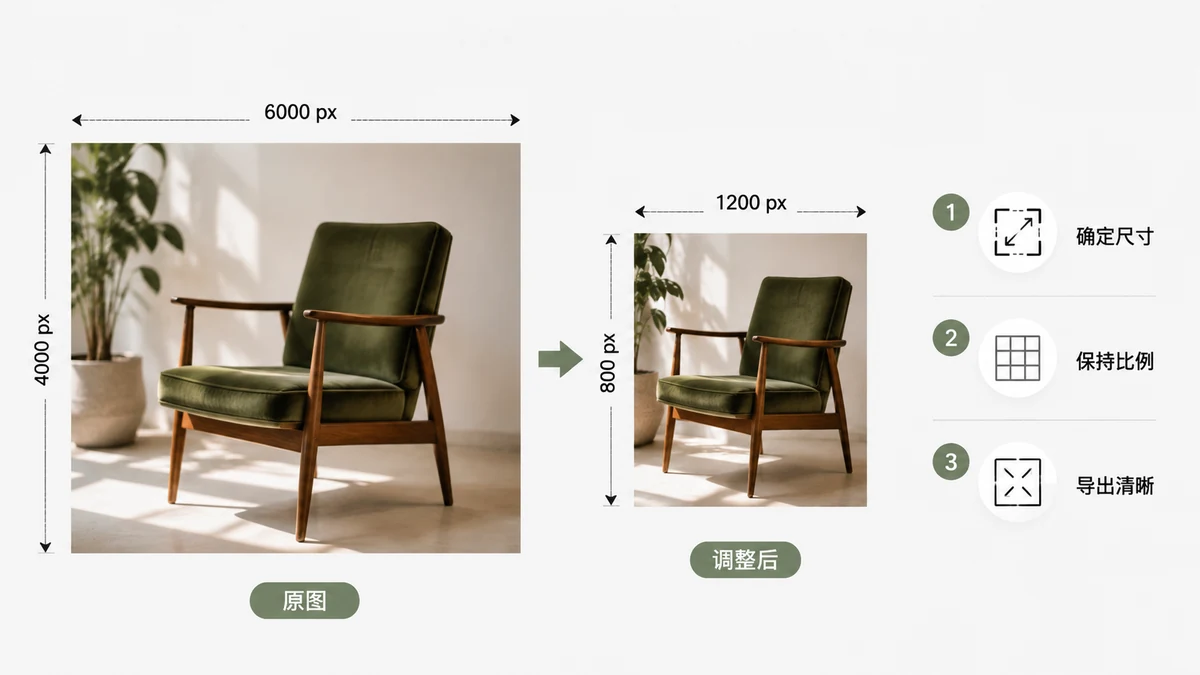
Mukhang isang click lang ang pag-resize ng larawan, at kadalasan nga naman. Ang dahilan kung bakit nauuwi sa malabo, nakaunat, o pixelated na resulta ang mga tao ay halos palaging isa sa tatlong pagkakamali: nag-upscale sila ng maliit na larawan, binalewala nila ang aspect ratio, o gumamit sila ng tool na nilalaktawan ang smoothing na hakbang. Itama ang mga iyon at ang pag-resize ay nakakainip sa pinakamagandang paraan — lumiliit lang ang larawan at nananatiling malinaw.
Narito ang buong bagay, mula simula hanggang dulo.
Piliin ang iyong yunit: pixels o porsyento
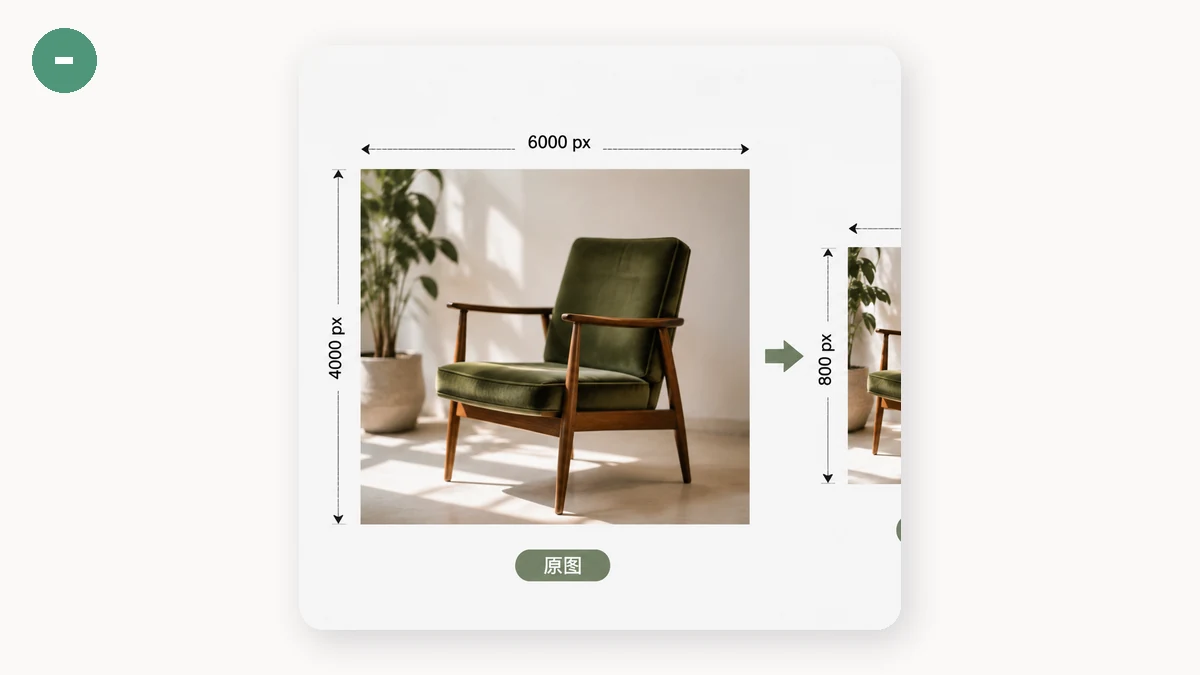
May dalawang tapat na paraan para ilarawan ang bagong sukat, at bumabagay ang mga ito sa iba't ibang trabaho.
- Pixels — gamitin ito kapag may matigas na kinakailangan ang isang target. Isang email header na dapat 600 px ang lapad, isang forum avatar na dapat 256×256, isang product photo na nililimitahan ng marketplace sa 2000 px. Tini-type mo ang eksaktong numero at tapos ka na.
- Porsyento — gamitin ito kapag gusto mo lang ng mas maliit at hindi mahalaga ang eksaktong numero. Ang "Gawin itong 50%" ay hinahati ang parehong sukat at binabawasan ang bilang ng pixel sa isang-kapat, na mabilis na paraan para bawasan ang bigat ng litratong sadyang masyadong malaki para sa web.
Kung hindi ka sigurado, ang porsyento ang mas ligtas na default para sa pagpapaliit ng pangkalahatang litrato, at ang pixels ang tamang pagpili sa sandaling may magbigay sa iyo ng spec.
Panatilihing naka-lock ang aspect ratio
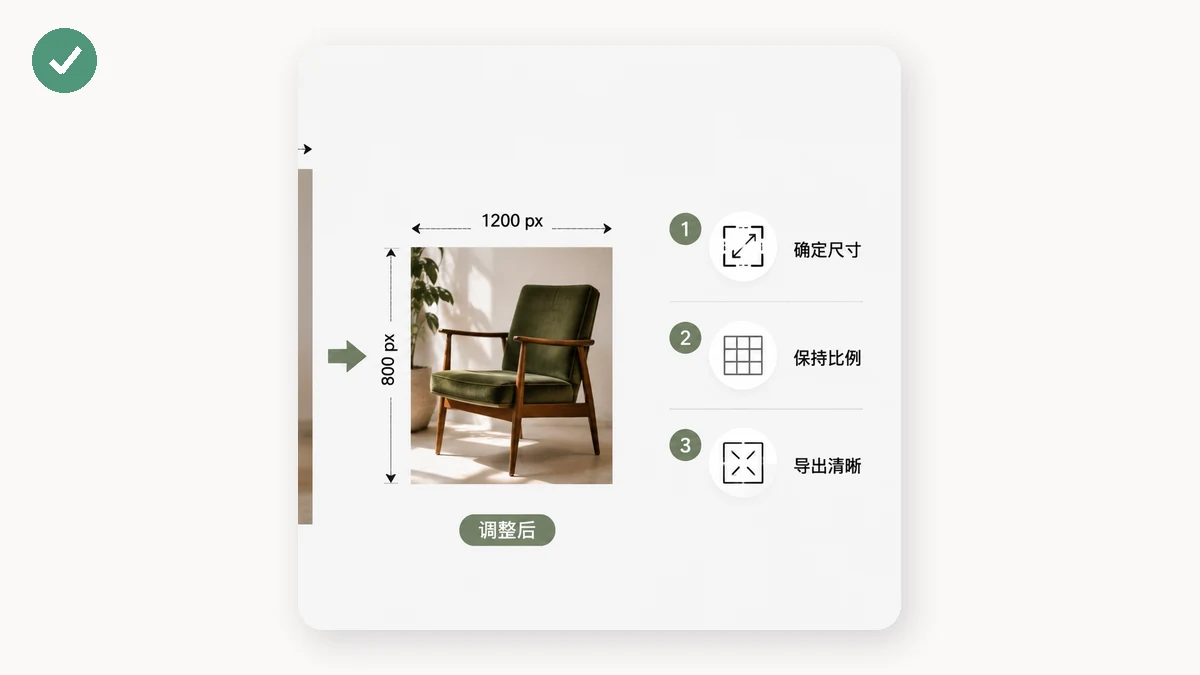
Ang pinakakaraniwang paraan para masira ang larawan ay ang pagbabago ng lapad at taas nito nang magkahiwalay. Naiuunat nang malapad ang mukha, gumagana ang logo, mukhang funhouse mirror ang tanawin. Ang solusyon ay isang setting na nasa bawat magandang resizer: aspect-ratio lock. Kapag naka-on ito, tini-type mo ang isang sukat at sumusunod ang isa nang awtomatiko, na pinapanatili ang orihinal na proporsyon.
Gusto mo lang i-unlock ang ratio kapag sinasadya mong baguhin ang hugis — pagpipilit ng banner sa isang tiyak na kahon, halimbawa — at kahit noon ay kadalasang nagki-crop ka na lang. Kung ang layunin mo ay "parehong larawan, mas maliit," panatilihing naka-lock.
Maganda ang downscale. Bitag ang upscale.
Ito ang bahaging natututuhan ng karamihan sa mahirap na paraan. Ang paggawa ng larawan na mas maliit ay nagtatapon ng pixel, at maraming detalyeng sagana, kaya malinaw ang magandang downscale. Ang paggawa ng larawan na mas malaki ay hinihiling sa software na mag-imbento ng pixel na hindi kailanman nakuha, at walang husay ang makakabalik ng detalyeng wala roon. Ang resulta ay malabong gilid at malambot na texture.
| Ang ginagawa mo | Resulta | Hatol |
|---|---|---|
| 4000 px → 1200 px (downscale) | Malinaw, mas maliit na file | Gawin nang malaya |
| 1200 px → 1200 px (walang pagbabago) | Magkapareho | Ayos lang |
| 600 px → 2000 px (upscale) | Malabo, blocky | Iwasan — humanap ng mas malaking orihinal |
Kung talagang kailangan mo ng mas malaking bersyon, ang tunay na sagot ay bumalik sa pinagmulan at mag-export sa mas mataas na resolution, hindi ang unatin ang mayroon ka.
Isang bagay na mahalaga kahit tama ang iyong downscale: kailangang i-smooth ng tool habang pinaliliit. Ang murang resizer na nilalaktawan ito ay gumagawa ng magaspang at aliased na gilid. Ang mataas na kalidad na downscale ay kumukuha ng karatig na pixel para manatiling malinis ang mga linya at teksto.
I-resize ito sa iyong browser
Ginagawa ng Image Resizer ng tools.faxianai.com ang lahat ng nasa itaas: pixels o porsyento, isang lock toggle para sa aspect ratio, at mataas na kalidad na smoothing pababa para manatiling malinaw ang litrato at teksto. Ihulog ang larawan, i-type ang iyong target, at i-download.
Dahil tumatakbo ang buong bagay sa iyong sariling makina gamit ang Canvas — walang ina-upload — ang malaking litrato ay nagre-resize kasing bilis ng maliit, at walang limitasyon sa laki ng file mula sa server. Pagkatapos ng iyong unang pagbisita ay naka-cache ang tool, kaya patuloy itong gumagana nang walang koneksyon.
Isang mabilis na checklist
Bago ka mag-export, dumaan dito:
- Yunit — pixels para sa matigas na spec, porsyento para sa pangkalahatang pagpapaliit.
- Aspect ratio — naka-lock, maliban kung may tiyak kang dahilan na hindi.
- Direksyon — pababa, hindi pataas; bumalik sa pinagmulan kung kailangan mo ng mas malaki.
- Suriin sa 100% — buksan ang resulta at silipin ang mga mukha at gilid ng teksto.
Iyon lang. Ang tamang pag-resize ay hindi kapansin-pansin: lumiliit ang larawan, pinapanatili ang hugis, at nananatiling malinaw. Kung malabo ang lumabas sa iyo, halos tiyak na upscale o nakaunat na ratio iyon — parehong naaayos sa mga sampung segundo.