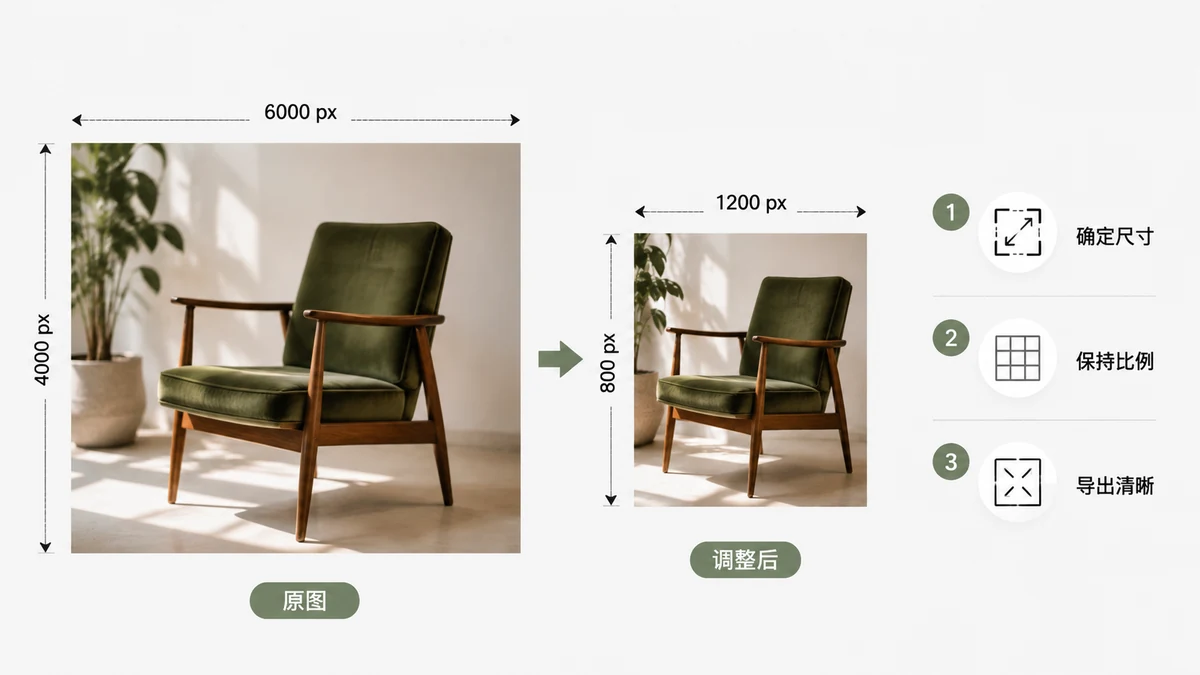
इमेज रीसाइज़ करना ऐसा लगता है मानो एक ही क्लिक हो, और अक्सर होता भी है। लोगों को नरम, खिंची या पिक्सलयुक्त नतीजे इसलिए मिलते हैं क्योंकि लगभग हमेशा तीन में से एक गलती होती है: वे छोटी इमेज को बड़ा करते हैं, वे अनुपात को अनदेखा करते हैं, या वे ऐसा टूल इस्तेमाल करते हैं जो स्मूदिंग चरण छोड़ देता है। इन्हें सही कर लें तो रीसाइज़ करना सबसे अच्छे मायने में उबाऊ हो जाता है — तस्वीर बस छोटी होती है और साफ़ बनी रहती है।
यह रही पूरी बात, शुरू से आख़िर तक।
अपनी इकाई चुनें: पिक्सल या प्रतिशत
नए साइज़ को बताने के दो ईमानदार तरीक़े हैं, और वे अलग-अलग कामों के लिए हैं।
- पिक्सल — इसका इस्तेमाल तब करें जब किसी टारगेट की सख़्त शर्त हो। एक ईमेल हेडर जो 600 px चौड़ा होना चाहिए, एक फ़ोरम अवतार जो 256×256 होना चाहिए, एक प्रोडक्ट फ़ोटो जिसे मार्केटप्लेस 2000 px पर सीमित करता है। आप ठीक संख्या टाइप करते हैं और काम हो गया।
- प्रतिशत — इसका इस्तेमाल तब करें जब आप बस छोटा चाहते हैं और सटीक आंकड़ा मायने नहीं रखता। "इसे 50% कर दो" दोनों डाइमेंशन आधे कर देता है और पिक्सल गिनती को एक चौथाई कर देता है, जो वेब के लिए बहुत बड़ी फ़ोटो का वज़न घटाने का तेज़ तरीक़ा है।
अगर आप अनिश्चित हैं, तो किसी आम फ़ोटो को छोटा करने के लिए प्रतिशत सुरक्षित डिफ़ॉल्ट है, और जैसे ही कोई आपको स्पेक थमाए, पिक्सल सही चुनाव है।
अनुपात को लॉक रखें
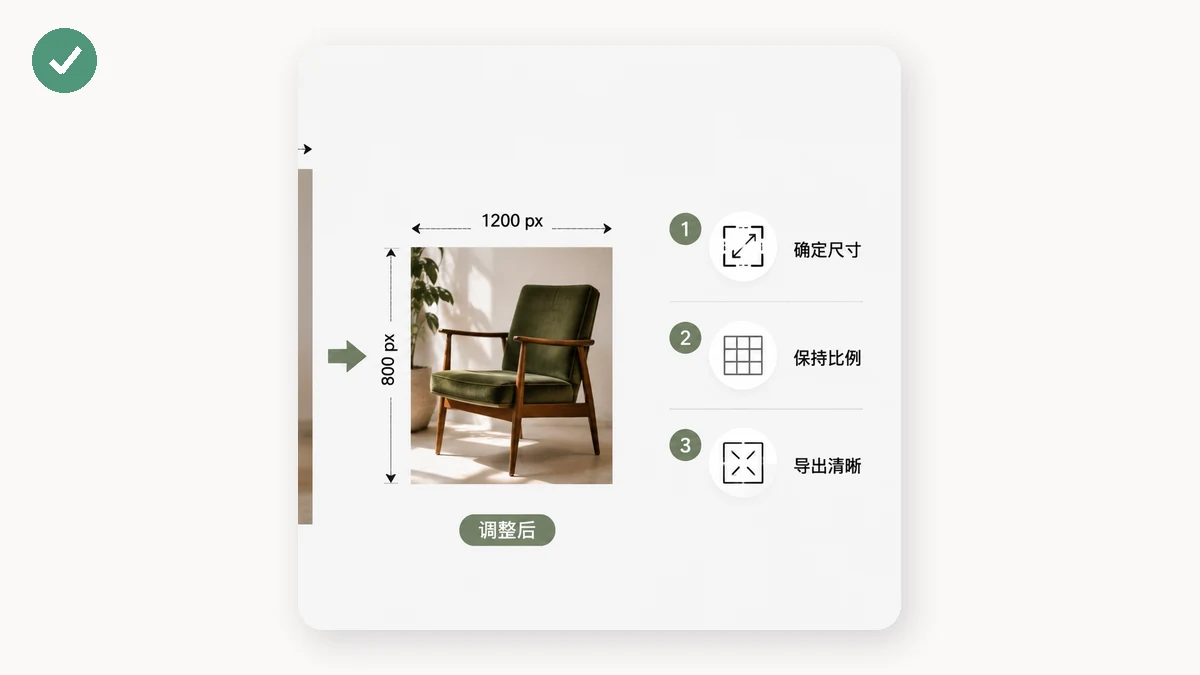
इमेज बिगाड़ने का सबसे आम तरीक़ा है उसकी चौड़ाई और ऊंचाई को अलग-अलग बदलना। चेहरा चौड़ा खिंच जाता है, लोगो नाटा हो जाता है, कोई लैंडस्केप किसी शीशमहल के दर्पण जैसा दिखता है। इसका समाधान हर अच्छे रीसाइज़र में मौजूद एक सेटिंग है: अनुपात-लॉक। इसे चालू रखकर आप एक डाइमेंशन टाइप करते हैं और दूसरा अपने आप उसके पीछे आता है, मूल अनुपात बचाए रखते हुए।
आप अनुपात को तभी अनलॉक करना चाहेंगे जब आप जानबूझकर आकार बदल रहे हों — मसलन किसी बैनर को किसी ख़ास डिब्बे में ठूंसना — और तब भी आप आमतौर पर बजाय इसके क्रॉप करते हैं। अगर आपका मक़सद "वही तस्वीर, छोटी" है, तो लॉक चालू रखें।
घटाना शानदार है। बढ़ाना एक जाल है।
यह वो हिस्सा है जो ज़्यादातर लोग मुश्किल से सीखते हैं। इमेज को छोटा करने से पिक्सल फेंके जाते हैं, और बचाने के लिए बहुत सारी डिटेल होती है, इसलिए अच्छा घटाना करारा दिखता है। इमेज को बड़ा करना सॉफ़्टवेयर से ऐसे पिक्सल गढ़ने को कहता है जो कभी कैप्चर हुए ही नहीं, और कितनी भी चतुराई उस डिटेल को वापस नहीं ला सकती जो वहां है ही नहीं। नतीजा है नरम किनारे और लसलसी बनावट।
| आप क्या कर रहे हैं | नतीजा | फ़ैसला |
|---|---|---|
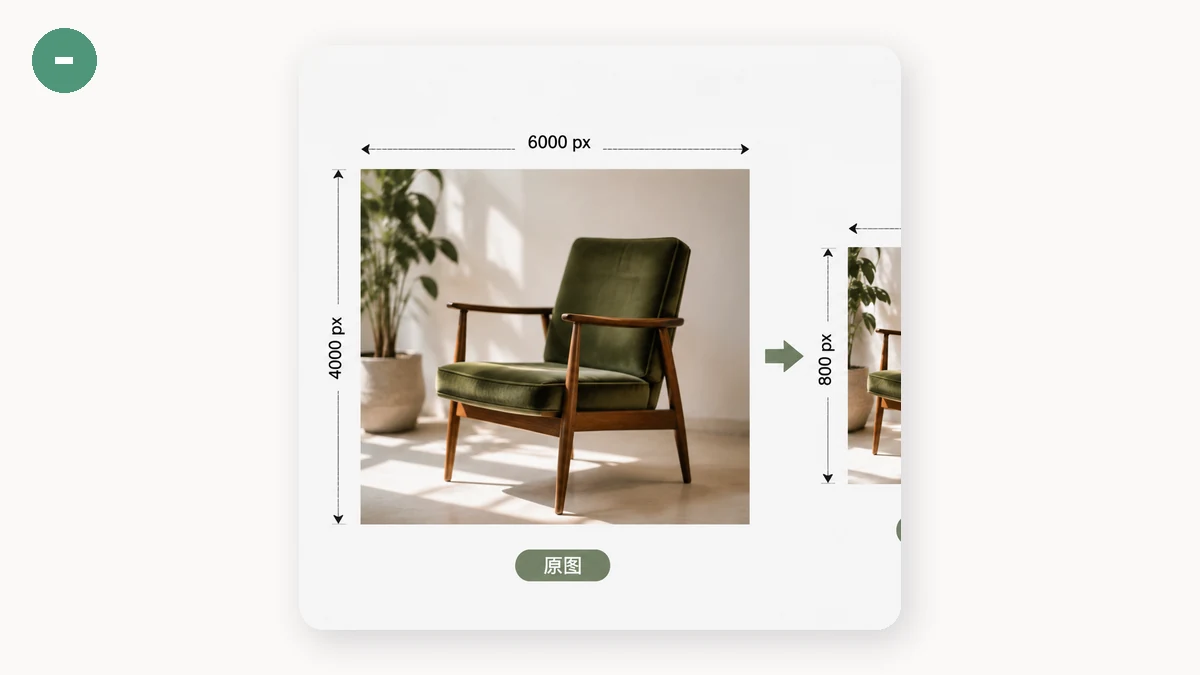
| 4000 px → 1200 px (घटाना) | साफ़, छोटी फ़ाइल | बेझिझक करें |
| 1200 px → 1200 px (कोई बदलाव नहीं) | बिल्कुल वही | ठीक है |
| 600 px → 2000 px (बढ़ाना) | धुंधला, ब्लॉकी | टालें — बड़ा ओरिजिनल ढूंढें |
अगर आपको सचमुच बड़े संस्करण की ज़रूरत है, तो असली जवाब है स्रोत पर वापस जाना और ज़्यादा रिज़ॉल्यूशन पर एक्सपोर्ट करना, न कि जो है उसे खींचना।
एक चीज़ जो सही तरीक़े से घटाने पर भी मायने रखती है: टूल को सिकोड़ते वक़्त स्मूद करना चाहिए। सस्ते रीसाइज़र जो इसे छोड़ देते हैं, दांतेदार, अलियास्ड किनारे बनाते हैं। एक हाई-क्वालिटी घटाव आस-पास के पिक्सल का नमूना लेता है ताकि रेखाएं और टेक्स्ट साफ़ रहें।
इसे अपने ब्राउज़र में रीसाइज़ करें
tools.faxianai.com का Image Resizer ऊपर बताया सब करता है: पिक्सल या प्रतिशत, अनुपात के लिए एक लॉक टॉगल, और नीचे जाते वक़्त हाई-क्वालिटी स्मूदिंग ताकि फ़ोटो और टेक्स्ट साफ़ रहें। इमेज डालें, अपना टारगेट टाइप करें, और डाउनलोड करें।
चूंकि पूरी चीज़ आपकी अपनी मशीन पर Canvas से चलती है — कुछ भी अपलोड नहीं होता — एक विशाल फ़ोटो उतनी ही तेज़ी से रीसाइज़ होती है जितनी एक छोटी, और किसी सर्वर की तरफ़ से कोई फ़ाइल-साइज़ सीमा नहीं। आपकी पहली विज़िट के बाद टूल कैश हो जाता है, इसलिए यह बिना किसी कनेक्शन के भी चलता रहता है।
एक झटपट चेकलिस्ट
एक्सपोर्ट करने से पहले, इससे गुज़रें:
- इकाई — सख़्त स्पेक के लिए पिक्सल, आम छोटा करने के लिए प्रतिशत।
- अनुपात — लॉक, जब तक न करने की कोई ख़ास वजह न हो।
- दिशा — नीचे, ऊपर नहीं; बड़ा चाहिए तो स्रोत पर वापस जाएं।
- 100% पर जांचें — नतीजा खोलें और चेहरों व टेक्स्ट के किनारों पर नज़र डालें।
बस इतना ही। सही तरीक़े से किया रीसाइज़ बे-तमाशा होता है: इमेज छोटी होती है, अपना आकार रखती है, और साफ़ रहती है। अगर आपकी धुंधली निकली, तो लगभग निश्चित रूप से वो बढ़ाव या खिंचा हुआ अनुपात था — दोनों क़रीब दस सेकंड में ठीक हो सकते हैं।