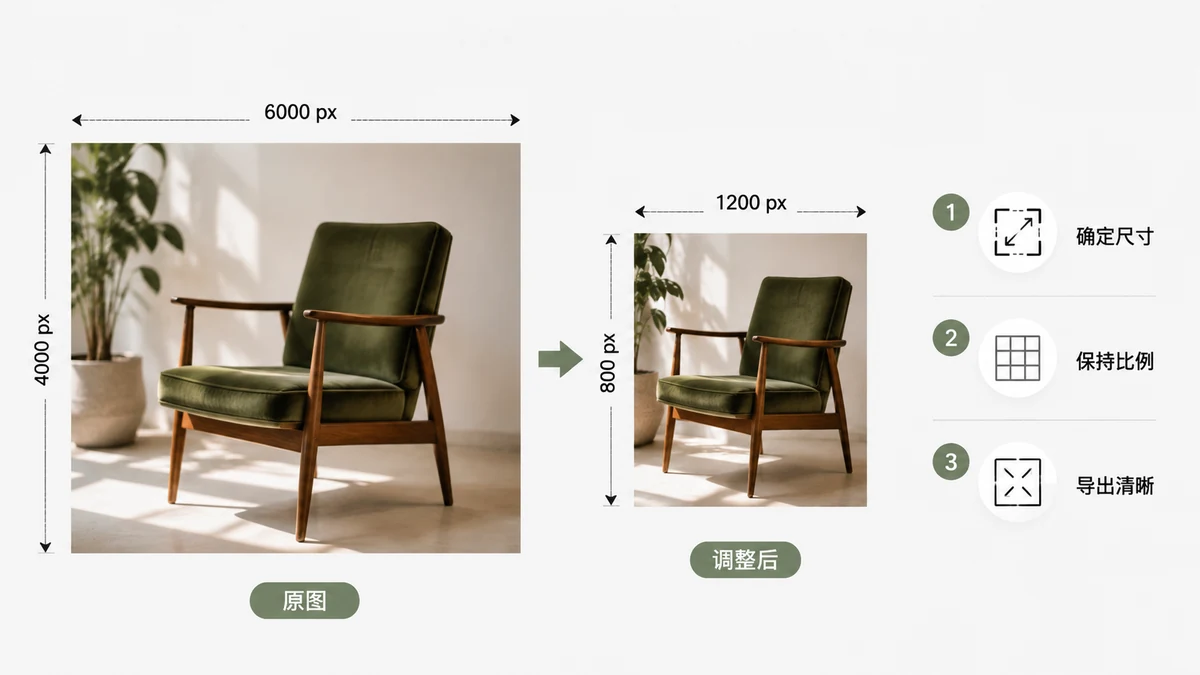
Đổi kích thước ảnh nghe như chỉ đáng một cú nhấp, và thường thì đúng vậy. Lý do người ta hay ra kết quả nhòe, bị kéo giãn hoặc rỗ pixel gần như luôn là một trong ba sai lầm: họ phóng to một ảnh nhỏ, họ bỏ qua tỷ lệ khung hình, hoặc họ dùng một công cụ bỏ qua bước làm mượt. Làm đúng ba điều đó và việc đổi kích thước trở nên nhàm chán theo nghĩa tốt nhất — ảnh chỉ nhỏ lại và vẫn sắc nét.
Đây là toàn bộ câu chuyện, từ đầu đến cuối.
Chọn đơn vị: pixel hay phần trăm
Có hai cách trung thực để mô tả một kích thước mới, và chúng hợp với những công việc khác nhau.
- Pixel — dùng khi mục tiêu có một yêu cầu cứng. Một tiêu đề email phải rộng 600 px, một ảnh đại diện diễn đàn phải 256×256, một ảnh sản phẩm mà sàn giới hạn ở 2000 px. Bạn gõ đúng con số và xong.
- Phần trăm — dùng khi bạn chỉ muốn nhỏ hơn và con số chính xác không quan trọng. "Còn 50%" giảm cả hai chiều đi một nửa và cắt số pixel xuống một phần tư, một cách nhanh để giảm trọng lượng cho một tấm ảnh đơn giản là quá lớn với web.
Nếu bạn không chắc, phần trăm là mặc định an toàn hơn để thu nhỏ một ảnh thông thường, còn pixel là lựa chọn đúng ngay khi ai đó đưa cho bạn một quy cách.
Giữ khóa tỷ lệ khung hình
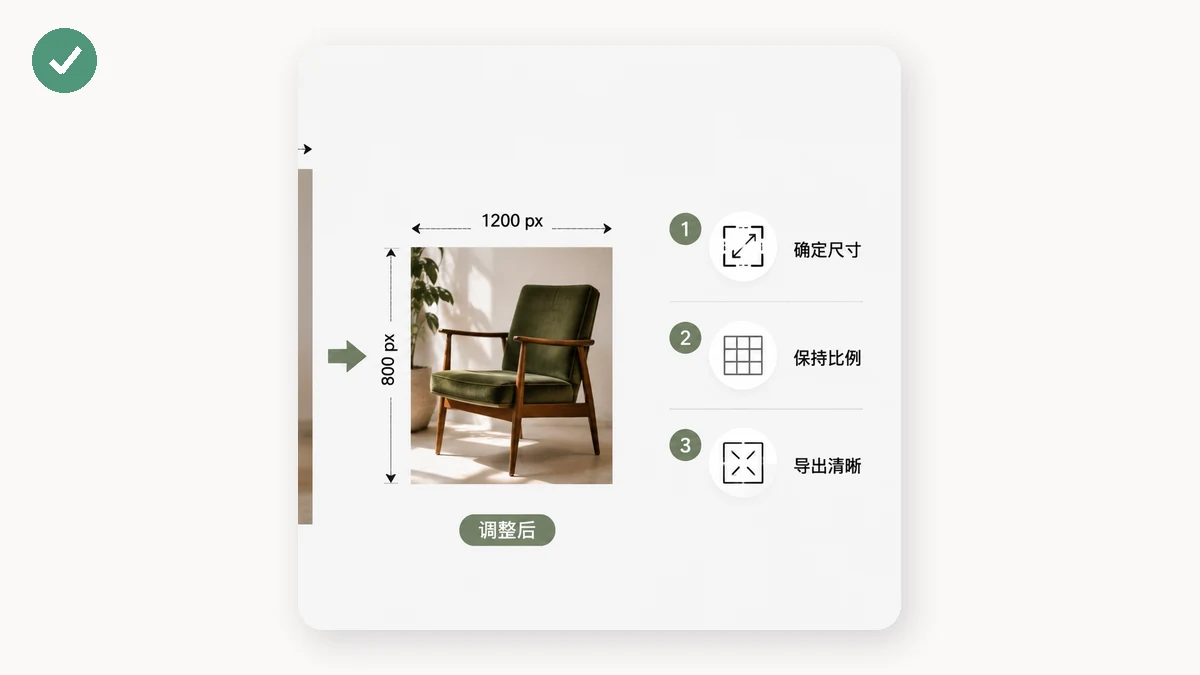
Cách phổ biến nhất để phá hỏng một tấm ảnh là thay đổi chiều rộng và chiều cao độc lập với nhau. Một khuôn mặt bị kéo bè ra, một logo bị đè lùn, một cảnh quan trông như gương nhà cười. Cách sửa là một tùy chọn mà mọi công cụ đổi kích thước tốt đều có: khóa tỷ lệ khung hình. Khi bật, bạn gõ một chiều và chiều kia tự động theo, giữ đúng tỷ lệ gốc.
Bạn chỉ nên mở khóa tỷ lệ khi cố ý tạo hình lại — chẳng hạn ép một biểu ngữ vào một khung cụ thể — và ngay cả khi đó bạn thường cắt ảnh thay vì kéo. Nếu mục tiêu của bạn là "cùng một ảnh, nhỏ hơn", hãy giữ khóa bật.
Thu nhỏ thì tuyệt. Phóng to là cái bẫy.
Đây là phần đa số người ta học được theo cách khó khăn. Làm ảnh nhỏ hơn vứt bớt pixel, và có thừa chi tiết để bỏ, nên một lần thu nhỏ tốt trông sắc nét. Làm ảnh lớn hơn đòi phần mềm bịa ra những pixel chưa bao giờ được chụp lại, và không có sự khôn khéo nào lấy lại được chi tiết vốn không tồn tại. Kết quả là mép mềm và kết cấu nhão nhoẹt.
| Bạn đang làm gì | Kết quả | Phán quyết |
|---|---|---|
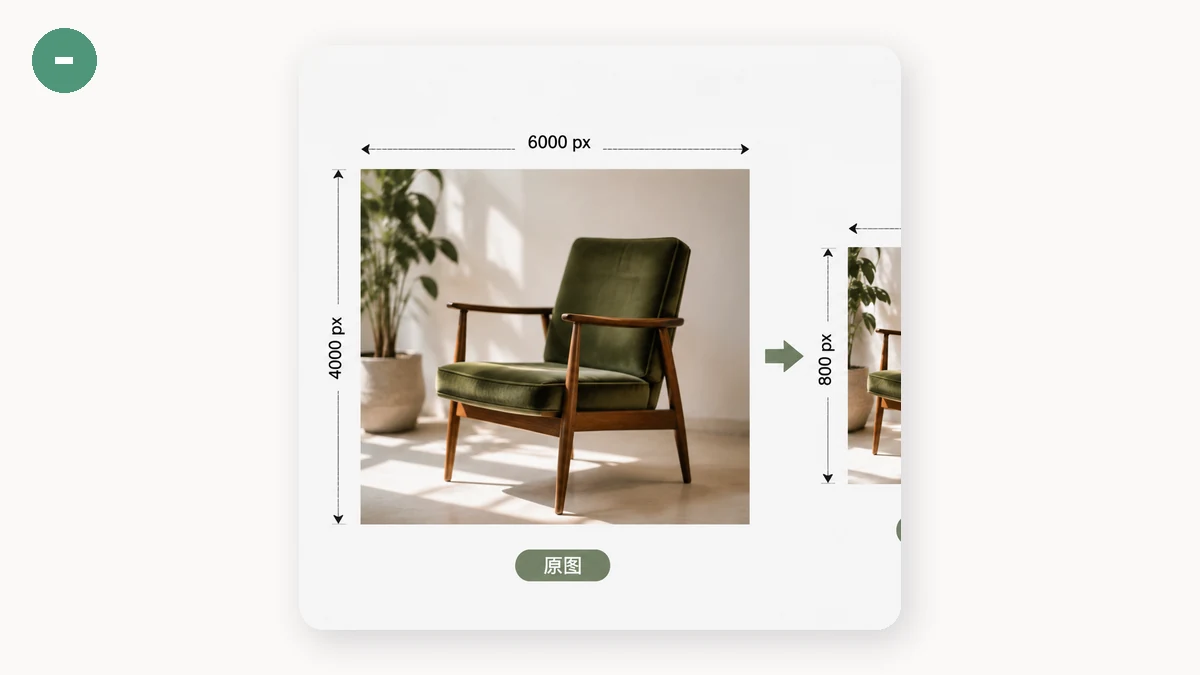
| 4000 px → 1200 px (thu nhỏ) | Sắc nét, tệp nhỏ hơn | Cứ làm thoải mái |
| 1200 px → 1200 px (không đổi) | Y hệt | Ổn |
| 600 px → 2000 px (phóng to) | Mờ, rỗ khối | Tránh — tìm một bản gốc lớn hơn |
Nếu bạn thật sự cần một bản lớn hơn, câu trả lời thật là quay lại nguồn và xuất ở độ phân giải cao hơn, chứ không phải kéo giãn thứ bạn đang có.
Một điều quan trọng ngay cả khi bạn thu nhỏ đúng cách: công cụ cần làm mượt trong lúc thu. Những công cụ đổi kích thước rẻ tiền bỏ qua bước này tạo ra các mép răng cưa, lởm chởm. Một lần thu nhỏ chất lượng cao lấy mẫu các pixel lân cận nên đường nét và chữ vẫn sạch.
Đổi kích thước ngay trong trình duyệt của bạn
Công cụ đổi kích thước ảnh của tools.faxianai.com làm tất cả những điều trên: pixel hoặc phần trăm, một nút khóa cho tỷ lệ khung hình, và làm mượt chất lượng cao khi thu nhỏ để ảnh và chữ vẫn sắc. Thả ảnh vào, gõ mục tiêu của bạn, và tải về.
Vì toàn bộ chạy trên máy của bạn bằng Canvas — không gì được tải lên — một tấm ảnh khổng lồ đổi kích thước nhanh như một ảnh tí hon, và không có giới hạn dung lượng từ máy chủ. Sau lần truy cập đầu, công cụ được lưu vào bộ nhớ đệm, nên nó vẫn chạy mà hoàn toàn không cần kết nối.
Một danh sách kiểm tra nhanh
Trước khi xuất, hãy điểm qua những mục này:
- Đơn vị — pixel cho một quy cách cứng, phần trăm cho việc thu nhỏ thông thường.
- Tỷ lệ khung hình — khóa lại, trừ khi bạn có lý do cụ thể để không khóa.
- Hướng — xuống, không lên; quay lại nguồn nếu bạn cần lớn hơn.
- Kiểm tra ở 100% — mở kết quả và liếc qua khuôn mặt và mép chữ.
Thế thôi. Đổi kích thước đúng cách thì chẳng có gì hào nhoáng: ảnh nhỏ lại, giữ nguyên hình dạng, và vẫn sắc nét. Nếu ảnh của bạn ra mờ, gần như chắc chắn đó là một lần phóng to hoặc một tỷ lệ bị kéo giãn — cả hai đều sửa được trong khoảng mười giây.