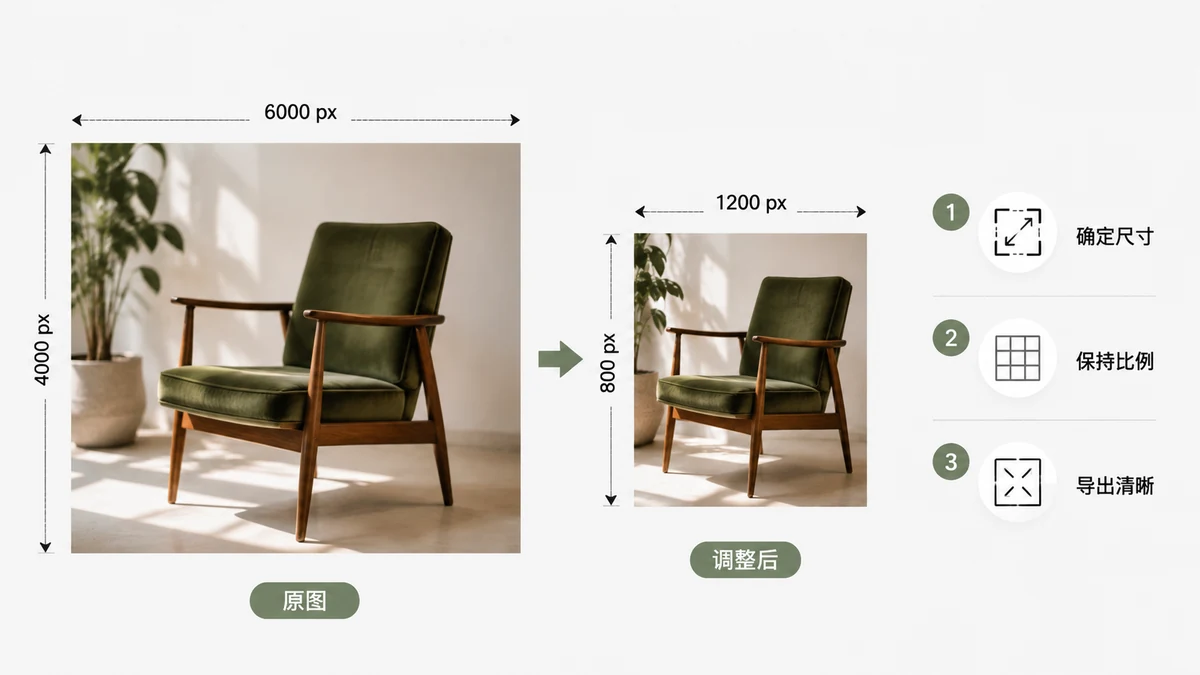
Redimensionner une image devrait tenir en un clic, et c'est souvent le cas. Si les gens finissent avec des résultats mous, étirés ou pixelisés, c'est presque toujours à cause de l'une de trois erreurs : ils agrandissent une petite image, ils ignorent le ratio, ou ils utilisent un outil qui saute l'étape de lissage. Corrigez cela et le redimensionnement devient ennuyeux dans le bon sens du terme — l'image rapetisse simplement et reste nette.
Voici tout, du début à la fin.
Choisissez votre unité : pixels ou pourcentage
Il y a deux façons honnêtes de décrire une nouvelle taille, et elles conviennent à des tâches différentes.
- Pixels — à utiliser quand une cible a une exigence stricte. Un en-tête d'e-mail qui doit faire 600 px de large, un avatar de forum imposé en 256×256, une photo produit plafonnée à 2000 px par la marketplace. Vous tapez le nombre exact et c'est réglé.
- Pourcentage — à utiliser quand vous voulez simplement plus petit et que le chiffre exact importe peu. « Mets-la à 50 % » divise par deux les deux dimensions et réduit le nombre de pixels au quart, un moyen rapide d'alléger une photo tout simplement trop grosse pour le web.
En cas de doute, le pourcentage est le choix par défaut le plus sûr pour réduire une photo ordinaire, et les pixels sont le bon réflexe dès qu'on vous remet une spécification.
Gardez le ratio verrouillé
La façon la plus courante de ruiner une image, c'est de modifier sa largeur et sa hauteur indépendamment. Un visage s'étire en largeur, un logo s'aplatit, un paysage prend des airs de miroir déformant. La solution est un réglage que tout bon redimensionneur possède : le verrouillage du ratio. Activé, vous tapez une dimension et l'autre suit automatiquement, préservant les proportions d'origine.
Vous ne voulez déverrouiller le ratio que lorsque vous remodelez délibérément — écraser une bannière dans une boîte précise, par exemple — et même là, on recadre généralement plutôt. Si votre but est « même image, plus petite », gardez le verrou actif.
Réduire, c'est parfait. Agrandir, c'est un piège.
C'est la partie que la plupart des gens apprennent à leurs dépens. Rendre une image plus petite jette des pixels, et il y a largement de détails en réserve, donc une bonne réduction reste nette. Rendre une image plus grande demande au logiciel d'inventer des pixels qui n'ont jamais été capturés, et aucune astuce ne ramène un détail qui n'existe pas. Le résultat, ce sont des bords mous et une texture pâteuse.
| Ce que vous faites | Résultat | Verdict |
|---|---|---|
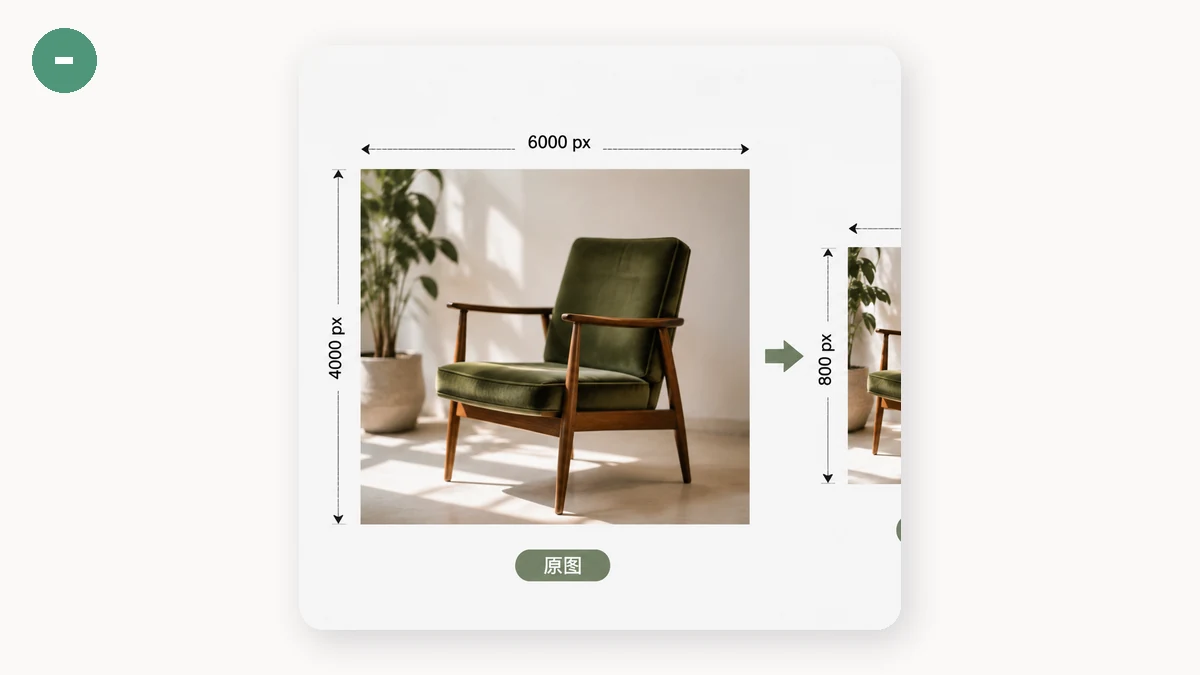
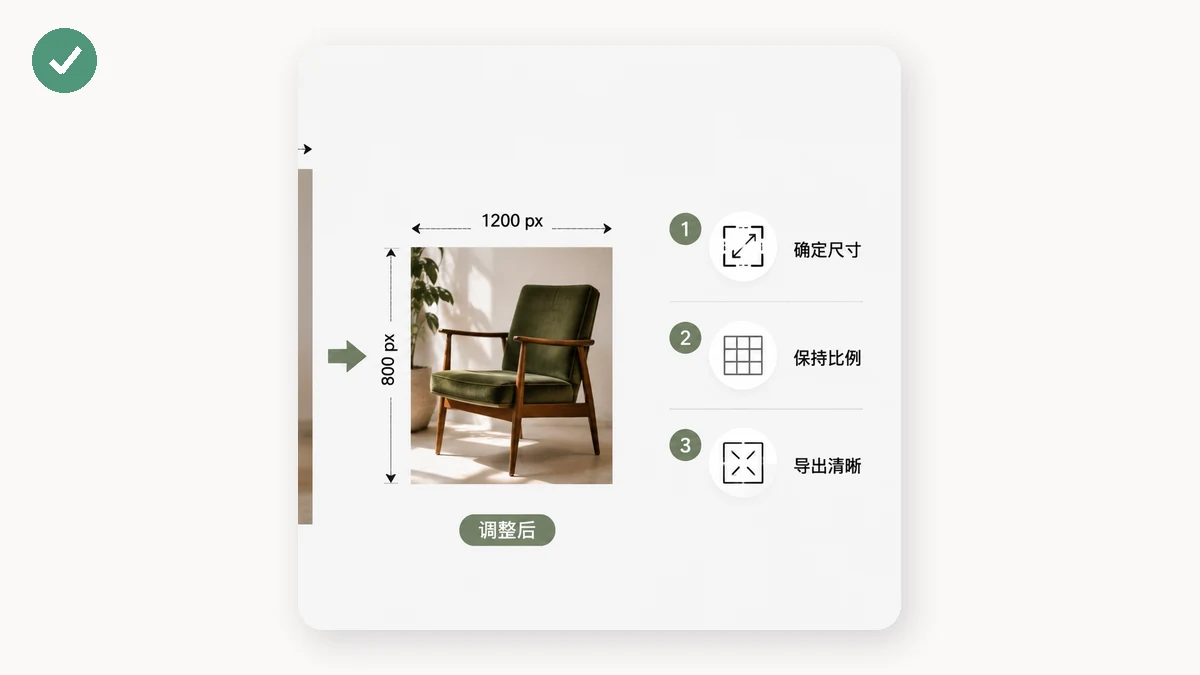
| 4000 px → 1200 px (réduction) | Net, fichier plus léger | Faites-le sans hésiter |
| 1200 px → 1200 px (aucun changement) | Identique | Correct |
| 600 px → 2000 px (agrandissement) | Flou, en escalier | À éviter — trouvez un original plus grand |
Si vous avez réellement besoin d'une version plus grande, la vraie réponse est de retourner à la source et d'exporter à une résolution supérieure, pas d'étirer ce que vous avez.
Une chose compte même quand vous réduisez correctement : l'outil doit lisser en rapetissant. Les redimensionneurs bon marché qui sautent cette étape produisent des bords crénelés et aliassés. Une réduction de qualité échantillonne les pixels voisins pour que lignes et texte restent propres.
Redimensionnez dans votre navigateur
Le Redimensionneur d'images d'tools.faxianai.com fait tout ce qui précède : pixels ou pourcentage, un bouton de verrouillage du ratio, et un lissage de qualité à la réduction pour que photos et texte restent nets. Déposez une image, tapez votre cible, téléchargez.
Comme tout tourne sur votre propre machine avec Canvas — rien n'est téléversé — une photo énorme se redimensionne aussi vite qu'une minuscule, et aucune limite de taille de fichier n'est imposée par un serveur. Après votre première visite, l'outil est mis en cache : il continue de fonctionner sans aucune connexion.
Une liste de contrôle rapide
Avant d'exporter, passez en revue ceci :
- Unité — pixels pour une spec stricte, pourcentage pour une réduction générale.
- Ratio — verrouillé, sauf raison précise de ne pas le faire.
- Sens — vers le bas, pas vers le haut ; retournez à la source s'il vous faut plus grand.
- Vérifiez à 100 % — ouvrez le résultat et jetez un œil aux visages et aux bords du texte.
C'est tout. Un redimensionnement bien fait n'a rien de spectaculaire : l'image rapetisse, garde sa forme et reste nette. Si la vôtre est ressortie floue, c'était presque à coup sûr un agrandissement ou un ratio étiré — les deux se corrigent en une dizaine de secondes.