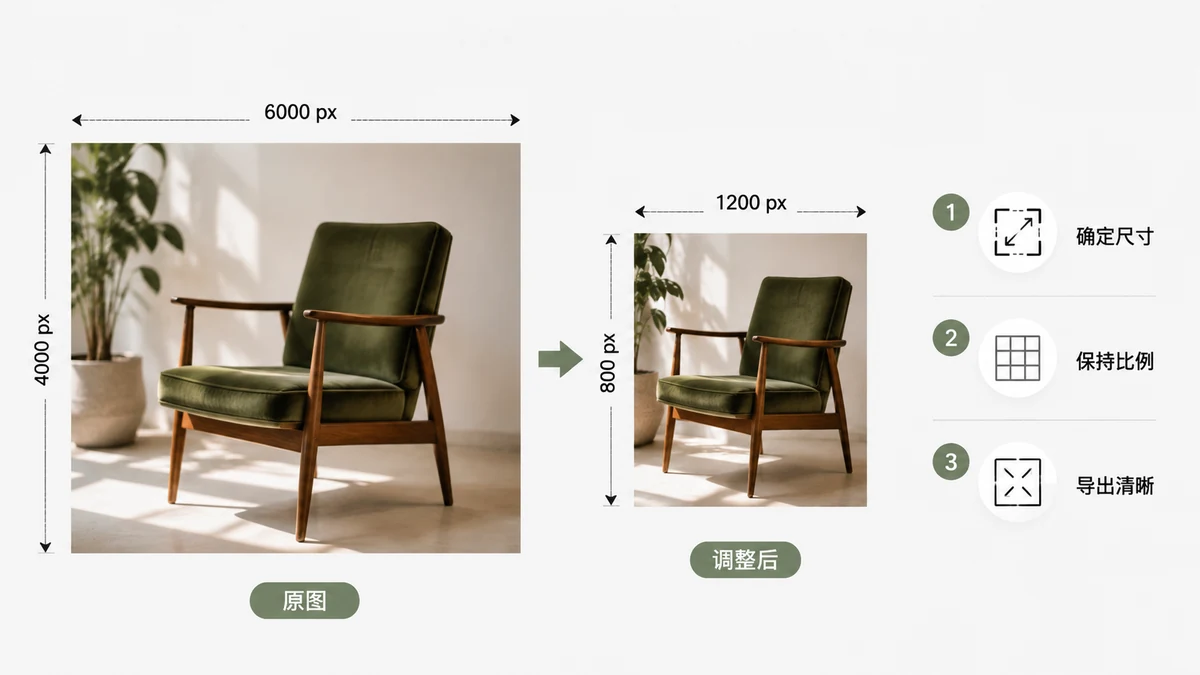
Ein Bild zu skalieren klingt nach einem einzigen Klick, und oft ist es das auch. Der Grund, warum Menschen mit weichen, verzerrten oder verpixelten Ergebnissen enden, ist fast immer einer von drei Fehlern: Sie vergrößern ein kleines Bild, sie ignorieren das Seitenverhältnis, oder sie nutzen ein Tool, das den Glättungsschritt überspringt. Bekommen Sie das richtig hin, ist das Skalieren langweilig im besten Sinne – das Bild wird einfach kleiner und bleibt scharf.
Hier das Ganze, von Anfang bis Ende.
Wählen Sie Ihre Einheit: Pixel oder Prozent
Es gibt zwei ehrliche Wege, eine neue Größe zu beschreiben, und sie eignen sich für unterschiedliche Aufgaben.
- Pixel – nutzen Sie dies, wenn ein Ziel eine feste Vorgabe hat. Ein E-Mail-Header, der 600 px breit sein muss, ein Forum-Avatar, der 256×256 sein muss, ein Produktfoto, das der Marktplatz auf 2000 px begrenzt. Sie tippen die exakte Zahl ein und sind fertig.
- Prozent – nutzen Sie dies, wenn Sie einfach nur kleiner wollen und die genaue Zahl egal ist. „Mach es 50 %" halbiert beide Abmessungen und viertelt die Pixelanzahl, ein schneller Weg, um Gewicht von einem Foto zu nehmen, das schlicht zu groß fürs Web ist.
Wenn Sie unsicher sind, ist Prozent die sicherere Standardwahl für ein allgemeines Foto, und Pixel ist die richtige Wahl in dem Moment, in dem Ihnen jemand eine Spezifikation reicht.
Halten Sie das Seitenverhältnis gesperrt
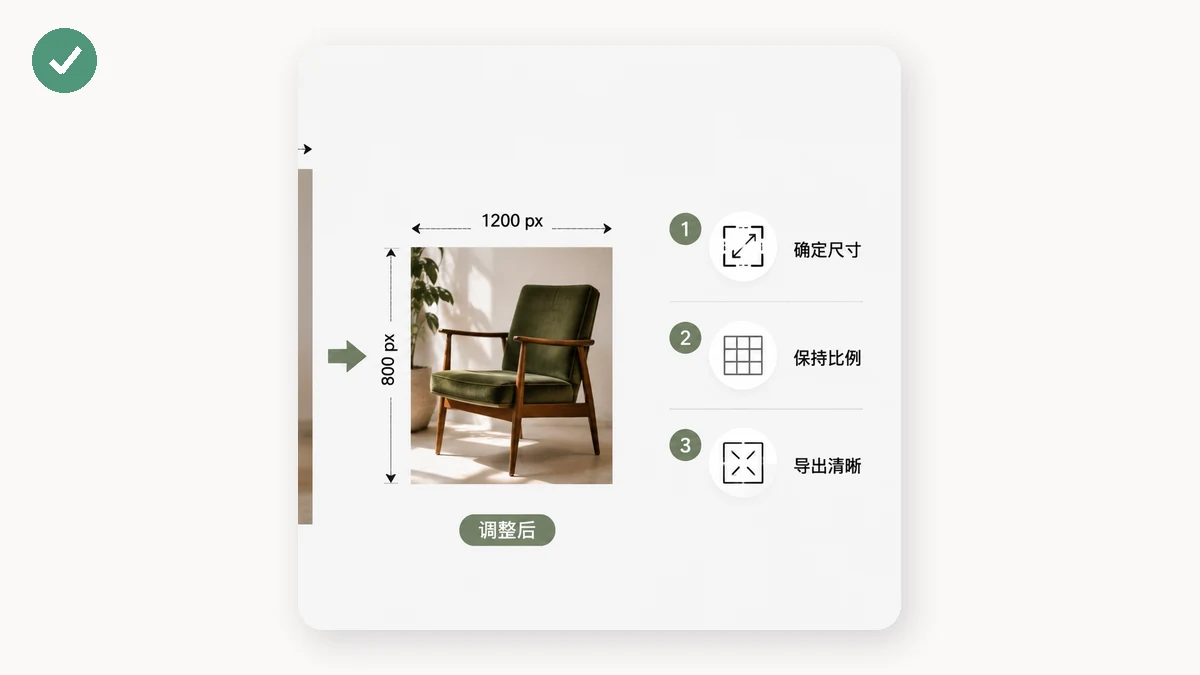
Der mit Abstand häufigste Weg, ein Bild zu ruinieren, besteht darin, Breite und Höhe unabhängig voneinander zu ändern. Ein Gesicht wird breit gezogen, ein Logo wird gestaucht, eine Landschaft sieht aus wie in einem Zerrspiegel. Die Lösung ist eine Einstellung, die jeder gute Resizer hat: die Seitenverhältnis-Sperre. Ist sie aktiv, tippen Sie eine Abmessung ein und die andere folgt automatisch und bewahrt die ursprünglichen Proportionen.
Sie sollten das Verhältnis nur entsperren, wenn Sie bewusst umformen – etwa ein Banner in eine bestimmte Box quetschen – und selbst dann schneiden Sie meist lieber zu. Wenn Ihr Ziel „gleiches Bild, kleiner" lautet, lassen Sie die Sperre an.
Verkleinern ist super. Vergrößern ist eine Falle.
Das ist der Teil, den die meisten auf die harte Tour lernen. Ein Bild kleiner zu machen wirft Pixel weg, und es gibt reichlich Details übrig, sodass ein gutes Verkleinern knackig aussieht. Ein Bild größer zu machen verlangt von der Software, Pixel zu erfinden, die nie erfasst wurden, und keine Raffinesse holt Details zurück, die nicht da sind. Das Ergebnis sind weiche Kanten und matschige Textur.
| Was Sie tun | Ergebnis | Urteil |
|---|---|---|
| 4000 px → 1200 px (verkleinern) | Scharf, kleinere Datei | Ruhig machen |
| 1200 px → 1200 px (keine Änderung) | Identisch | In Ordnung |
| 600 px → 2000 px (vergrößern) | Unscharf, klotzig | Vermeiden – ein größeres Original suchen |
Wenn Sie wirklich eine größere Version brauchen, lautet die echte Antwort: Zurück zur Quelle gehen und in höherer Auflösung exportieren, nicht das Vorhandene zu strecken.
Eines zählt selbst beim korrekten Verkleinern: Das Tool muss beim Schrumpfen glätten. Billige Resizer, die das überspringen, erzeugen ausgefranste, verpixelte Kanten. Ein hochwertiges Verkleinern tastet benachbarte Pixel ab, damit Linien und Text sauber bleiben.
Skalieren Sie im Browser
Der Bild-Resizer von tools.faxianai.com erledigt all das oben Genannte: Pixel oder Prozent, ein Umschalter für die Seitenverhältnis-Sperre und hochwertige Glättung beim Verkleinern, damit Fotos und Text scharf bleiben. Bild hineinziehen, Ziel eintippen, herunterladen.
Da das Ganze mit Canvas auf Ihrem eigenen Rechner läuft – nichts wird hochgeladen – skaliert ein riesiges Foto so schnell wie ein winziges, und es gibt kein Dateigrößen-Limit von einem Server. Nach Ihrem ersten Besuch ist das Tool zwischengespeichert und arbeitet ganz ohne Verbindung weiter.
Eine kurze Checkliste
Bevor Sie exportieren, gehen Sie diese durch:
- Einheit – Pixel für eine feste Vorgabe, Prozent für allgemeines Verkleinern.
- Seitenverhältnis – gesperrt, außer Sie haben einen bestimmten Grund dagegen.
- Richtung – runter, nicht rauf; gehen Sie zur Quelle zurück, wenn Sie größer brauchen.
- Bei 100 % prüfen – öffnen Sie das Ergebnis und werfen Sie einen Blick auf Gesichter und Textkanten.
Das war's. Richtig gemachtes Skalieren ist unspektakulär: Das Bild wird kleiner, behält seine Form und bleibt scharf. Wenn Ihres unscharf herauskam, war es fast sicher ein Vergrößern oder ein verzerrtes Verhältnis – beides in etwa zehn Sekunden behebbar.