
你把照片从 iPhone 传到 Windows 电脑,双击其中一张,Windows 却一摊手:一个空白缩略图、一个报错,或者一个死活不认这文件的程序。后缀是 .HEIC,而很多 Windows 装机后本来就读不了它。照片本身没问题——这是个格式缺口,而绕过它有几个干净的办法。
Windows 为什么卡在 HEIC 上
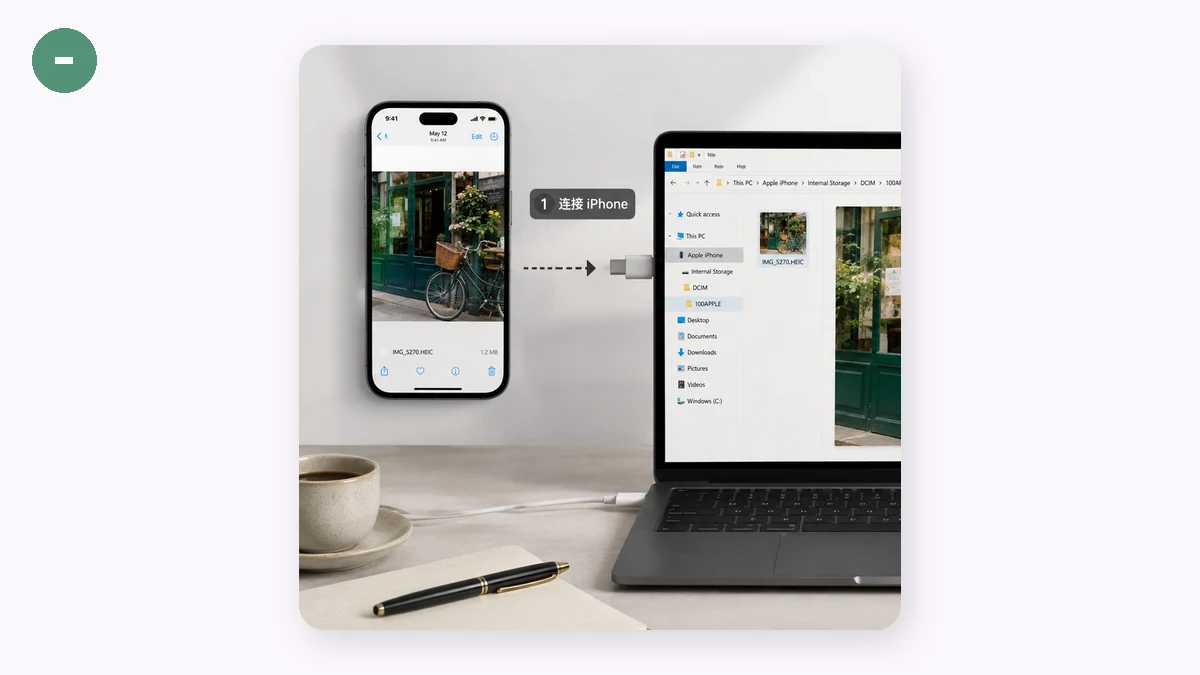
苹果把 iPhone 改用 HEIC 是为了省空间:同等画质下,它存一张照片只要 JPG 差不多一半的体积。Windows 是后来才加上 HEIC 支持的,而且在很多机器上,只能通过默认不安装的编解码器来实现。所以根据你的 Windows 版本和配置,HEIC 文件可能显示成破损缩略图、在照片应用里打不开,或者被那些只认老格式的编辑器和上传表单拒收。这不是文件损坏。字节都好好的,只是你的电脑手头没有解码器。
办法一:装 HEIF 编解码器
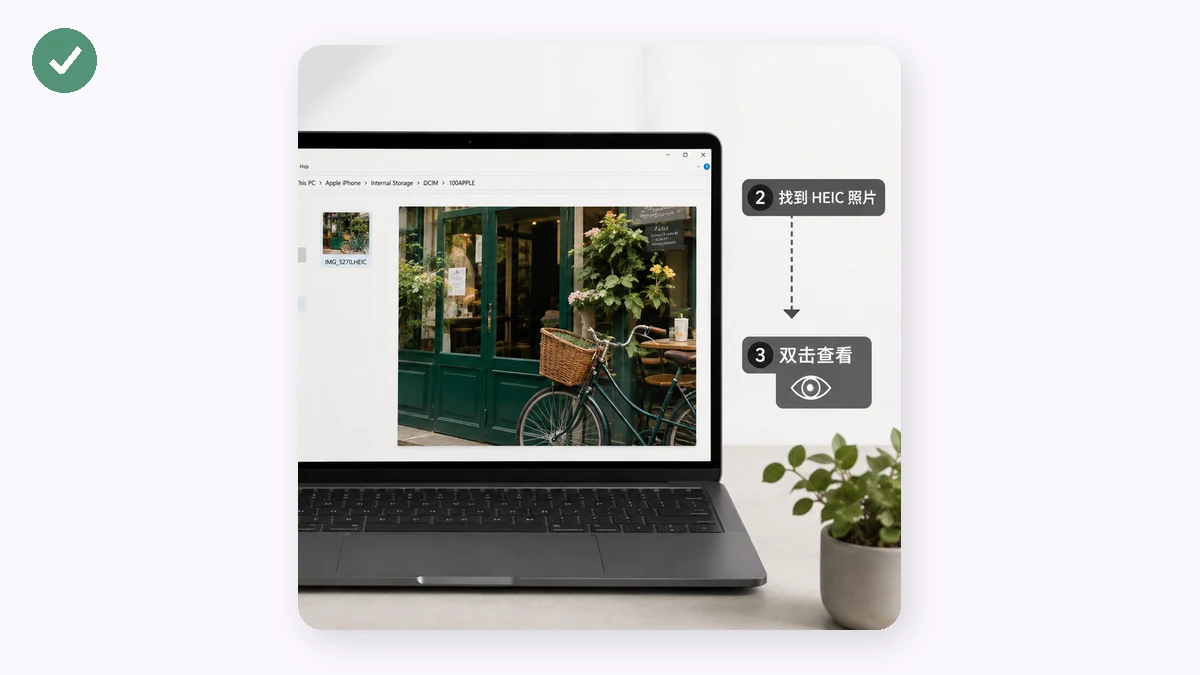
微软在应用商店里提供"HEIF 图像扩展"。装上之后,自带的照片应用通常就能显示 HEIC 文件了。如果你只是偶尔要看一张照片,这就够用。缺点是:在有些系统上这个编解码器是付费项,它只帮到那些接入了 Windows 图像系统的应用,而且对那个仍旧拒收 HEIC 的网站或编辑器毫无帮助。你让电脑读懂了文件,但工作流的其余部分没变。
办法二:转成 JPG(更有用的解法)
如果你其实是要用这些照片——发邮件、上传、编辑、分享——那转成 JPG 能一次性在所有地方解决问题,而不只是在某一个应用里。JPG 是每个浏览器、编辑器、表单都早已认得的格式。照片一旦是 JPG,"这个打得开吗"就不再是个问题。
关键在于怎么转。很多网站都能转,但它们会先把你的照片上传到服务器。iPhone 照片通常带着 EXIF 元数据,里面包含拍摄地点的 GPS 位置;为了改个后缀,就把家人的照片交给一个匿名转换服务,这笔账不划算。浏览器端的转换器把活儿放在你自己的电脑上做,彻底避开了这一步。
在自己电脑上转,一步步来
- 在 Windows 电脑上,用任意一款现代浏览器打开转换器。
- 把 HEIC 或 HEIF 文件拖进去——一张,或者一整批。
- 选 JPG,调质量滑块(普通照片在中高档位下和原图看不出差别)。
- 转换并下载——一张张来,或者整批打成一个 ZIP。
转换在本地用 WebAssembly 构建的 libheif 完成,照片始终不离开你的电脑。不用注册,也不上传你的图片。
关于离线,说实话
解码库大约 1.3MB,浏览器在你第一次访问时会把它抓一次——这次请求带的是代码,不是你的照片。抓过之后就缓存住了,工具完全离线运行,所以你可以关着 Wi-Fi 转一整个文件夹。准确的总结是:不上传,加载后可离线。
到底该选哪个
如果你只是想瞄几眼 HEIC 照片,商店里的编解码器就够了。如果你要这些照片能用在邮件、网站、编辑器里,或者别人的电脑上——那就转成 JPG。而如果照片是私人的,就在浏览器里转,让它们全程留在你电脑上。补一句限制:这个转换器只读 HEIC 和 HEIF,而这恰恰就是你要补上的那个缺口。