
Hai trasferito le foto dal tuo iPhone al PC Windows, hai fatto doppio clic su una e Windows ha alzato le spalle: una miniatura vuota, un errore o un'app che non vuole toccare il file. L'estensione è .HEIC, e appena installato molte configurazioni di Windows non riescono a leggerlo. Non c'è nulla che non vada nella foto — è una lacuna di formato, e ci sono alcuni modi puliti per aggirarla.
Perché Windows si blocca sull'HEIC
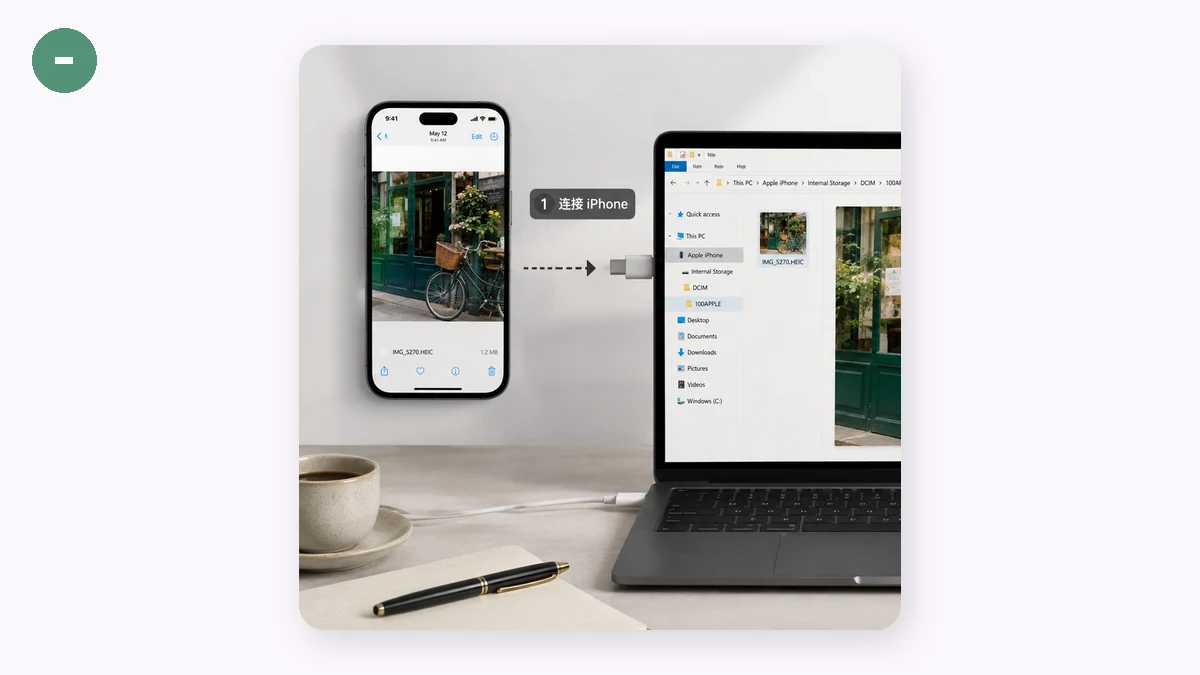
Apple è passata all'HEIC sugli iPhone per risparmiare spazio: memorizza una foto in circa metà dello spazio di un JPG a qualità simile. Windows ha aggiunto il supporto HEIC più tardi e, su molte macchine, solo tramite codec non installati per impostazione predefinita. Quindi, a seconda della tua versione e configurazione di Windows, i file HEIC possono apparire come miniature rotte, rifiutarsi di aprirsi nell'app Foto o essere respinti da editor e moduli di caricamento che capiscono solo formati più vecchi. Non è corruzione. I byte sono a posto; il tuo PC semplicemente non ha il decoder a portata di mano.
Opzione 1: installa il codec HEIF
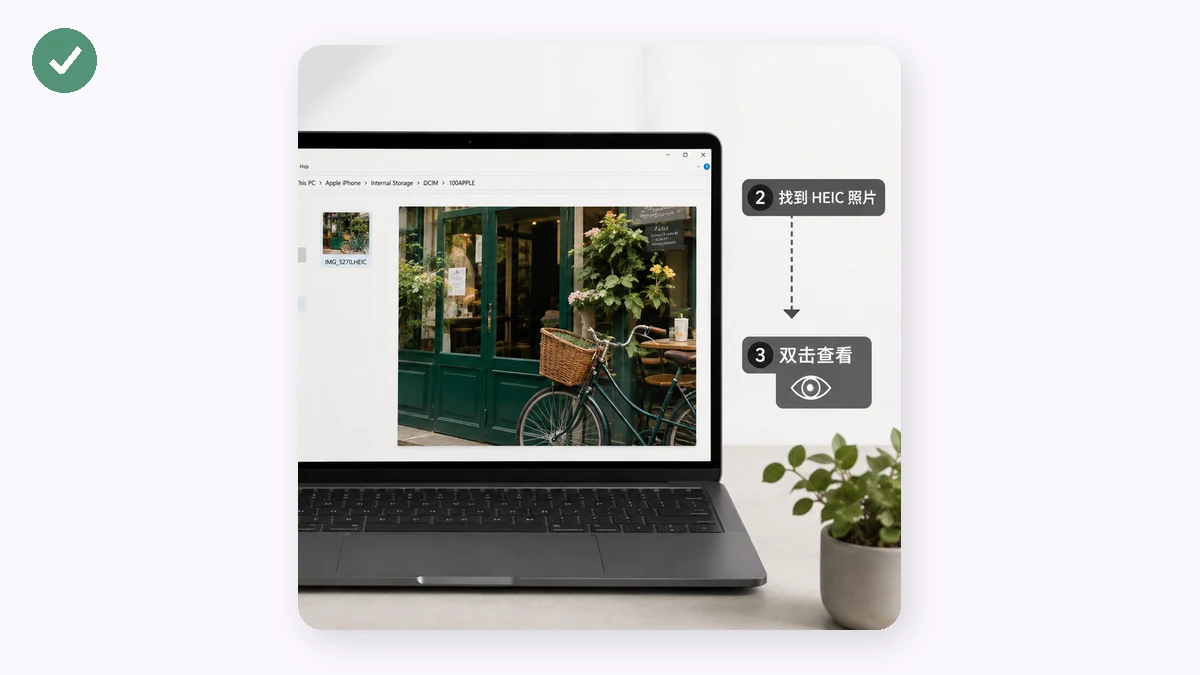
Microsoft offre le Estensioni immagine HEIF tramite il Microsoft Store. Installalo e l'app Foto integrata di solito può visualizzare i file HEIC. Funziona se ti serve solo visualizzare la foto occasionale. Gli svantaggi: su alcuni sistemi il codec è stato un componente a pagamento, aiuta solo le app che si agganciano al sistema di imaging di Windows e non fa nulla per il sito web o l'editor che continua a rifiutare l'HEIC. Hai fatto leggere il file al tuo PC, ma il resto del tuo flusso di lavoro non è cambiato.
Opzione 2: converti in JPG (la soluzione più utile)
Se hai davvero bisogno di usare le foto — inviarle per email, caricarle, modificarle, condividerle — convertirle in JPG risolve il problema ovunque in una volta, non solo dentro un'app. Il JPG è il formato che ogni browser, editor e modulo legge già. Una volta che una foto è JPG, "si aprirà?" smette di essere una domanda.
Il trucco è come converti. Molti siti web lo faranno, ma prima caricano la tua foto sul loro server. Una foto dell'iPhone di solito porta con sé metadati EXIF inclusa la posizione GPS di dove è stata scattata; inviare le foto di famiglia a un servizio di conversione anonimo per cambiare un'estensione è un pessimo scambio. Un convertitore basato sul browser lo evita del tutto svolgendo il lavoro sul tuo PC.
Convertire sul tuo PC, passo dopo passo
- Apri il convertitore in qualsiasi browser moderno sulla tua macchina Windows.
- Trascina i tuoi file HEIC o HEIF — una singola foto o un lotto.
- Scegli JPG e imposta il cursore della qualità (medio-alto appare identico all'originale per le foto normali).
- Converti e scarica — un file alla volta, o l'intero lotto come un unico ZIP.
La conversione gira localmente con una build WebAssembly di libheif, quindi le foto non lasciano mai il tuo computer. Non c'è alcun account né alcun caricamento delle tue immagini.
La parte onesta sull'offline
La libreria del decoder è di circa 1,3 MB e il tuo browser la recupera una volta alla prima visita — quella richiesta trasporta il codice, non le tue foto. Dopo quel primo caricamento è in cache e lo strumento gira completamente offline, così puoi convertire un'intera cartella con il Wi-Fi spento. Riassunto accurato: nessun caricamento, funziona offline dopo il primo caricamento.
Quale opzione dovresti scegliere?
Se vuoi solo dare un'occhiata a qualche foto HEIC, il codec dello Store basta. Se ti servono quelle foto per funzionare nelle email, sui siti web, negli editor o sui computer di altre persone — convertile in JPG. E se le foto sono personali, fai la conversione nel tuo browser così restano sul tuo PC per tutto il tempo. Una nota sui limiti: il convertitore legge solo HEIC e HEIF, che è esattamente la lacuna che stai cercando di colmare.