
คุณถ่ายโอนภาพจาก iPhone ไปยังพีซี Windows ดับเบิลคลิกภาพหนึ่ง แล้ว Windows ก็ยักไหล่ ภาพย่อว่างเปล่า ข้อผิดพลาด หรือแอปที่ไม่ยอมแตะไฟล์ นามสกุลคือ .HEIC และตามค่าเริ่มต้น Windows หลายเครื่องอ่านมันไม่ได้ ภาพไม่มีอะไรผิด มันคือช่องว่างของฟอร์แมต และมีวิธีสะอาด ๆ ไม่กี่วิธีในการแก้
ทำไม Windows ถึงสำลัก HEIC
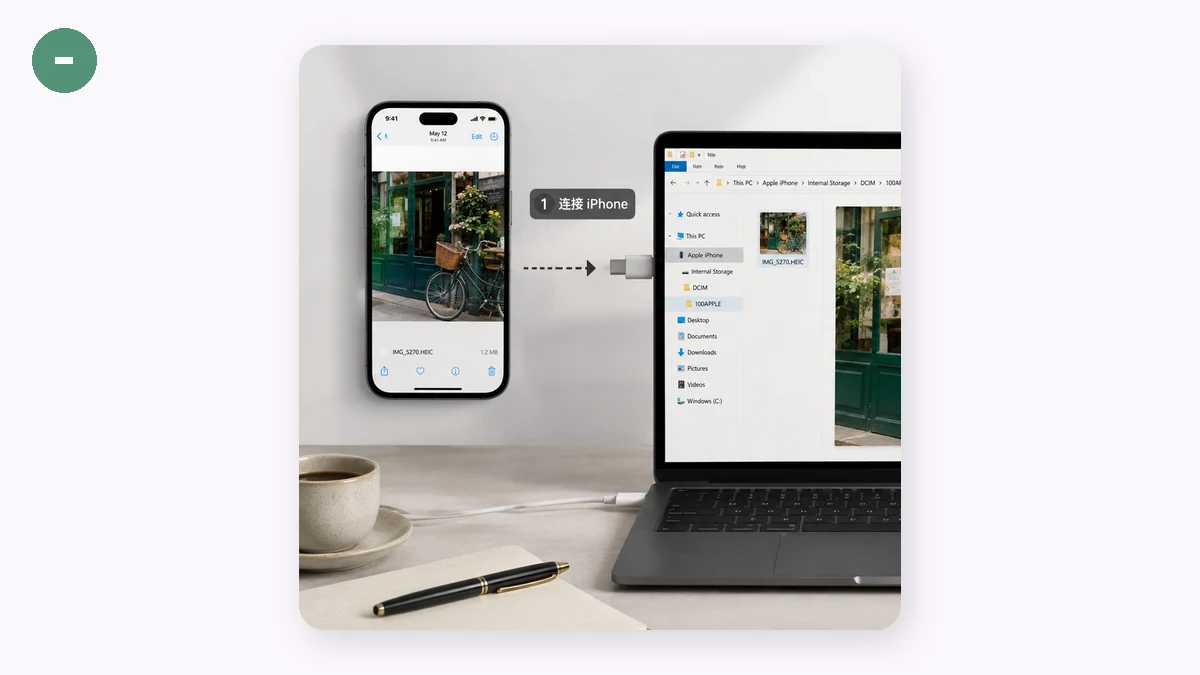
Apple เปลี่ยน iPhone ไปใช้ HEIC เพื่อประหยัดพื้นที่จัดเก็บ มันเก็บภาพในพื้นที่ราวครึ่งหนึ่งของ JPG ที่คุณภาพใกล้เคียงกัน Windows เพิ่มการรองรับ HEIC ทีหลัง และในหลายเครื่องเพียงผ่าน codec ที่ไม่ได้ติดตั้งมาตามค่าเริ่มต้น ดังนั้นขึ้นอยู่กับเวอร์ชันและการตั้งค่า Windows ของคุณ ไฟล์ HEIC อาจแสดงเป็นภาพย่อที่แตก ปฏิเสธที่จะเปิดในแอป Photos หรือถูกปฏิเสธโดยโปรแกรมแก้ไขและฟอร์มอัปโหลดที่เข้าใจแค่ฟอร์แมตเก่า มันไม่ใช่ความเสียหาย ไบต์ปกติดี พีซีของคุณแค่ไม่มีตัวถอดรหัสอยู่ใกล้มือ
ตัวเลือกที่ 1: ติดตั้ง HEIF codec
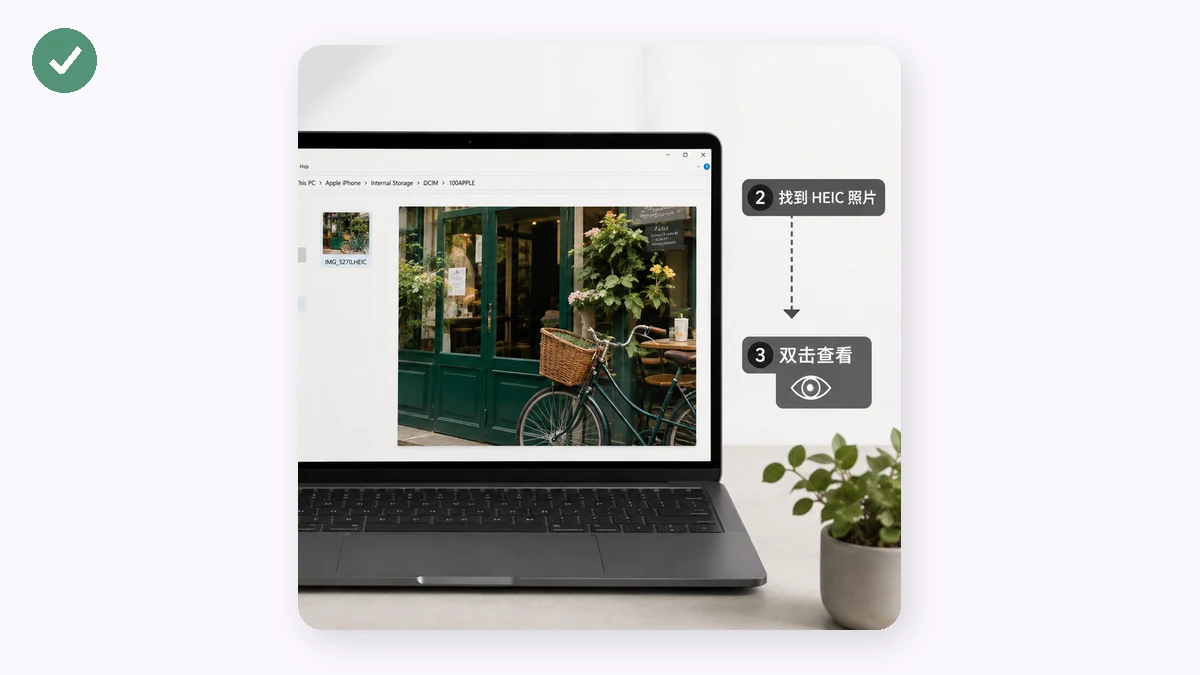
Microsoft มี HEIF Image Extensions ผ่าน Microsoft Store ติดตั้งมันแล้วแอป Photos ที่มีมาให้มักแสดงไฟล์ HEIC ได้ วิธีนี้ใช้ได้ถ้าคุณแค่ต้องการ ดู ภาพเป็นครั้งคราว ข้อเสีย บนบางระบบ codec เคยเป็นส่วนเสริมที่ต้องจ่ายเงิน มันช่วยเฉพาะแอปที่เชื่อมเข้ากับระบบภาพของ Windows และมันไม่ช่วยอะไรกับเว็บไซต์หรือโปรแกรมแก้ไขที่ยังปฏิเสธ HEIC คุณทำให้พีซีอ่านไฟล์ได้ แต่ส่วนที่เหลือของขั้นตอนงานคุณไม่เปลี่ยน
ตัวเลือกที่ 2: แปลงเป็น JPG (การแก้ที่มีประโยชน์กว่า)
ถ้าคุณต้องการ ใช้ ภาพจริง ๆ ส่งอีเมล อัปโหลด แก้ไข แชร์ การแปลงเป็น JPG แก้ปัญหาได้ทุกที่พร้อมกัน ไม่ใช่แค่ในแอปเดียว JPG คือฟอร์แมตที่ทุกเบราว์เซอร์ โปรแกรมแก้ไข และฟอร์มอ่านได้อยู่แล้ว เมื่อภาพเป็น JPG "มันจะเปิดไหม?" ก็เลิกเป็นคำถาม
จุดสำคัญคือ วิธี ที่คุณแปลง เว็บไซต์หลายเว็บทำได้ แต่มันอัปโหลดภาพของคุณขึ้นเซิร์ฟเวอร์ก่อน ภาพ iPhone มักพกเมทาดาทา EXIF รวมถึงตำแหน่ง GPS ที่มันถูกถ่าย การส่งภาพครอบครัวของคุณไปยังบริการแปลงนิรนามเพื่อเปลี่ยนนามสกุลไฟล์เป็นการแลกที่ไม่คุ้ม เครื่องมือแปลงแบบเบราว์เซอร์เลี่ยงมันได้ทั้งหมดด้วยการทำงานบนพีซีของคุณเอง
แปลงบนพีซีของคุณเอง ทีละขั้นตอน
- เปิดเครื่องมือแปลงในเบราว์เซอร์สมัยใหม่ใด ๆ บนเครื่อง Windows ของคุณ
- ลากไฟล์ HEIC หรือ HEIF เข้าไป ภาพเดียวหรือทั้งชุด
- เลือก JPG แล้วตั้งสไลเดอร์คุณภาพ (กลางถึงสูงดูเหมือนต้นฉบับสำหรับภาพปกติ)
- แปลงและดาวน์โหลด ทีละไฟล์ หรือทั้งชุดเป็น ZIP เดียว
การแปลงรันในเครื่องด้วย libheif เวอร์ชัน WebAssembly ภาพจึงไม่เคยออกจากคอมพิวเตอร์ของคุณ ไม่มีบัญชีและไม่มีการอัปโหลดภาพของคุณ
ส่วนที่ตรงไปตรงมาเรื่องออฟไลน์
ไลบรารีตัวถอดรหัสมีขนาดราว 1.3MB และเบราว์เซอร์ของคุณดึงมันครั้งเดียวตอนคุณเข้าครั้งแรก คำขอนั้นพาโค้ด ไม่ใช่ภาพของคุณ หลังจากโหลดครั้งแรกนั้นมันถูกแคชและเครื่องมือรันออฟไลน์ได้เต็มที่ คุณจึงแปลงทั้งโฟลเดอร์ได้โดยปิด Wi-Fi สรุปตามจริง ไม่มีการอัปโหลด ทำงานออฟไลน์ได้หลังโหลดครั้งแรก
ควรเลือกตัวเลือกไหน?
ถ้าคุณแค่อยากเหลือบดูภาพ HEIC ไม่กี่ภาพ codec จาก Store ก็พอ ถ้าคุณต้องการให้ภาพเหล่านั้นใช้งานได้ในอีเมล บนเว็บไซต์ ในโปรแกรมแก้ไข หรือบนคอมพิวเตอร์ของคนอื่น ให้แปลงมันเป็น JPG และถ้าภาพเป็นเรื่องส่วนตัว ให้ทำการแปลงในเบราว์เซอร์ของคุณเพื่อให้มันอยู่บนพีซีของคุณตลอดเวลา หมายเหตุเรื่องข้อจำกัด เครื่องมือแปลงอ่านแค่ HEIC และ HEIF ซึ่งเป็นช่องว่างที่คุณกำลังพยายามปิดพอดี