
Vous avez transféré des photos de votre iPhone vers votre PC Windows, double-cliqué sur l'une d'elles, et Windows a haussé les épaules : une vignette vide, une erreur, ou une application qui refuse de toucher au fichier. L'extension est .HEIC, et par défaut beaucoup de configurations Windows ne savent pas la lire. La photo n'a rien d'anormal — c'est un manque de format, et il existe quelques façons propres de le contourner.
Pourquoi Windows cale sur le HEIC
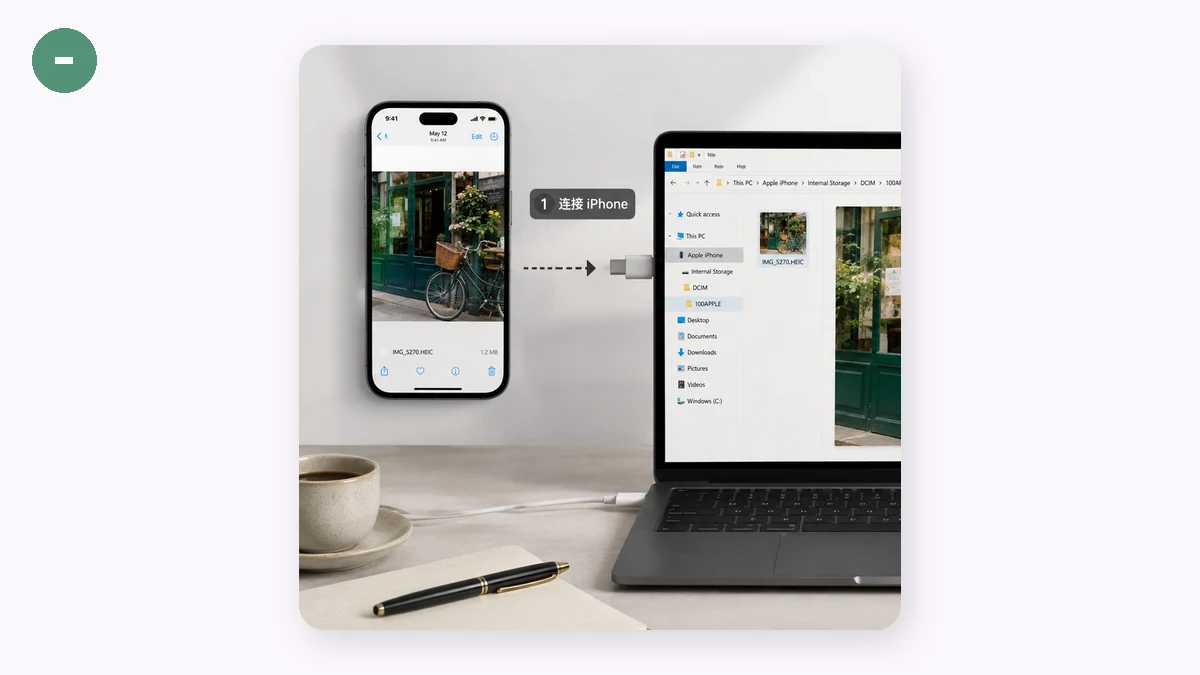
Apple est passé au HEIC sur les iPhone pour économiser du stockage : il range une photo dans à peu près la moitié de la place d'un JPG à qualité comparable. Windows a ajouté la prise en charge du HEIC plus tard et, sur beaucoup de machines, seulement via des codecs qui ne sont pas installés par défaut. Donc selon votre version et votre configuration de Windows, les fichiers HEIC peuvent apparaître en vignettes cassées, refuser de s'ouvrir dans l'appli Photos, ou être rejetés par les éditeurs et formulaires de téléversement qui ne comprennent que les formats plus anciens. Ce n'est pas une corruption. Les octets sont bons ; votre PC n'a simplement pas le décodeur sous la main.
Option 1 : installer le codec HEIF
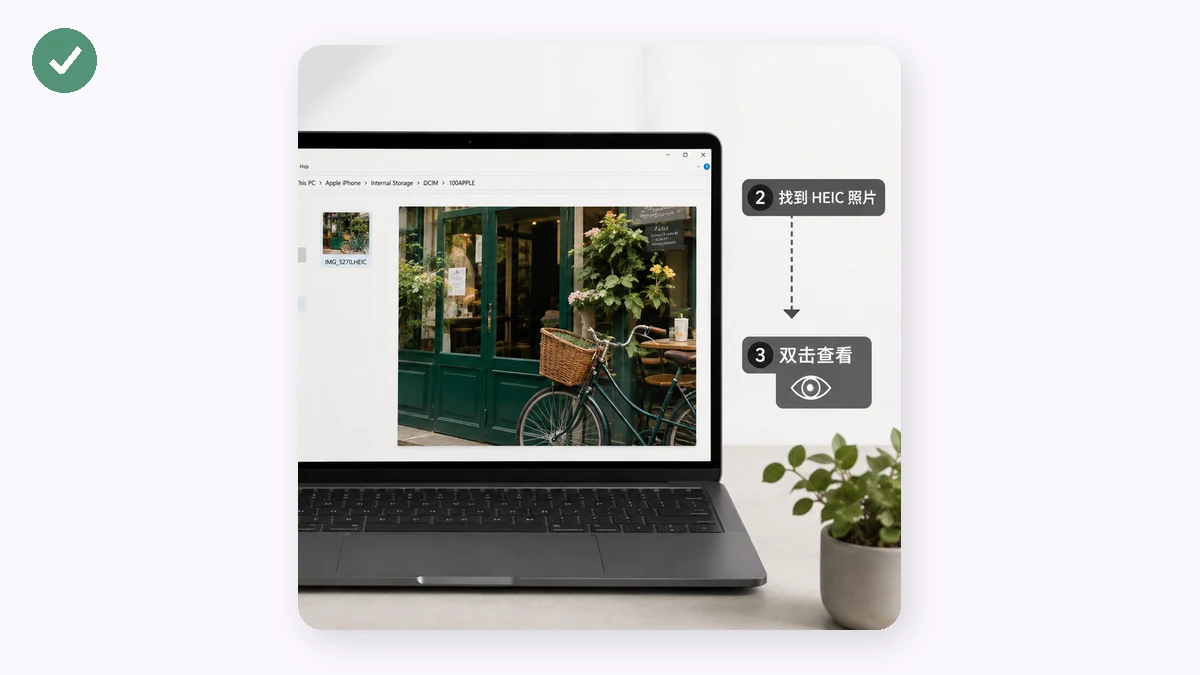
Microsoft propose les extensions d'image HEIF via le Microsoft Store. Installez-les et l'appli Photos intégrée peut généralement afficher les fichiers HEIC. Cela fonctionne si vous avez seulement besoin de voir une photo de temps à autre. Les inconvénients : sur certains systèmes, le codec a été un module payant, il n'aide que les applications qui s'accrochent à l'imagerie de Windows, et il ne fait rien pour le site web ou l'éditeur qui refuse toujours le HEIC. Vous avez fait lire le fichier à votre PC, mais le reste de votre flux de travail n'a pas changé.
Option 2 : convertir en JPG (la solution plus utile)
Si vous avez réellement besoin d'utiliser les photos — les envoyer par e-mail, les téléverser, les retoucher, les partager — la conversion en JPG règle le problème partout d'un coup, pas seulement dans une application. Le JPG est le format que tout navigateur, éditeur et formulaire lit déjà. Une fois qu'une photo est en JPG, « est-ce que ça va s'ouvrir ? » cesse d'être une question.
Le hic, c'est comment vous convertissez. Beaucoup de sites le feront, mais ils téléversent d'abord votre photo sur leur serveur. Une photo d'iPhone porte généralement des métadonnées EXIF, y compris la localisation GPS de la prise de vue ; envoyer vos photos de famille à un service de conversion anonyme pour changer une extension de fichier est un mauvais marché. Un convertisseur basé navigateur évite cela entièrement en faisant le travail sur votre propre PC.
Convertir sur votre propre PC, étape par étape
- Ouvrez le convertisseur dans n'importe quel navigateur moderne sur votre machine Windows.
- Glissez vos fichiers HEIC ou HEIF — une seule photo ou tout un lot.
- Choisissez JPG et réglez le curseur de qualité (moyen à élevé paraît identique à l'original pour des photos normales).
- Convertissez et téléchargez — un fichier à la fois, ou tout le lot en un seul ZIP.
La conversion tourne localement avec une version WebAssembly de libheif, donc les photos ne quittent jamais votre ordinateur. Il n'y a pas de compte ni de téléversement de vos images.
La partie honnête sur le hors ligne
La bibliothèque de décodage fait environ 1,3 Mo et votre navigateur la récupère une fois lors de votre première visite — cette requête transporte le code, pas vos photos. Après ce premier chargement, elle est en cache et l'outil tourne entièrement hors ligne, vous pouvez donc convertir un dossier entier le Wi-Fi coupé. Résumé exact : pas de téléversement, capable de fonctionner hors ligne après le premier chargement.
Quelle option choisir ?
Si vous voulez juste jeter un œil à quelques photos HEIC, le codec du Store suffit. Si vous avez besoin que ces photos fonctionnent dans l'e-mail, sur les sites web, dans les éditeurs, ou sur les ordinateurs d'autres personnes — convertissez-les en JPG. Et si les photos sont personnelles, faites la conversion dans votre navigateur pour qu'elles restent sur votre PC tout du long. Une note sur les limites : le convertisseur lit uniquement le HEIC et le HEIF, ce qui est exactement le manque que vous cherchez à combler.