
आपने अपने iPhone से फ़ोटो अपने Windows PC पर ट्रांसफ़र कीं, एक पर डबल-क्लिक किया, और Windows ने कंधे उचका दिए: एक खाली थंबनेल, एक एरर, या ऐसा ऐप जो फ़ाइल को छूएगा ही नहीं। एक्सटेंशन .HEIC है, और बिना कुछ किए कई Windows सेटअप इसे पढ़ नहीं सकते। फ़ोटो में कुछ ग़लत नहीं है — यह एक फ़ॉर्मैट की खाई है, और इसके इर्द-गिर्द कुछ साफ़ रास्ते हैं।
Windows HEIC पर क्यों अटकता है
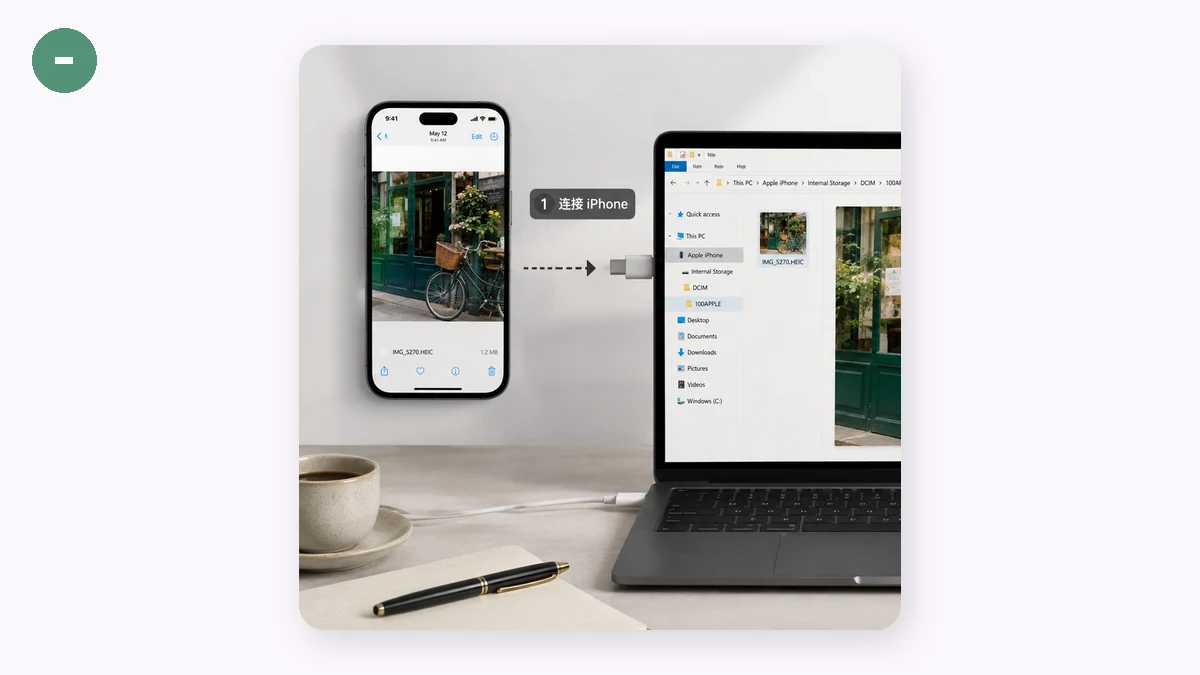
Apple ने स्टोरेज बचाने के लिए iPhone को HEIC पर स्विच किया: यह किसी फ़ोटो को समान क्वालिटी पर JPG की लगभग आधी जगह में संग्रहीत करता है। Windows ने HEIC सपोर्ट बाद में जोड़ा और, कई मशीनों पर, सिर्फ़ ऐसे कोडेक के ज़रिए जो डिफ़ॉल्ट रूप से इंस्टॉल नहीं होते। तो आपके Windows संस्करण और सेटअप के हिसाब से, HEIC फ़ाइलें टूटे थंबनेल के रूप में दिख सकती हैं, Photos ऐप में खुलने से मना कर सकती हैं, या ऐसे एडिटर व अपलोड फ़ॉर्म द्वारा ठुकराई जा सकती हैं जो सिर्फ़ पुराने फ़ॉर्मैट समझते हैं। यह ख़राबी नहीं है। बाइट ठीक हैं; आपके PC के पास बस डिकोडर हाथ में नहीं है।
विकल्प 1: HEIF कोडेक इंस्टॉल करें
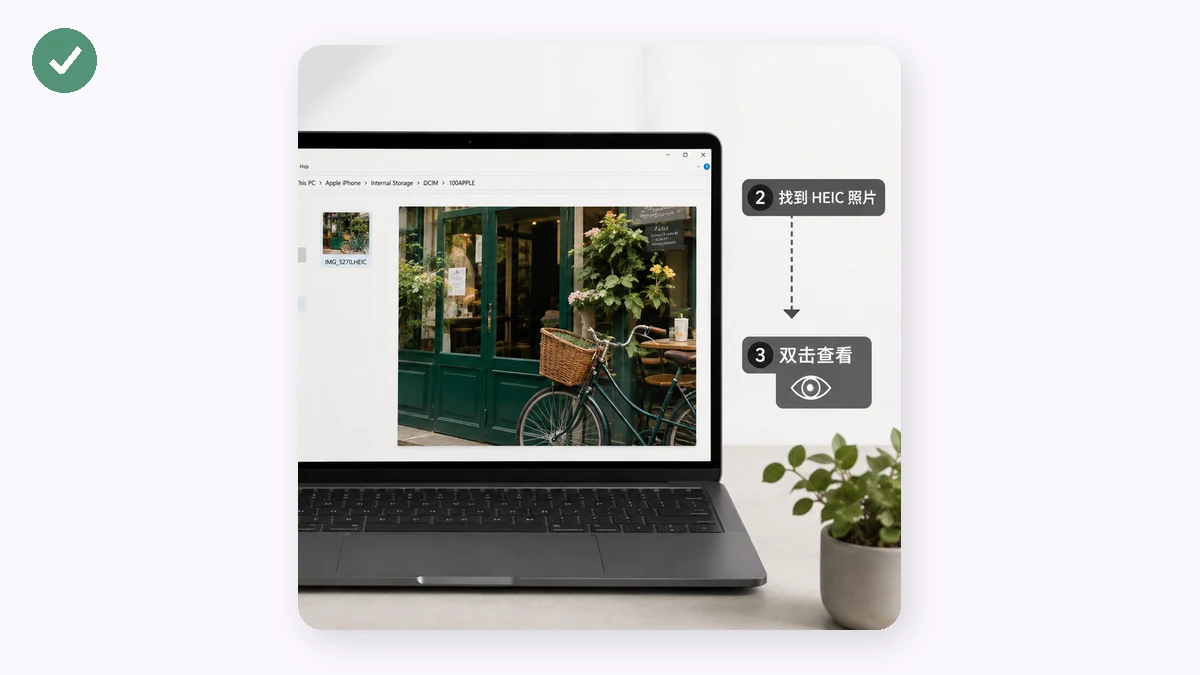
Microsoft, Microsoft Store के ज़रिए HEIF Image Extensions पेश करता है। इसे इंस्टॉल करें और बिल्ट-इन Photos ऐप आमतौर पर HEIC फ़ाइलें दिखा सकता है। यह तब चलता है जब आपको सिर्फ़ इक्का-दुक्का फ़ोटो देखनी हो। नुक़सान: कुछ सिस्टम पर कोडेक एक पेड ऐड-ऑन रहा है, यह सिर्फ़ उन ऐप की मदद करता है जो Windows की इमेजिंग से जुड़ते हैं, और उस वेबसाइट या एडिटर के लिए कुछ नहीं करता जो अब भी HEIC ठुकराता है। आपने अपने PC को फ़ाइल पढ़वा दी, पर आपके बाक़ी वर्कफ़्लो में कोई बदलाव नहीं आया।
विकल्प 2: JPG में कन्वर्ट करें (ज़्यादा उपयोगी समाधान)
अगर आपको सचमुच फ़ोटो इस्तेमाल करनी हैं — उन्हें ईमेल करना, अपलोड करना, एडिट करना, शेयर करना — तो JPG में कन्वर्ट करना समस्या को एक बार में हर जगह हल कर देता है, सिर्फ़ एक ऐप के भीतर नहीं। JPG वो फ़ॉर्मैट है जिसे हर ब्राउज़र, एडिटर और फ़ॉर्म पहले से पढ़ता है। एक बार फ़ोटो JPG हो जाए, तो "क्या यह खुलेगी?" एक सवाल नहीं रह जाता।
पेच यह है कि आप कैसे कन्वर्ट करते हैं। कई वेबसाइटें यह करेंगी, पर वे आपकी फ़ोटो पहले अपने सर्वर पर अपलोड करती हैं। एक iPhone फ़ोटो आमतौर पर EXIF मेटाडेटा ले जाती है जिसमें वो GPS लोकेशन भी शामिल है जहां वो ली गई थी; बस एक फ़ाइल एक्सटेंशन बदलने के लिए अपनी परिवार की तस्वीरें किसी गुमनाम कन्वर्ज़न सेवा को भेजना एक बुरा सौदा है। एक ब्राउज़र-आधारित कन्वर्टर काम आपके अपने PC पर करके इससे पूरी तरह बचता है।
अपने PC पर कन्वर्ट करना, क़दम दर क़दम
- अपनी Windows मशीन पर किसी भी आधुनिक ब्राउज़र में कन्वर्टर खोलें।
- अपनी HEIC या HEIF फ़ाइलें खींचें — एक अकेली फ़ोटो या उनका एक बैच।
- JPG चुनें और क्वालिटी स्लाइडर सेट करें (सामान्य फ़ोटो के लिए मध्यम-से-उच्च ओरिजिनल जैसी ही दिखती है)।
- कन्वर्ट करके डाउनलोड करें — एक बार में एक फ़ाइल, या पूरा बैच एक अकेली ZIP के रूप में।
कन्वर्ज़न libheif के एक WebAssembly बिल्ड से लोकल रूप से चलता है, इसलिए फ़ोटो कभी आपके कंप्यूटर से बाहर नहीं जातीं। कोई अकाउंट नहीं और आपकी इमेज का कोई अपलोड नहीं।
ऑफ़लाइन के बारे में ईमानदार बात
डिकोडर लाइब्रेरी लगभग 1.3MB है और आपका ब्राउज़र आपकी पहली विज़िट पर इसे एक बार फ़ेच करता है — वो रिक्वेस्ट कोड ले जाती है, आपकी फ़ोटो नहीं। उस पहले लोड के बाद यह कैश हो जाती है और टूल पूरी तरह ऑफ़लाइन चलता है, इसलिए आप Wi-Fi बंद करके पूरा फ़ोल्डर कन्वर्ट कर सकते हैं। सटीक सारांश: कोई अपलोड नहीं, पहले लोड के बाद ऑफ़लाइन-सक्षम।
आपको कौन सा विकल्प चुनना चाहिए?
अगर आप बस कुछ HEIC फ़ोटो पर एक नज़र डालना चाहते हैं, तो Store कोडेक काफ़ी है। अगर आपको उन फ़ोटो का ईमेल में, वेबसाइटों पर, एडिटरों में, या दूसरों के कंप्यूटर पर काम करना ज़रूरी है — उन्हें JPG में कन्वर्ट करें। और अगर फ़ोटो निजी हैं, तो कन्वर्ज़न अपने ब्राउज़र में करें ताकि वे पूरे समय आपके PC पर रहें। सीमाओं पर एक नोट: कन्वर्टर सिर्फ़ HEIC और HEIF पढ़ता है, जो ठीक वही खाई है जिसे आप पाटने की कोशिश कर रहे हैं।