
iPhoneからWindows PCに写真を移し、1枚ダブルクリックすると、Windowsは肩をすくめます。真っ白なサムネイル、エラー、あるいはそのファイルに触ろうとしないアプリ。拡張子は.HEICで、初期状態では多くのWindows環境がこれを読めません。写真に問題はありません。形式の隙間であり、それを回避するきれいな方法がいくつかあります。
WindowsがHEICで詰まる理由
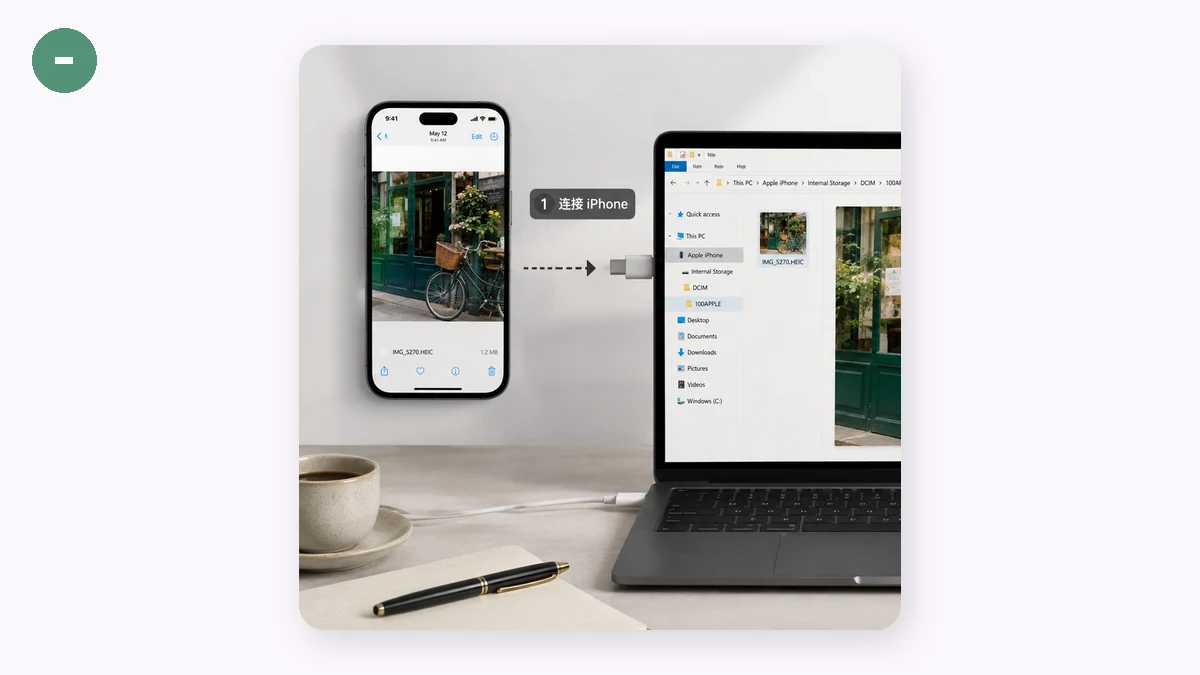
Appleはストレージ節約のためiPhoneをHEICに切り替えました。同程度の品質で、JPGのおよそ半分の容量に写真を収めます。WindowsはHEIC対応をあとから追加し、多くのマシンでは、既定ではインストールされていないコーデックを通してのみです。だからWindowsのバージョンや環境によって、HEICファイルは壊れたサムネイルとして表示されたり、写真アプリで開くのを拒んだり、古い形式しか理解しないエディターやアップロードフォームに弾かれたりします。破損ではありません。バイトは無事で、あなたのPCがデコーダーを手元に持っていないだけです。
選択肢1:HEIFコーデックをインストールする
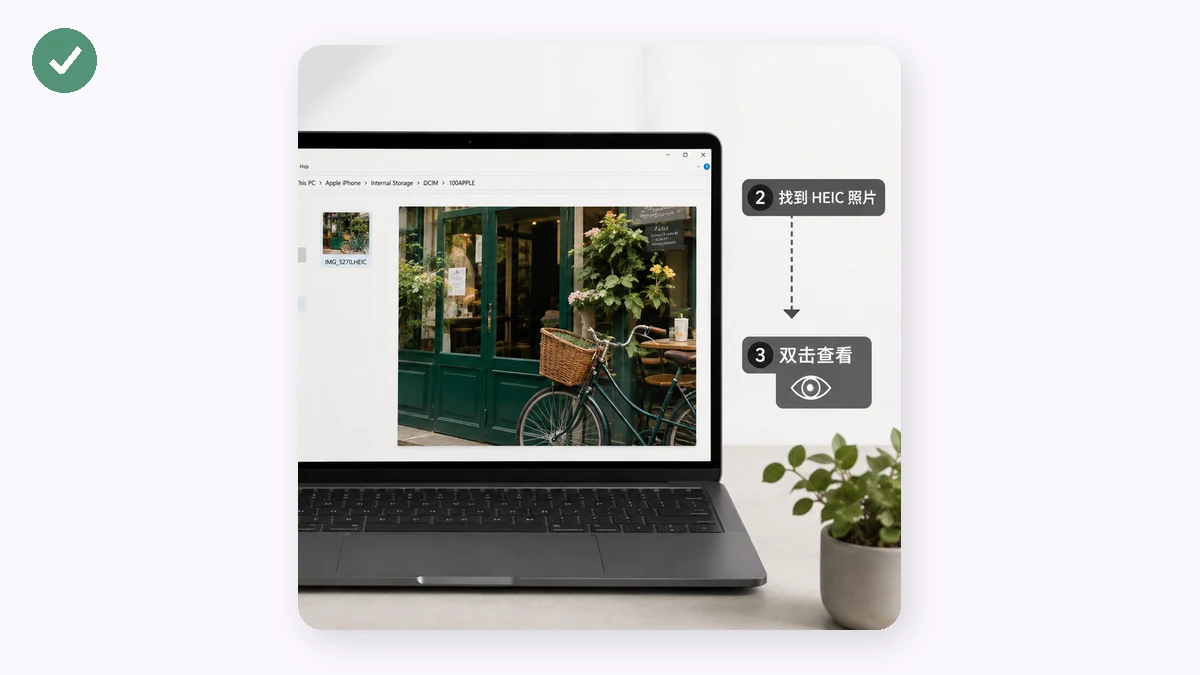
MicrosoftはMicrosoft Store経由でHEIF画像拡張機能を提供しています。インストールすれば、組み込みの写真アプリでたいていHEICファイルを表示できます。たまの写真を見るだけならこれで足ります。難点は、システムによってはコーデックが有料アドオンだったこと、Windowsの画像処理にフックするアプリしか助けないこと、そしていまだにHEICを拒むウェブサイトやエディターには何もしないことです。PCにファイルを読ませはしましたが、ワークフローの残りは変わっていません。
選択肢2:JPGに変換する(より役立つ対処)
写真を実際に使う必要があるなら——メールで送る、アップロードする、編集する、共有する——JPGへの変換は、1つのアプリの中だけでなく、あらゆる場所で一度に問題を解決します。JPGは、あらゆるブラウザ、エディター、フォームがすでに読める形式です。写真がいったんJPGになれば、「これは開くだろうか?」は問いでなくなります。
肝心なのは変換の仕方です。多くのウェブサイトがやってくれますが、まず写真を自社のサーバーにアップロードします。iPhoneの写真はたいてい、撮影されたGPS位置を含むEXIFメタデータを帯びています。拡張子を変えるためだけに、家族の写真を匿名の変換サービスに送るのは割の悪い取引です。ブラウザベースの変換ツールは、あなた自身のPCで処理することでそれを丸ごと避けます。
自分のPCで変換する手順
- Windowsマシンの任意の現代的ブラウザで変換ツールを開く。
- HEICまたはHEIFファイルをドラッグする——1枚でも、まとめてでも。
- JPGを選び、品質スライダーを設定する(普通の写真なら中〜高で元と見分けがつきません)。
- 変換してダウンロード——1枚ずつでも、バッチまるごとを1つのZIPでも。
変換はlibheifのWebAssemblyビルドでローカルに動くので、写真はコンピューターから出ません。アカウントも、画像のアップロードもありません。
オフラインについての正直な話
デコーダーライブラリは約1.3MBで、ブラウザが初回訪問時に一度だけ取得します。そのリクエストが運ぶのはコードであって、写真ではありません。その最初の読み込みのあとはキャッシュされ、ツールは完全にオフラインで動くので、Wi-Fiを切ってフォルダまるごとを変換できます。正確にまとめると、アップロードなし、初回読み込み後はオフライン対応です。
どの選択肢を選ぶべき?
HEIC写真を数枚ちらっと見たいだけなら、Storeのコーデックで十分です。それらの写真をメール、ウェブサイト、エディター、あるいは他人のコンピューターで動かす必要があるなら——JPGに変換しましょう。そして写真が個人的なものなら、ブラウザで変換して、始終PCにとどめましょう。限界について一点。この変換ツールはHEICとHEIFだけを読みます。それがまさに、あなたが埋めようとしている隙間です。