
Anda pindahkan foto daripada iPhone ke PC Windows anda, klik dua kali satu, dan Windows angkat bahu: lakaran kecil kosong, ralat, atau aplikasi yang takkan menyentuh fail. Sambungannya .HEIC, dan secara lalai banyak persediaan Windows tak boleh membacanya. Tiada apa-apa salah dengan foto — ia jurang format, dan ada beberapa cara bersih untuk menyelesaikannya.
Kenapa Windows tersedak pada HEIC
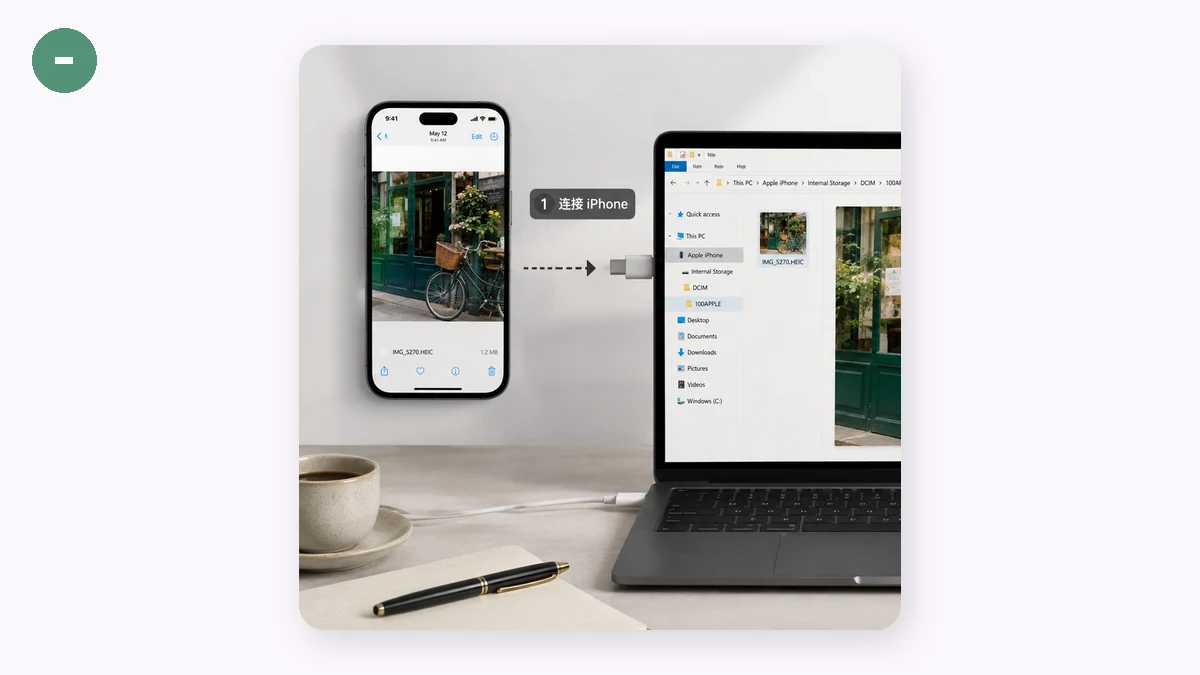
Apple menukar iPhone ke HEIC untuk menjimatkan storan: ia menyimpan foto dalam kira-kira separuh ruang JPG pada kualiti serupa. Windows menambah sokongan HEIC kemudian dan, pada banyak mesin, hanya melalui codec yang tak dipasang secara lalai. Jadi bergantung pada versi dan persediaan Windows anda, fail HEIC mungkin dipaparkan sebagai lakaran kecil rosak, enggan dibuka dalam aplikasi Photos, atau ditolak oleh penyunting dan borang muat naik yang hanya memahami format lama. Ia bukan kerosakan. Bait itu baik-baik saja; PC anda cuma tak ada penyahkod berdekatan.
Pilihan 1: Pasang codec HEIF
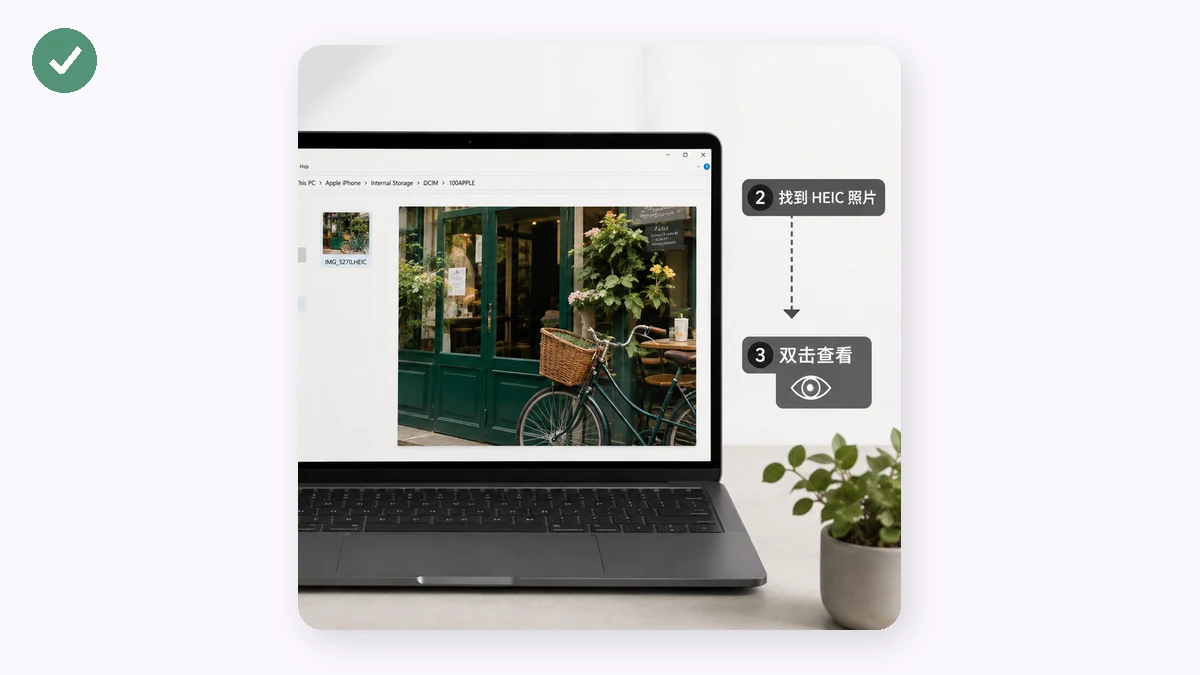
Microsoft menawarkan HEIF Image Extensions melalui Microsoft Store. Pasangnya dan aplikasi Photos terbina dalam biasanya boleh memaparkan fail HEIC. Ini berfungsi kalau anda cuma perlu melihat foto sekali-sekala. Kelemahannya: pada sesetengah sistem codec itu tambahan berbayar, ia hanya membantu aplikasi yang bersambung ke pengimejan Windows, dan ia tak buat apa-apa untuk laman web atau penyunting yang masih menolak HEIC. Anda sudah membuatkan PC anda membaca fail, tetapi aliran kerja anda selebihnya tak berubah.
Pilihan 2: Tukar ke JPG (pembetulan yang lebih berguna)
Kalau anda sebenarnya perlu menggunakan foto — e-melkannya, muat naiknya, suntingnya, kongsinya — menukar ke JPG menyelesaikan masalah di mana-mana sekali gus, bukan hanya di dalam satu aplikasi. JPG ialah format yang setiap pelayar, penyunting, dan borang sudah baca. Sebaik foto menjadi JPG, "adakah ini akan buka?" berhenti menjadi soalan.
Kelnya ialah cara anda menukar. Banyak laman web akan buat, tetapi ia memuat naik foto anda ke pelayan mereka dahulu. Foto iPhone biasanya membawa metadata EXIF termasuk lokasi GPS tempat ia diambil; menghantar gambar keluarga anda ke perkhidmatan penukaran tanpa nama untuk menukar sambungan fail ialah tukar ganti yang buruk. Penukar berasaskan pelayar mengelakkannya sepenuhnya dengan membuat kerja di PC anda sendiri.
Menukar di PC anda sendiri, langkah demi langkah
- Buka penukar dalam mana-mana pelayar moden pada mesin Windows anda.
- Seret masuk fail HEIC atau HEIF anda — satu foto atau sekelompok daripadanya.
- Pilih JPG dan tetapkan gelangsar kualiti (pertengahan-ke-tinggi nampak serupa dengan asal untuk foto biasa).
- Tukar dan muat turun — satu fail pada satu masa, atau seluruh kelompok sebagai satu ZIP.
Penukaran berjalan setempat dengan binaan WebAssembly libheif, jadi foto tak pernah meninggalkan komputer anda. Tiada akaun dan tiada muat naik imej anda.
Bahagian jujur tentang luar talian
Pustaka penyahkod kira-kira 1.3MB dan pelayar anda mengambilnya sekali pada lawatan pertama anda — permintaan itu membawa kod, bukan foto anda. Selepas muatan pertama itu ia dicache dan alat berjalan sepenuhnya luar talian, jadi anda boleh menukar seluruh folder dengan Wi-Fi dimatikan. Ringkasan tepat: tiada muat naik, berkeupayaan luar talian selepas muatan pertama.
Pilihan mana yang patut anda pilih?
Kalau anda cuma mahu melihat sepintas beberapa foto HEIC, codec Store sudah memadai. Kalau anda perlukan foto itu berfungsi dalam e-mel, di laman web, dalam penyunting, atau di komputer orang lain — tukarkannya ke JPG. Dan kalau foto itu peribadi, buat penukaran dalam pelayar anda supaya ia kekal di PC anda sepanjang masa. Satu nota tentang had: penukar membaca HEIC dan HEIF sahaja, yang tepat jurang yang anda cuba tutup.