
Przeniosłeś zdjęcia z iPhone'a na komputer z Windowsem, kliknąłeś dwukrotnie jedno i Windows wzruszył ramionami: pusta miniatura, błąd albo aplikacja, która nie chce tknąć pliku. Rozszerzenie to .HEIC, a wprost po instalacji wiele konfiguracji Windowsa nie potrafi go odczytać. Ze zdjęciem nie ma nic złego — to luka formatu, i jest kilka czystych sposobów, żeby ją obejść.
Dlaczego Windows dławi się na HEIC
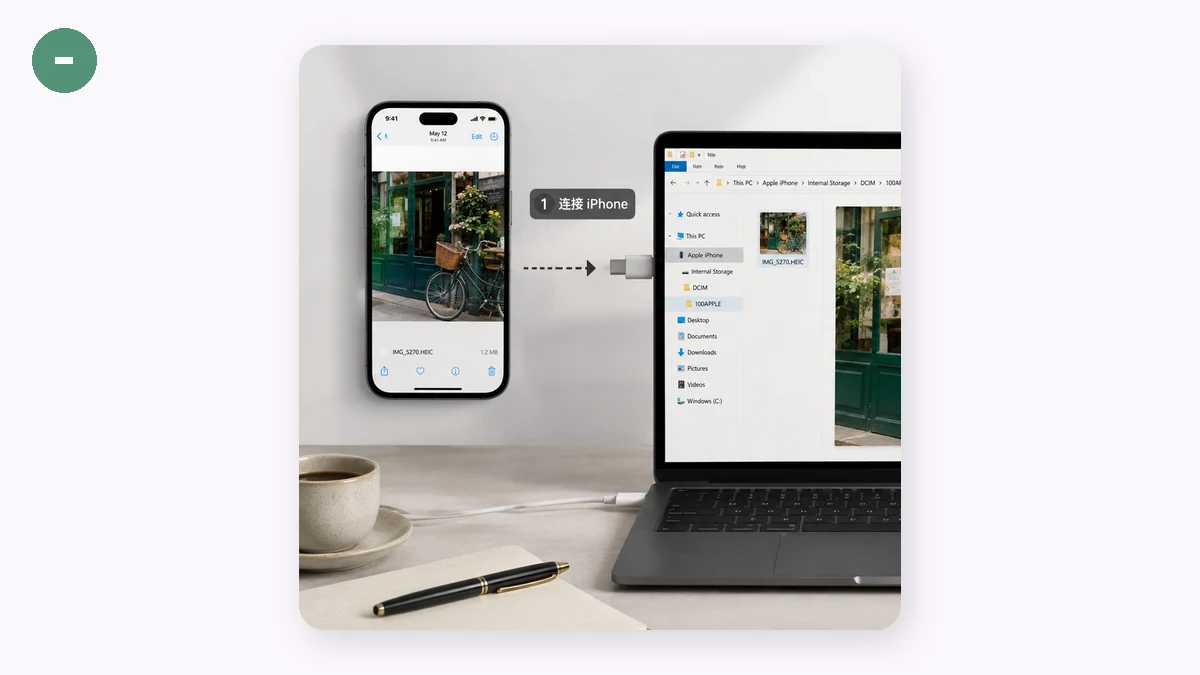
Apple przełączył iPhone'y na HEIC, żeby oszczędzać miejsce: przechowuje zdjęcie w mniej więcej połowie przestrzeni JPG przy podobnej jakości. Windows dodał wsparcie HEIC później i na wielu maszynach tylko przez kodeki, które nie są instalowane domyślnie. Więc w zależności od Twojej wersji i konfiguracji Windowsa pliki HEIC mogą pokazywać się jako uszkodzone miniatury, odmawiać otwarcia w aplikacji Zdjęcia albo być odrzucane przez edytory i formularze wysyłania, które rozumieją tylko starsze formaty. To nie uszkodzenie. Bajty są w porządku; Twój komputer po prostu nie ma pod ręką dekodera.
Opcja 1: zainstaluj kodek HEIF
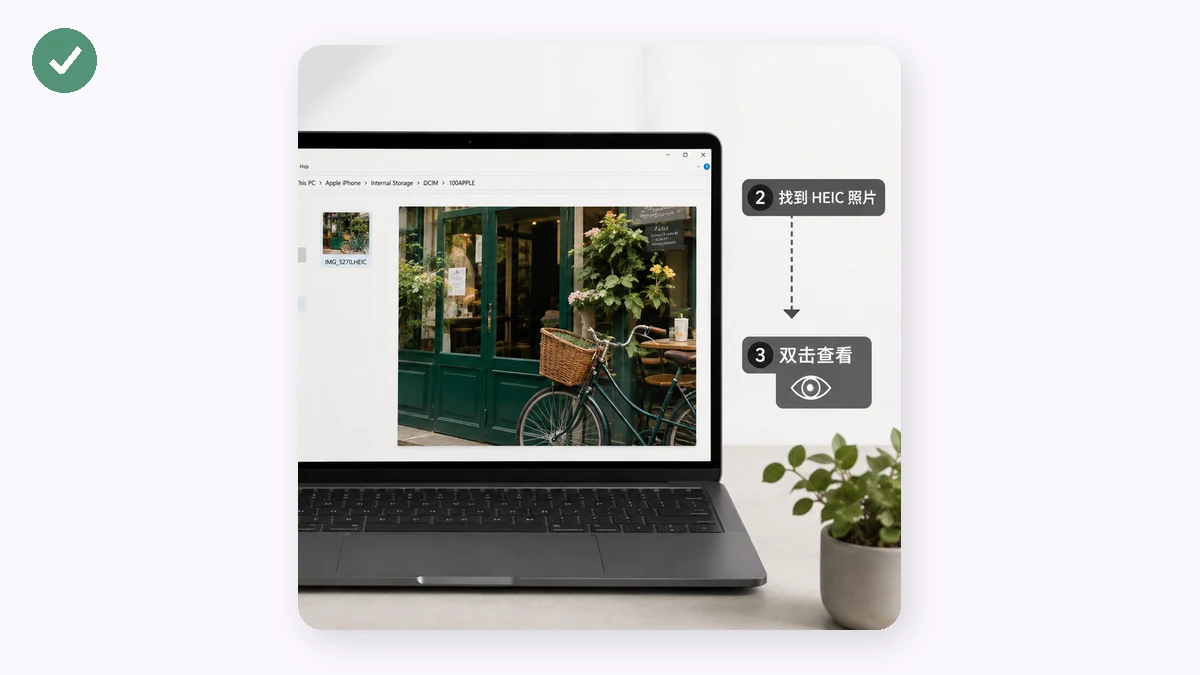
Microsoft oferuje HEIF Image Extensions przez Microsoft Store. Zainstaluj to, a wbudowana aplikacja Zdjęcia zwykle potrafi wyświetlić pliki HEIC. To działa, jeśli musisz tylko obejrzeć pojedyncze zdjęcie. Wady: na niektórych systemach kodek bywał płatnym dodatkiem, pomaga tylko aplikacjom, które podpinają się pod obrazowanie Windowsa, i nie robi nic dla strony czy edytora, które wciąż odmawiają HEIC. Sprawiłeś, że Twój komputer czyta plik, ale reszta Twojego procesu się nie zmieniła.
Opcja 2: skonwertuj na JPG (bardziej użyteczna naprawa)
Jeśli faktycznie musisz używać zdjęć — wysłać je mailem, wgrać, zedytować, udostępnić — konwersja na JPG rozwiązuje problem wszędzie naraz, nie tylko wewnątrz jednej aplikacji. JPG to format, który każda przeglądarka, edytor i formularz już czyta. Gdy zdjęcie jest w JPG, „czy to się otworzy?" przestaje być pytaniem.
Haczyk tkwi w tym, jak konwertujesz. Mnóstwo stron to zrobi, ale najpierw przesyłają Twoje zdjęcie na swój serwer. Zdjęcie z iPhone'a zwykle niesie metadane EXIF, w tym lokalizację GPS, gdzie zostało zrobione; wysłanie zdjęć rodzinnych do anonimowej usługi konwersji tylko po to, żeby zmienić rozszerzenie pliku, to kiepski interes. Konwerter działający w przeglądarce całkowicie tego unika, robiąc robotę na Twoim własnym komputerze.
Konwersja na Twoim własnym komputerze, krok po kroku
- Otwórz konwerter w dowolnej nowoczesnej przeglądarce na Twojej maszynie z Windowsem.
- Przeciągnij pliki HEIC albo HEIF — pojedyncze zdjęcie albo ich partię.
- Wybierz JPG i ustaw suwak jakości (od średniej do wysokiej wygląda identycznie jak oryginał przy normalnych zdjęciach).
- Skonwertuj i pobierz — jeden plik naraz albo całą partię jako jeden ZIP.
Konwersja działa lokalnie z buildem libheif w WebAssembly, więc zdjęcia nigdy nie opuszczają Twojego komputera. Nie ma konta ani przesyłania Twoich obrazów.
Uczciwie o offline
Biblioteka dekodera to około 1,3 MB i Twoja przeglądarka pobiera ją raz przy pierwszej wizycie — to żądanie niesie kod, nie Twoje zdjęcia. Po tym pierwszym wczytaniu jest w cache i narzędzie działa całkowicie offline, więc możesz skonwertować cały folder z wyłączonym Wi-Fi. Trafne podsumowanie: bez przesyłania, zdolne do pracy offline po pierwszym wczytaniu.
Którą opcję wybrać?
Jeśli chcesz tylko zerknąć na kilka zdjęć HEIC, kodek ze Store wystarczy. Jeśli potrzebujesz, żeby te zdjęcia działały w mailu, na stronach, w edytorach albo na komputerach innych ludzi — skonwertuj je na JPG. A jeśli zdjęcia są osobiste, zrób konwersję w przeglądarce, żeby cały czas zostawały na Twoim komputerze. Jedna uwaga o granicach: konwerter czyta tylko HEIC i HEIF, co jest dokładnie tą luką, którą próbujesz zamknąć.