
Bạn chuyển ảnh từ iPhone sang PC Windows, nhấp đúp vào một tấm, và Windows nhún vai: một ảnh thu nhỏ trống, một lỗi, hoặc một ứng dụng không chịu đụng vào tệp. Phần mở rộng là .HEIC, và ngay từ đầu nhiều thiết lập Windows không đọc được nó. Không có gì sai với tấm ảnh — đó là một khoảng trống định dạng, và có vài cách sạch sẽ để vòng quanh nó.
Vì sao Windows nghẹn với HEIC
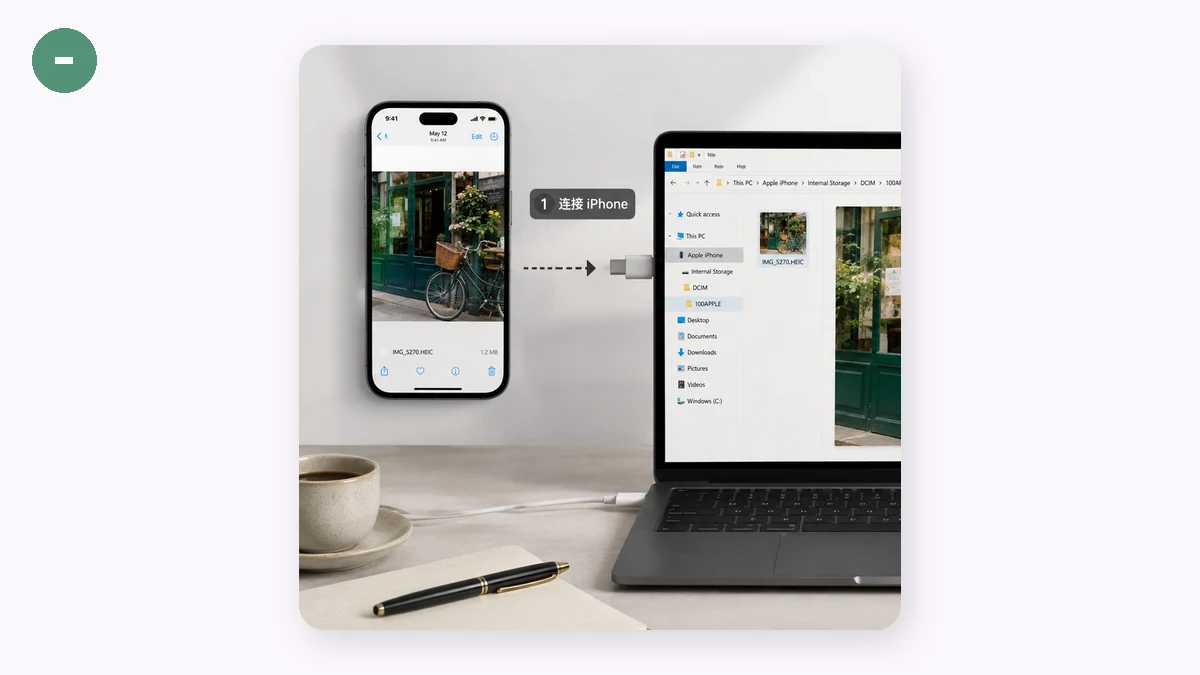
Apple chuyển iPhone sang HEIC để tiết kiệm dung lượng: nó lưu một tấm ảnh trong khoảng một nửa không gian của một JPG ở chất lượng tương đương. Windows thêm hỗ trợ HEIC sau này và, trên nhiều máy, chỉ qua các codec không được cài mặc định. Nên tùy phiên bản và thiết lập Windows của bạn, tệp HEIC có thể hiện ra như ảnh thu nhỏ hỏng, từ chối mở trong ứng dụng Photos, hoặc bị các trình chỉnh sửa và biểu mẫu tải lên chỉ hiểu định dạng cũ từ chối. Đó không phải hư hỏng. Các byte vẫn ổn; PC của bạn chỉ chưa có sẵn bộ giải mã.
Lựa chọn 1: Cài codec HEIF
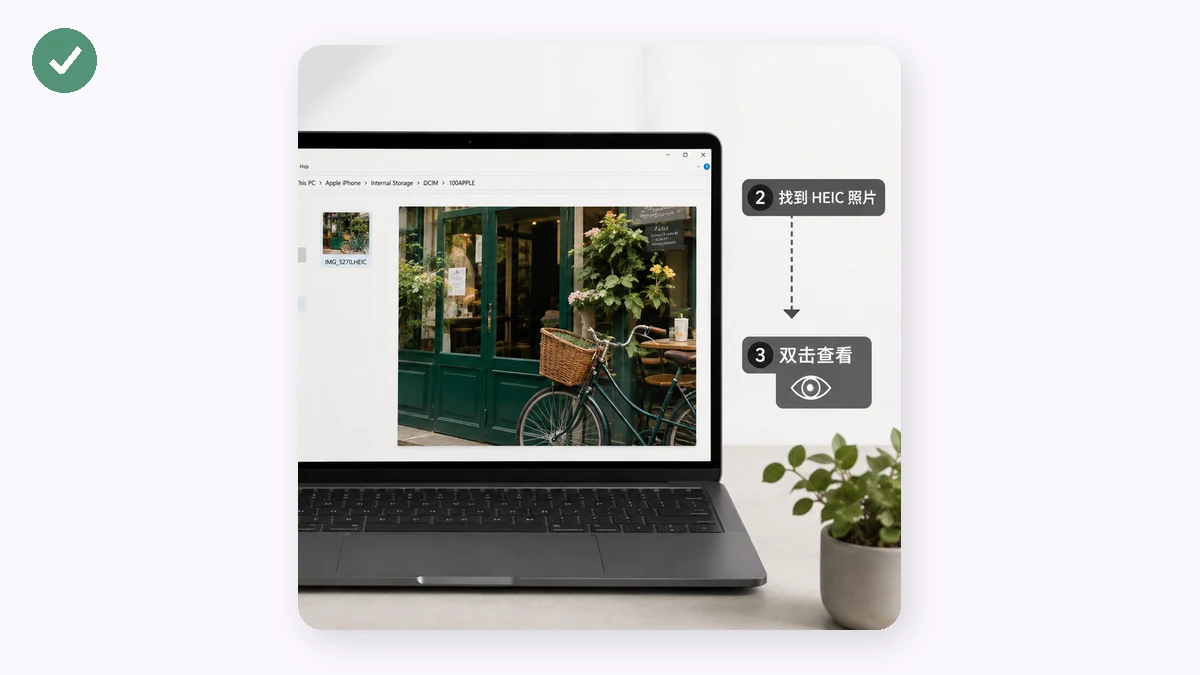
Microsoft cung cấp HEIF Image Extensions qua Microsoft Store. Cài nó và ứng dụng Photos tích hợp thường có thể hiển thị tệp HEIC. Cách này chạy được nếu bạn chỉ cần xem một tấm ảnh lẻ. Nhược điểm: trên một số hệ thống codec là một tiện ích trả phí, nó chỉ giúp các ứng dụng móc vào hệ thống hình ảnh của Windows, và nó chẳng làm gì cho website hay trình chỉnh sửa vẫn từ chối HEIC. Bạn đã làm PC của mình đọc được tệp, nhưng phần còn lại của luồng làm việc chưa thay đổi.
Lựa chọn 2: Chuyển sang JPG (cách sửa hữu dụng hơn)
Nếu bạn thật sự cần dùng các tấm ảnh — gửi email, tải lên, chỉnh sửa, chia sẻ — chuyển sang JPG giải quyết vấn đề ở mọi nơi cùng một lúc, không chỉ trong một ứng dụng. JPG là định dạng mà mọi trình duyệt, trình chỉnh sửa và biểu mẫu đều đã đọc được. Một khi một tấm ảnh là JPG, "cái này có mở được không?" thôi là một câu hỏi.
Vấn đề nằm ở cách bạn chuyển đổi. Rất nhiều website sẽ làm việc đó, nhưng chúng tải ảnh của bạn lên máy chủ trước. Một tấm ảnh iPhone thường mang siêu dữ liệu EXIF bao gồm vị trí GPS nơi nó được chụp; gửi ảnh gia đình của bạn tới một dịch vụ chuyển đổi vô danh chỉ để đổi phần mở rộng tệp là một cuộc đổi chác tồi. Một trình chuyển đổi dựa trên trình duyệt tránh điều đó hoàn toàn bằng cách làm việc ngay trên PC của bạn.
Chuyển đổi ngay trên PC của bạn, từng bước
- Mở trình chuyển đổi trong bất kỳ trình duyệt hiện đại nào trên máy Windows của bạn.
- Kéo tệp HEIC hoặc HEIF của bạn vào — một tấm ảnh lẻ hay một lô.
- Chọn JPG và đặt thanh trượt chất lượng (mức trung đến cao trông y hệt bản gốc với ảnh thông thường).
- Chuyển đổi và tải về — từng tệp một, hoặc cả lô dưới dạng một tệp ZIP duy nhất.
Việc chuyển đổi chạy tại chỗ với một bản dựng WebAssembly của libheif, nên các tấm ảnh không bao giờ rời khỏi máy tính của bạn. Không có tài khoản và không tải ảnh của bạn lên.
Phần thành thật về ngoại tuyến
Thư viện giải mã khoảng 1.3MB và trình duyệt của bạn tải nó một lần ở lần truy cập đầu — yêu cầu đó mang mã, không phải ảnh của bạn. Sau lần tải đầu đó nó được lưu đệm và công cụ chạy hoàn toàn ngoại tuyến, nên bạn có thể chuyển đổi cả một thư mục với Wi-Fi tắt. Tóm tắt chính xác: không tải lên, có khả năng ngoại tuyến sau lần tải đầu.
Bạn nên chọn lựa chọn nào?
Nếu bạn chỉ muốn liếc qua vài tấm ảnh HEIC, codec từ Store là đủ. Nếu bạn cần những tấm ảnh đó chạy được trong email, trên website, trong trình chỉnh sửa, hay trên máy tính của người khác — hãy chuyển chúng sang JPG. Và nếu các tấm ảnh mang tính cá nhân, hãy chuyển đổi trong trình duyệt của bạn để chúng ở lại trên PC suốt thời gian đó. Một lưu ý về giới hạn: trình chuyển đổi chỉ đọc HEIC và HEIF, đó đúng là khoảng trống bạn đang cố lấp.