
Transferiste fotos de tu iPhone a tu PC con Windows, hiciste doble clic en una y Windows se encogió de hombros: una miniatura en blanco, un error o una aplicación que no toca el archivo. La extensión es .HEIC, y de fábrica muchas configuraciones de Windows no pueden leerlo. La foto no tiene nada malo: es un hueco de formato, y hay unas cuantas formas limpias de sortearlo.
Por qué Windows se atraganta con HEIC
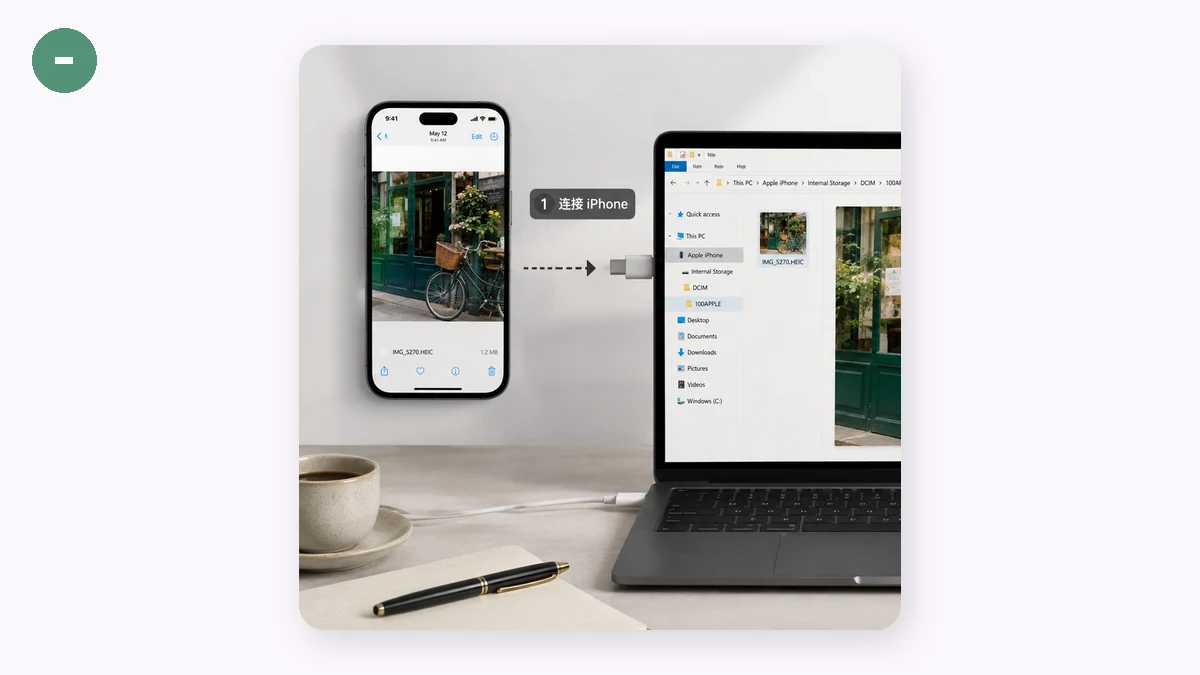
Apple cambió los iPhone a HEIC para ahorrar almacenamiento: guarda una foto en aproximadamente la mitad del espacio que un JPG con calidad similar. Windows añadió el soporte de HEIC más tarde y, en muchas máquinas, solo a través de códecs que no vienen instalados por defecto. Así que, según tu versión y configuración de Windows, los archivos HEIC pueden aparecer como miniaturas rotas, negarse a abrirse en la aplicación Fotos o ser rechazados por editores y formularios de subida que solo entienden formatos más antiguos. No es corrupción. Los bytes están bien; tu PC simplemente no tiene el decodificador a mano.
Opción 1: instalar el códec HEIF
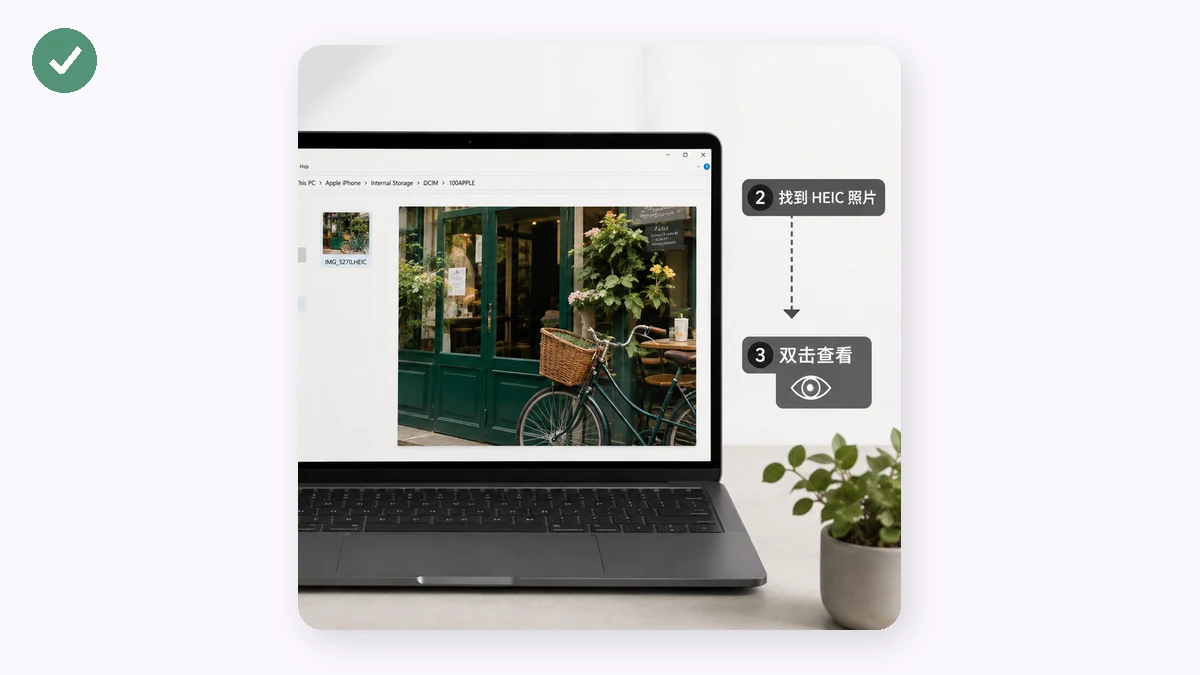
Microsoft ofrece las Extensiones de imagen HEIF a través de la Microsoft Store. Instálalas y la aplicación Fotos integrada suele poder mostrar los archivos HEIC. Esto funciona si solo necesitas ver alguna foto suelta. Las pegas: en algunos sistemas el códec ha sido un complemento de pago, solo ayuda a las aplicaciones que se conectan al sistema de imágenes de Windows, y no hace nada por la web o el editor que sigue rechazando HEIC. Has hecho que tu PC lea el archivo, pero el resto de tu flujo de trabajo no ha cambiado.
Opción 2: convertir a JPG (la solución más útil)
Si de verdad necesitas usar las fotos —enviarlas por correo, subirlas, editarlas, compartirlas—, convertirlas a JPG resuelve el problema en todas partes de golpe, no solo dentro de una aplicación. JPG es el formato que todo navegador, editor y formulario ya lee. Una vez que una foto es JPG, "¿se abrirá esto?" deja de ser una pregunta.
El truco está en cómo conviertes. Muchas webs lo harán, pero primero suben tu foto a su servidor. Una foto de iPhone suele llevar metadatos EXIF que incluyen la ubicación GPS donde se tomó; enviar tus fotos familiares a un servicio de conversión anónimo para cambiar una extensión de archivo es un mal trato. Un conversor basado en el navegador evita eso por completo al hacer el trabajo en tu propio PC.
Convertir en tu propio PC, paso a paso
- Abre el conversor en cualquier navegador moderno de tu máquina con Windows.
- Arrastra tus archivos HEIC o HEIF: una sola foto o un lote de ellas.
- Elige JPG y ajusta el control de calidad (de media a alta se ve idéntico al original en fotos normales).
- Convierte y descarga: un archivo cada vez, o todo el lote como un único ZIP.
La conversión funciona localmente con una compilación en WebAssembly de libheif, así que las fotos nunca salen de tu ordenador. No hay cuenta ni subida de tus imágenes.
La parte honesta sobre lo de sin conexión
La biblioteca del decodificador pesa unos 1,3MB y tu navegador la descarga una vez en tu primera visita: esa petición lleva el código, no tus fotos. Tras esa primera carga queda en caché y la herramienta funciona por completo sin conexión, así que puedes convertir toda una carpeta con el Wi-Fi apagado. Resumen exacto: sin subida, capaz de funcionar sin conexión tras la primera carga.
¿Qué opción deberías elegir?
Si solo quieres echar un vistazo a unas cuantas fotos HEIC, el códec de la Store basta. Si necesitas que esas fotos funcionen en el correo, en webs, en editores o en los ordenadores de otras personas, conviértelas a JPG. Y si las fotos son personales, haz la conversión en tu navegador para que se queden en tu PC todo el tiempo. Una nota sobre los límites: el conversor lee solo HEIC y HEIF, que es justo el hueco que intentas cerrar.