
Sie haben Fotos von Ihrem iPhone auf Ihren Windows-PC übertragen, eines doppelt angeklickt, und Windows zuckte mit den Schultern: ein leeres Vorschaubild, ein Fehler oder eine App, die die Datei nicht anfasst. Die Endung ist .HEIC, und von Haus aus können viele Windows-Installationen sie nicht lesen. Mit dem Foto ist nichts falsch – es ist eine Formatlücke, und es gibt ein paar saubere Wege drum herum.
Warum Windows sich an HEIC verschluckt
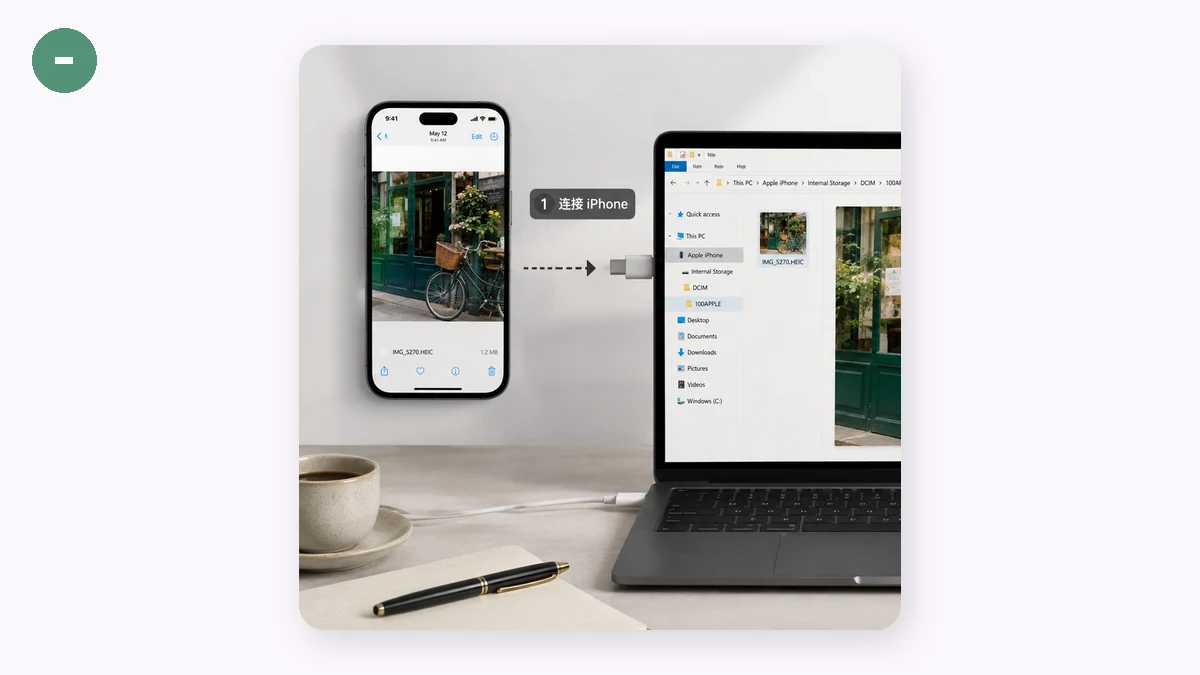
Apple stellte iPhones auf HEIC um, um Speicher zu sparen: Es speichert ein Foto in etwa der Hälfte des Platzes eines JPG bei ähnlicher Qualität. Windows fügte HEIC-Unterstützung später hinzu und, auf vielen Rechnern, nur über Codecs, die nicht standardmäßig installiert sind. Je nach Ihrer Windows-Version und Einrichtung können HEIC-Dateien also als defekte Vorschaubilder erscheinen, sich in der Fotos-App nicht öffnen lassen oder von Editoren und Upload-Formularen abgelehnt werden, die nur ältere Formate verstehen. Es ist keine Beschädigung. Die Bytes sind in Ordnung; Ihrem PC fehlt nur der Decoder.
Option 1: Den HEIF-Codec installieren
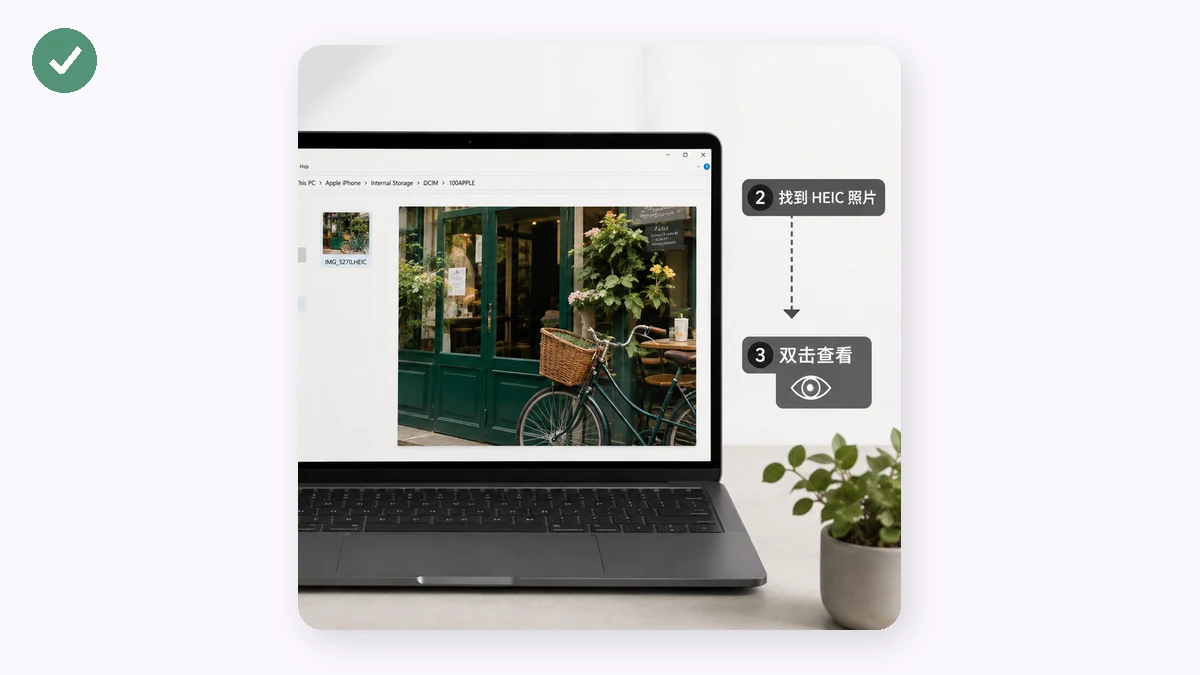
Microsoft bietet HEIF-Bilderweiterungen über den Microsoft Store an. Installieren Sie sie, und die eingebaute Fotos-App kann HEIC-Dateien meist anzeigen. Das funktioniert, wenn Sie nur gelegentlich ein Foto ansehen müssen. Die Nachteile: Auf manchen Systemen war der Codec eine kostenpflichtige Erweiterung, er hilft nur Apps, die an Windows' Bildverarbeitung andocken, und er nützt der Website oder dem Editor nichts, der HEIC weiter ablehnt. Sie haben Ihren PC dazu gebracht, die Datei zu lesen, aber der Rest Ihres Arbeitsablaufs hat sich nicht geändert.
Option 2: In JPG konvertieren (die nützlichere Lösung)
Wenn Sie die Fotos wirklich nutzen müssen – sie per E-Mail versenden, hochladen, bearbeiten, teilen – löst die Konvertierung in JPG das Problem überall auf einmal, nicht nur in einer App. JPG ist das Format, das jeder Browser, Editor und jedes Formular bereits liest. Sobald ein Foto JPG ist, hört „lässt sich das öffnen?" auf, eine Frage zu sein.
Der Haken ist das Wie der Konvertierung. Viele Websites erledigen das, aber sie laden Ihr Foto zuerst auf ihren Server hoch. Ein iPhone-Foto trägt meist EXIF-Metadaten samt des GPS-Standorts, an dem es aufgenommen wurde; Ihre Familienbilder an einen anonymen Konvertierungsdienst zu senden, nur um eine Dateiendung zu ändern, ist ein schlechter Tausch. Ein browserbasierter Konverter vermeidet das ganz, indem er die Arbeit auf Ihrem eigenen PC erledigt.
Auf Ihrem eigenen PC konvertieren, Schritt für Schritt
- Öffnen Sie den Konverter in einem beliebigen modernen Browser auf Ihrem Windows-Rechner.
- Ziehen Sie Ihre HEIC- oder HEIF-Dateien hinein – ein einzelnes Foto oder einen Stapel davon.
- Wählen Sie JPG und stellen Sie den Qualitätsregler ein (mittel bis hoch sieht bei normalen Fotos identisch zum Original aus).
- Konvertieren und herunterladen – eine Datei nach der anderen oder den ganzen Stapel als ein ZIP.
Die Konvertierung läuft lokal mit einer WebAssembly-Version von libheif, sodass die Fotos nie Ihren Computer verlassen. Es gibt kein Konto und keinen Upload Ihrer Bilder.
Der ehrliche Teil zu Offline
Die Decoder-Bibliothek ist etwa 1,3 MB, und Ihr Browser holt sie einmal bei Ihrem ersten Besuch – diese Anfrage trägt den Code, nicht Ihre Fotos. Danach ist sie zwischengespeichert und das Tool läuft vollständig offline, sodass Sie einen ganzen Ordner mit ausgeschaltetem WLAN konvertieren können. Genaue Zusammenfassung: kein Upload, offline-fähig nach dem ersten Laden.
Welche Option sollten Sie wählen?
Wenn Sie nur einen Blick auf ein paar HEIC-Fotos werfen wollen, reicht der Store-Codec. Wenn diese Fotos in E-Mail, auf Websites, in Editoren oder auf den Computern anderer Leute funktionieren müssen – konvertieren Sie sie in JPG. Und wenn die Fotos persönlich sind, führen Sie die Konvertierung in Ihrem Browser durch, damit sie die ganze Zeit auf Ihrem PC bleiben. Ein Hinweis zu den Grenzen: Der Konverter liest nur HEIC und HEIF, was genau die Lücke ist, die Sie schließen möchten.