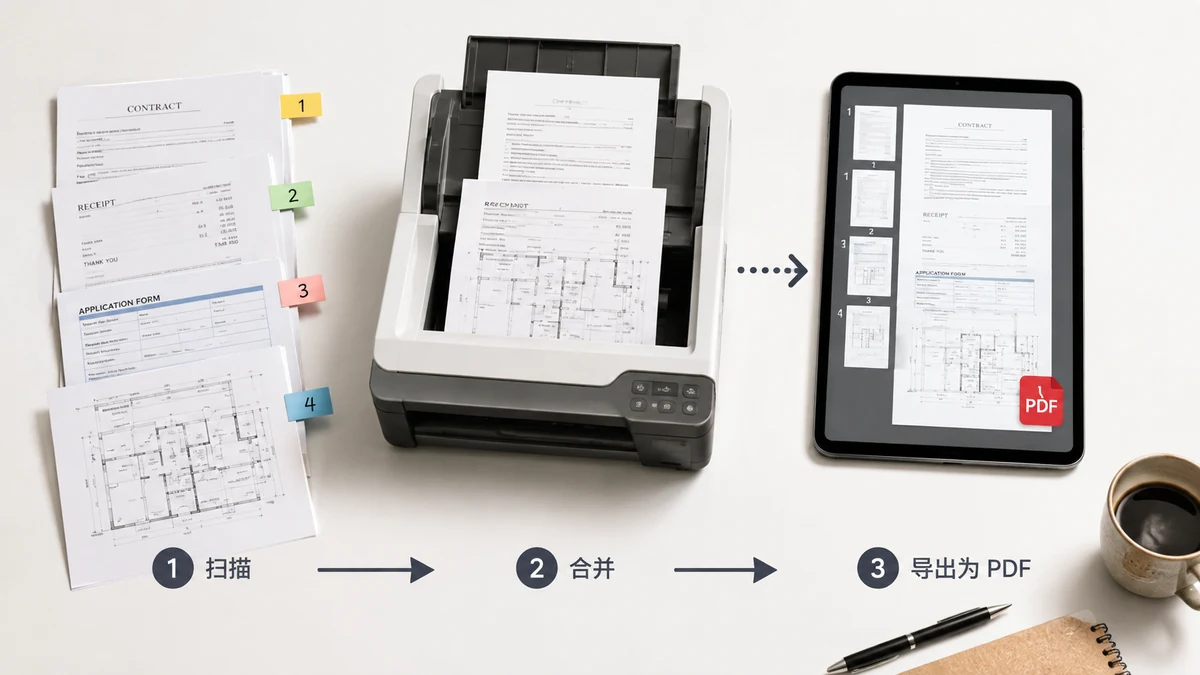
Scanner avec un téléphone est facile ; se retrouver avec un document bien rangé est la partie difficile. Vous photographiez un contrat de cinq pages et obtenez cinq fichiers. Une application de scan enregistre chaque page séparément. Les reçus d'une note de frais s'accumulent en une douzaine de JPG et de PDF. Celui qui les reçoit veut un seul PDF, dans le bon ordre — pas un dossier de pages en vrac qu'il doit trier lui-même.
C'est une petite tâche qui tourne mal de façons prévisibles : pages dans le mauvais ordre, une page manquante, ou un outil en ligne « serviable » qui téléverse discrètement un contrat signé pour terminer le travail. Voici comment le faire proprement.
Mettez d'abord chaque page en PDF
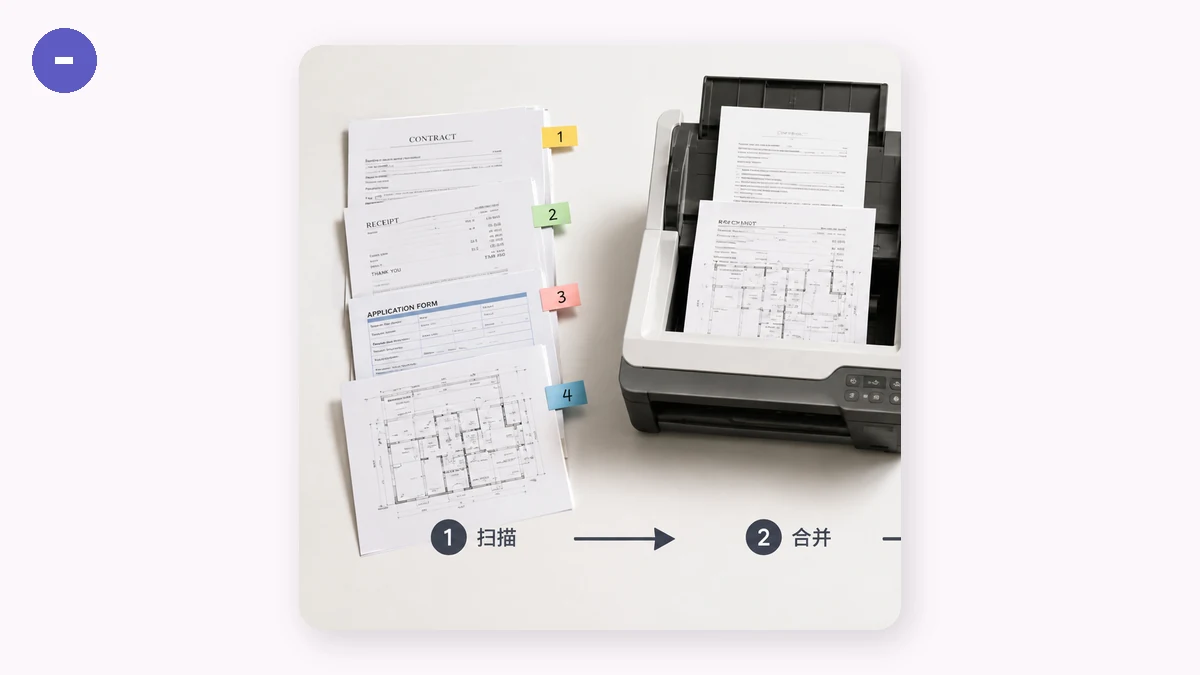
La fusion travaille sur des PDF, alors si vos scans sont encore des images (JPG ou PNG), transformez-les d'abord en PDF. La plupart des applications de scan pour téléphone exportent déjà en PDF ; si la vôtre a enregistré des photos, un convertisseur image-vers-PDF basé sur le navigateur enveloppera chaque image en une page sans la téléverser. Dans tous les cas, visez une page nette par fichier — une page recadrée aux bords du document et lisible, pas une photo sombre avec la moitié d'un bureau dans le cadre.
Une vérification rapide avant de fusionner évite de refaire le travail : assurez-vous que chaque page est présente, à l'endroit, et lisible. Corriger une page maintenant est bien plus facile que de démonter un PDF terminé plus tard.
Combinez-les en un seul fichier, dans l'ordre voulu
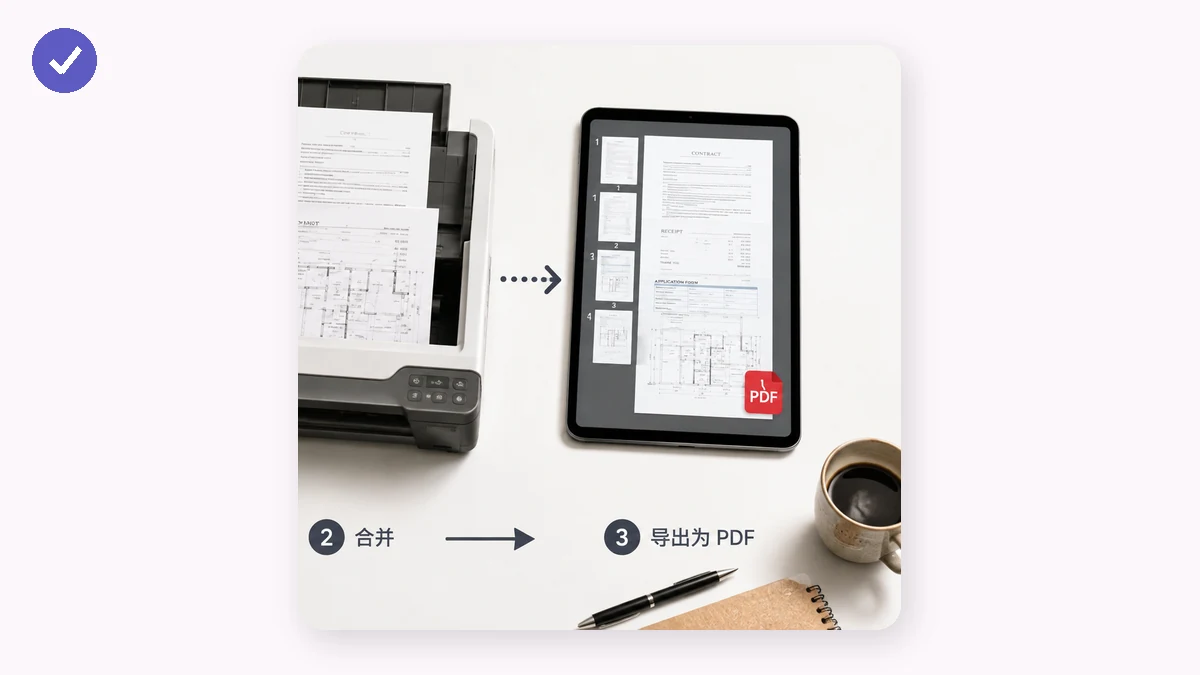
Une fois chaque page en PDF, la combinaison est la partie facile. Avec le fusionneur de PDF d'tools.faxianai.com, vous déposez tous les fichiers, et chacun apparaît comme une ligne avec son nombre de pages et sa taille pour confirmer que rien ne manque. Puis vous réglez la séquence avec les flèches haut/bas — c'est l'étape la plus importante pour un document multipage, car le fichier fusionné suit votre ordre de fichiers de haut en bas. Retirez tout fichier ajouté par erreur, puis fusionnez et téléchargez un seul PDF.
Tout fonctionne dans votre navigateur. Cela compte spécifiquement ici car les documents scannés sont si souvent de nature sensible — un bail signé, une pièce d'identité, un formulaire médical, des relevés bancaires pour une demande de prêt. Avec une fusion basée sur le navigateur, ces fichiers ne quittent jamais votre appareil : aucun téléversement, aucun compte, aucun serveur qui garde une copie. Une fois la page mise en cache, elle fonctionne même hors ligne, ce qui est pratique quand vous terminez des papiers dans un train ou un avion.
Bien régler l'ordre
L'ordre est là où les fusions multipages trébuchent généralement. Deux habitudes aident :
- Nommez les fichiers pour qu'ils se trient naturellement —
page-01,page-02,page-03. Des numéros complétés par des zéros empêchent la page 10 de passer devant la page 2. - Confirmez l'ordre dans la liste avant de fusionner. L'ordre des lignes est l'ordre des pages. Glissez ou déplacez les fichiers à leur place et parcourez la liste une fois avant d'exporter.
Une limite honnête à garder en tête : cet outil réordonne au niveau du fichier, et il fusionne des fichiers entiers — il ne sait pas encore scinder un PDF, supprimer une page, ou réordonner des pages à l'intérieur d'un même fichier. Donc si un fichier contient déjà des pages dans le mauvais ordre interne, corrigez ce fichier d'abord, puis fusionnez. Pour le cas courant — des scans séparés qu'il suffit de joindre dans l'ordre — c'est exactement ce pour quoi il est conçu.
Le résultat
Ce que vous remettez est un seul PDF qui s'ouvre de la même façon sur n'importe quel téléphone ou ordinateur, avec les pages dans l'ordre voulu et rien d'agrafé en trop. Et parce que vous l'avez fait dans le navigateur, les documents que vous voudriez le moins voir traîner sont restés exactement où ils devaient être — chez vous.