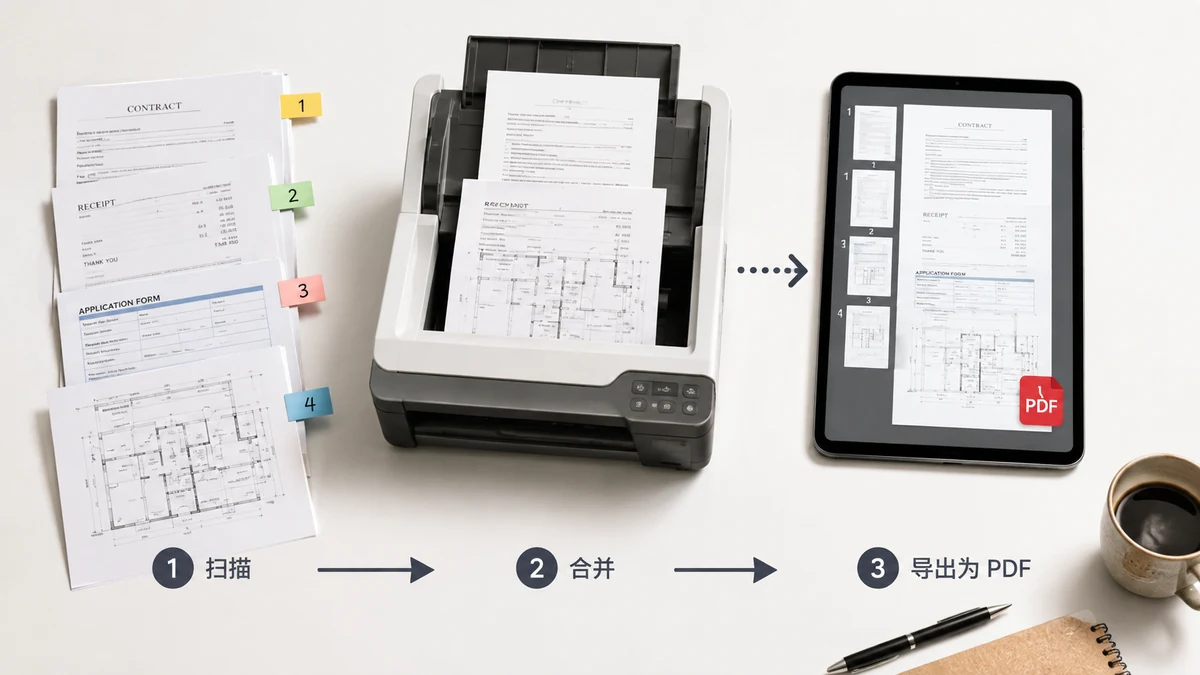
폰으로 스캔하는 건 쉽습니다. 어려운 부분은 깔끔한 문서 하나로 마무리하는 것이죠. 다섯 장짜리 계약서를 촬영하면 다섯 개 파일이 나옵니다. 스캐너 앱은 각 페이지를 따로 저장합니다. 경비 보고서용 영수증이 JPG와 PDF 열댓 개로 쌓입니다. 그것을 받는 사람은 하나의 PDF, 올바른 순서 를 원합니다 — 스스로 정렬해야 하는 낱장 폴더가 아니라요.
이것은 예상 가능한 방식으로 어긋나는 작은 작업입니다. 페이지 순서가 뒤바뀌고, 한 장이 빠지고, 또는 "친절한" 온라인 도구가 일을 끝내려고 서명된 계약서를 조용히 업로드하죠. 깔끔하게 하는 법을 소개합니다.
먼저 각 페이지를 PDF로 만들기
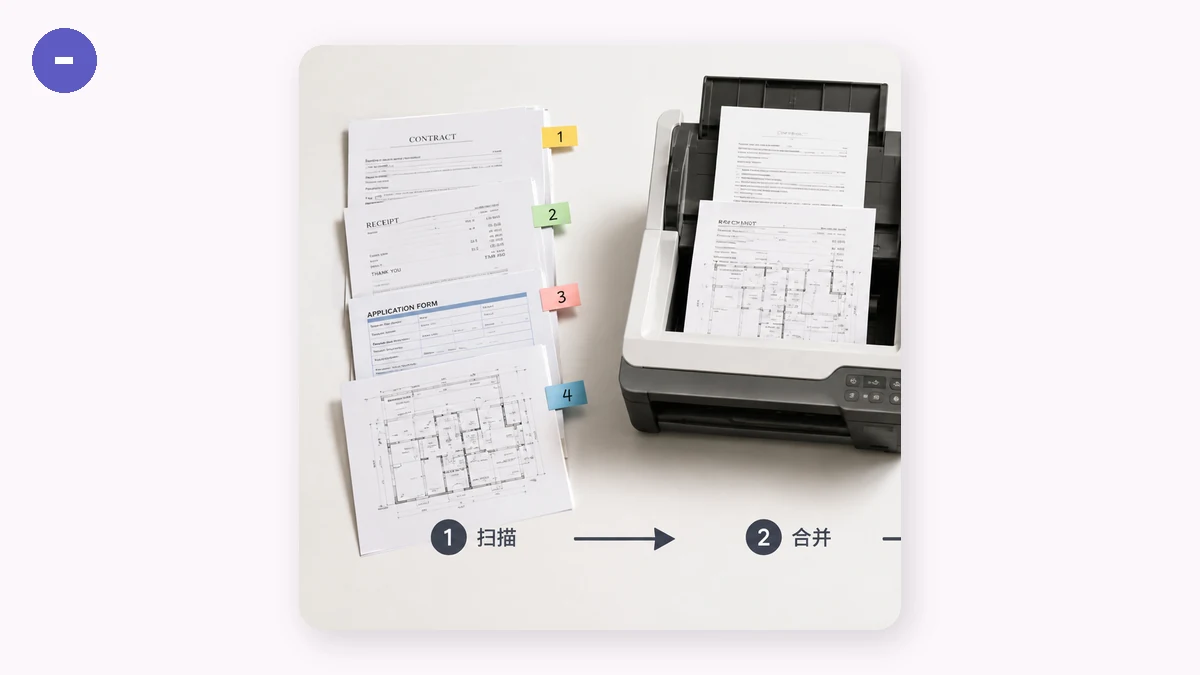
병합은 PDF를 대상으로 하므로, 스캔이 아직 이미지(JPG나 PNG)라면 먼저 PDF로 바꾸세요. 대부분의 폰 스캐너 앱은 이미 PDF로 내보냅니다. 여러분 것이 사진으로 저장했다면, 브라우저 기반 이미지-투-PDF 변환기가 각 이미지를 업로드 없이 한 페이지로 감싸 줍니다. 어느 쪽이든 파일당 선명한 한 페이지를 목표로 하세요 — 책상 절반이 프레임에 든 흐릿한 사진이 아니라, 문서 가장자리에 맞게 잘리고 읽을 수 있는 페이지요.
병합 전 빠른 점검이 재작업을 줄입니다. 모든 페이지가 있고, 똑바로 서 있고, 읽을 수 있는지 확인하세요. 지금 페이지를 고치는 게 나중에 완성된 PDF를 뜯어내는 것보다 훨씬 쉽습니다.
원하는 순서로 하나의 파일로 합치기
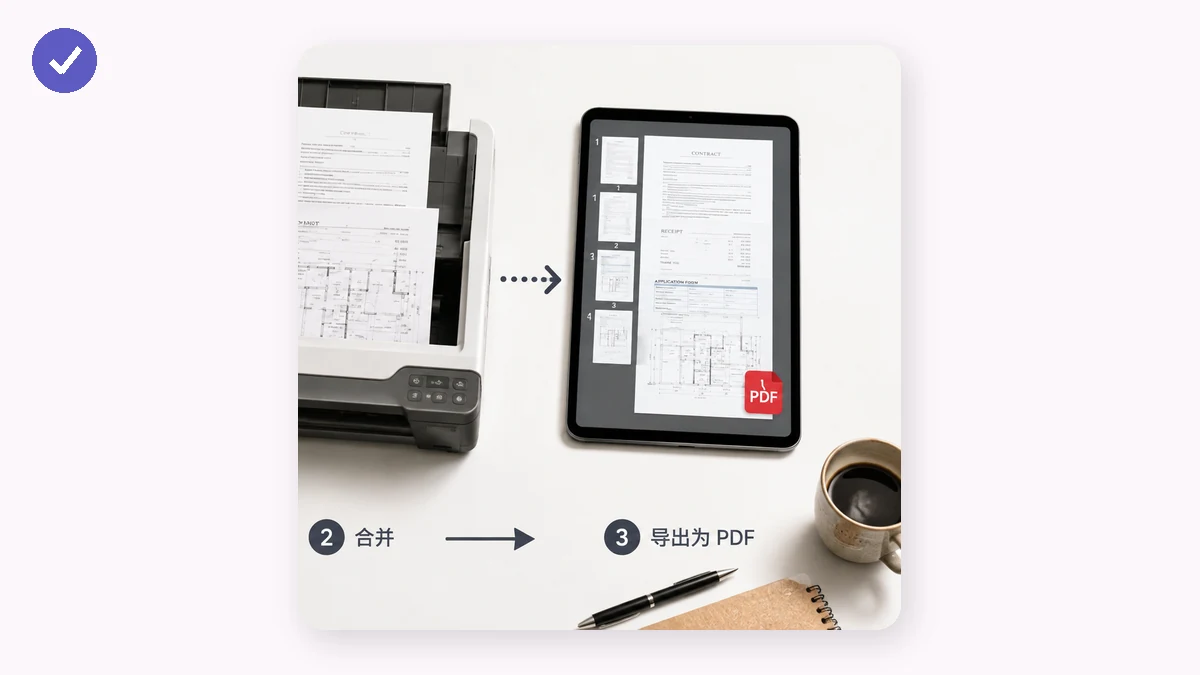
모든 페이지가 PDF가 되면 합치는 건 쉬운 부분입니다. tools.faxianai.com의 Merge PDF에 모든 파일을 넣으면, 각각이 페이지 수와 크기가 표시된 행으로 나타나 빠진 게 없는지 확인할 수 있습니다. 그런 다음 위/아래 화살표로 순서를 정하세요 — 병합 파일이 위에서 아래로 여러분 파일 순서를 따르므로, 여러 페이지 문서에 가장 중요한 단계입니다. 실수로 추가한 엉뚱한 파일을 제거한 뒤, 병합해 하나의 PDF를 내려받으세요.
전 과정이 여러분 브라우저에서 실행됩니다. 여기서 특히 중요한 이유는, 스캔한 문서가 흔히 민감한 종류이기 때문입니다 — 서명된 임대차 계약서, 신분증, 의료 양식, 대출 신청용 은행 명세서. 브라우저 기반 병합에서는 그 파일들이 절대 기기를 떠나지 않습니다. 업로드도, 계정도, 사본을 보관하는 서버도 없습니다. 페이지가 캐시되면 오프라인에서도 작동해, 기차나 비행기에서 서류를 마무리할 때 요긴합니다.
순서 제대로 맞추기
여러 페이지 병합이 대개 걸려 넘어지는 곳이 순서입니다. 두 가지 습관이 도움 됩니다.
- 자연스럽게 정렬되도록 파일 이름을 지으세요 —
page-01,page-02,page-03. 자릿수를 채운 숫자가 10페이지를 2페이지 앞으로 뛰어들지 않게 합니다. - 병합 전에 목록에서 순서를 확인하세요. 행 순서가 곧 페이지 순서입니다. 파일을 끌거나 화살표로 제자리에 놓고, 내보내기 전에 목록을 한 번 훑어 읽으세요.
염두에 둘 정직한 한계 하나: 이 도구는 파일 수준 에서 순서를 바꾸고 파일 전체를 병합합니다 — 아직 PDF를 나누거나, 페이지를 삭제하거나, 한 파일 안 의 페이지 순서를 바꾸지는 못합니다. 그러니 한 파일이 이미 내부 순서가 잘못된 페이지를 담고 있다면, 그 파일을 먼저 고친 뒤 병합하세요. 흔한 경우 — 순서대로 이어붙이기만 하면 되는 별개 스캔들 — 에는 바로 그 일을 위해 만들어졌습니다.
결과
여러분이 넘기는 것은 어떤 폰이나 컴퓨터에서도 똑같이 열리는 PDF 하나입니다. 페이지가 의도한 순서로 있고, 여분으로 딸려 붙은 것도 없습니다. 그리고 브라우저에서 했기 때문에, 가장 떠돌게 하고 싶지 않았던 문서들이 있어야 할 자리 — 바로 여러분 곁 — 에 정확히 남았습니다.