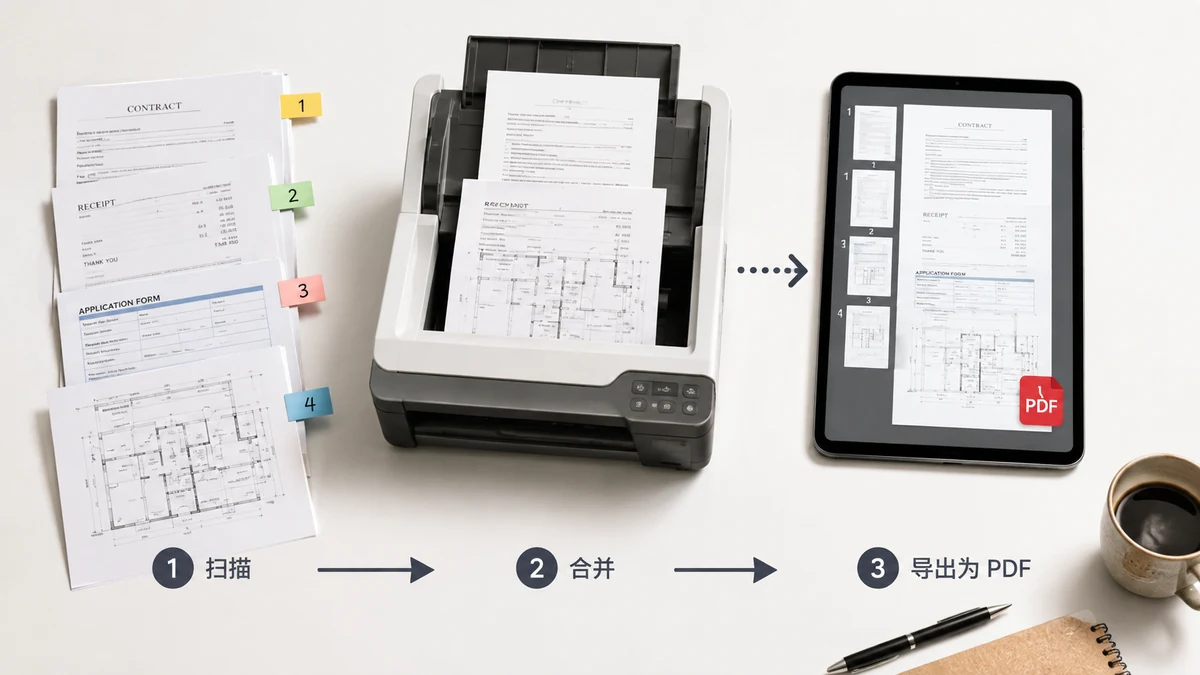
Scansionare con un telefono è facile; ritrovarsi con un unico documento ordinato è la parte difficile. Fotografi un contratto di cinque pagine e ottieni cinque file. Un'app di scansione salva ogni pagina separatamente. Le ricevute per una nota spese si accumulano come una dozzina di JPG e PDF. Chi le riceve vuole un PDF, nell'ordine giusto — non una cartella di pagine sciolte che deve ordinare da sé.
Questo è un piccolo compito che va storto in modi prevedibili: pagine nella sequenza sbagliata, una pagina mancante, o uno strumento online "premuroso" che carica silenziosamente un contratto firmato per finire il lavoro. Ecco come farlo in modo pulito.
Metti prima ogni pagina in PDF
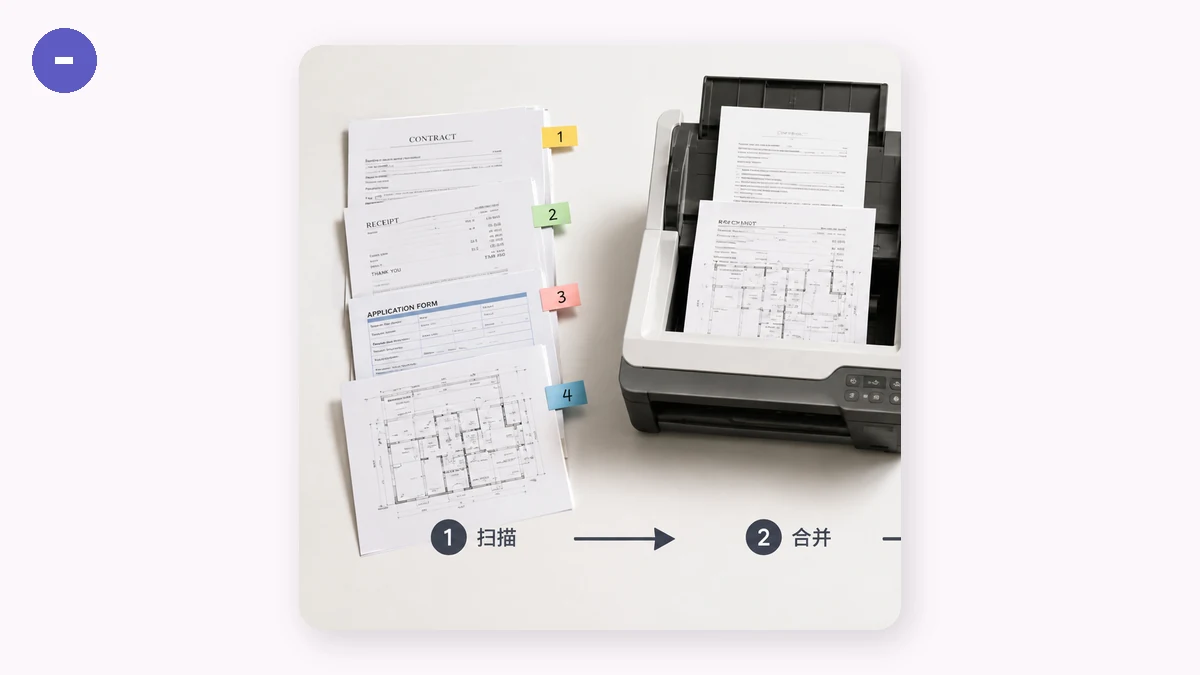
L'unione lavora sui PDF, quindi se le tue scansioni sono ancora immagini (JPG o PNG), trasformale prima in PDF. La maggior parte delle app di scansione per telefono esporta già PDF; se la tua ha salvato foto, un convertitore da immagine a PDF basato sul browser avvolgerà ogni immagine in una pagina senza caricarla. In ogni caso, punta a una pagina chiara per file — una pagina ritagliata ai bordi del documento e leggibile, non una foto scura con mezza scrivania nel fotogramma.
Un rapido controllo prima di unire evita rilavorazioni: assicurati che ogni pagina sia presente, dritta e leggibile. Sistemare una pagina ora è molto più facile che smontare un PDF finito dopo.
Combinale in un unico file, nell'ordine che vuoi
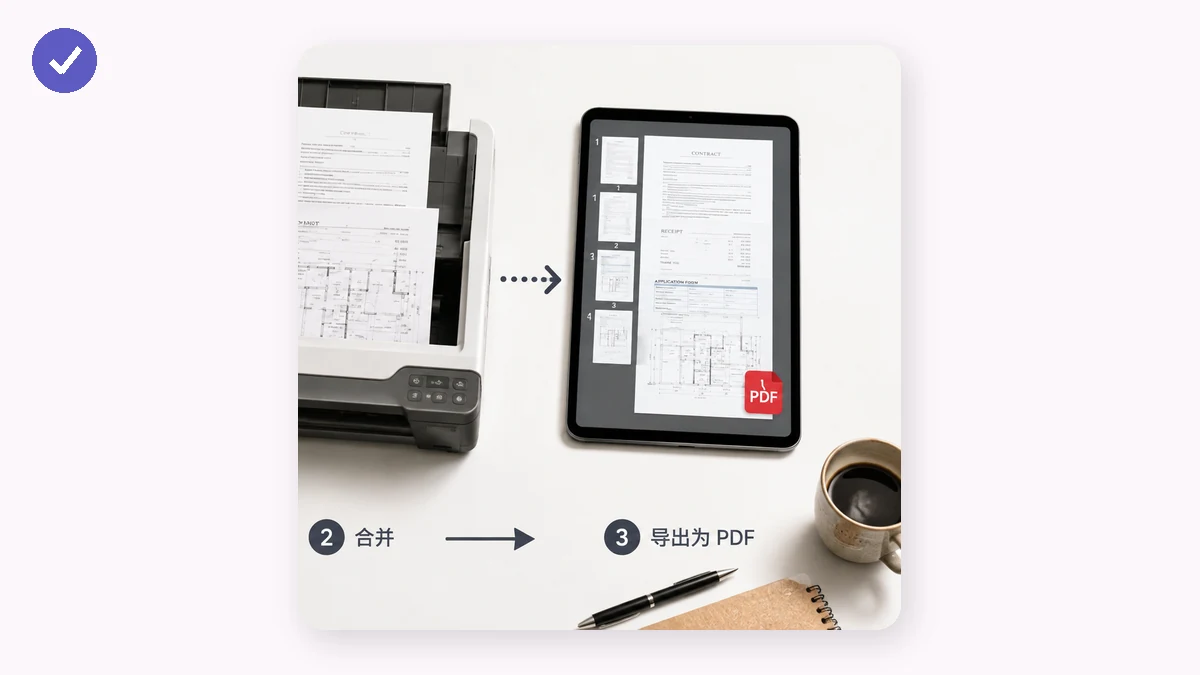
Una volta che ogni pagina è un PDF, combinare è la parte facile. Con Unisci PDF di tools.faxianai.com, inserisci tutti i file, e ognuno compare come una riga con il suo numero di pagine e la sua dimensione così puoi confermare che non manchi nulla. Poi imposti la sequenza con le frecce su/giù — è il passaggio che conta di più per un documento multipagina, perché il file unito segue l'ordine dei tuoi file dall'alto in basso. Rimuovi qualsiasi file di troppo aggiunto per errore, poi unisci e scarica un unico PDF.
Il tutto gira nel tuo browser. Questo conta qui in particolare perché i documenti scansionati sono così spesso del tipo sensibile — un contratto d'affitto firmato, un documento d'identità, un modulo medico, estratti conto bancari per una richiesta di prestito. Con un'unione basata sul browser, quei file non lasciano mai il tuo dispositivo: nessun caricamento, nessun account, nessun server che tiene una copia. Una volta che la pagina è in cache funziona persino offline, cosa comoda quando stai finendo delle pratiche su un treno o un aereo.
Azzeccare l'ordine
L'ordine è dove le unioni multipagina di solito inciampano. Due abitudini aiutano:
- Nomina i file così si ordinano naturalmente —
pagina-01,pagina-02,pagina-03. I numeri con zeri iniziali impediscono alla pagina 10 di saltare davanti alla pagina 2. - Conferma l'ordine nella lista prima di unire. L'ordine delle righe è l'ordine delle pagine. Trascina o sposta con le frecce i file in posizione e leggi la lista dall'alto in basso una volta prima di esportare.
Un limite onesto da tenere a mente: questo strumento riordina a livello di file, e unisce file interi — non divide ancora un PDF, non elimina una pagina, né riordina le pagine dentro un singolo file. Quindi, se un file contiene già pagine nell'ordine interno sbagliato, sistema prima quel file, poi unisci. Per il caso comune — scansioni separate che devono solo essere unite in sequenza — è esattamente ciò per cui è costruito.
Il risultato
Ciò che consegni è un unico PDF che si apre nello stesso modo su qualsiasi telefono o computer, con le pagine nella sequenza che intendevi e niente di extra pinzato sopra. E poiché l'hai fatto nel browser, i documenti che meno vorresti in giro sono rimasti esattamente dove dovrebbero — con te.