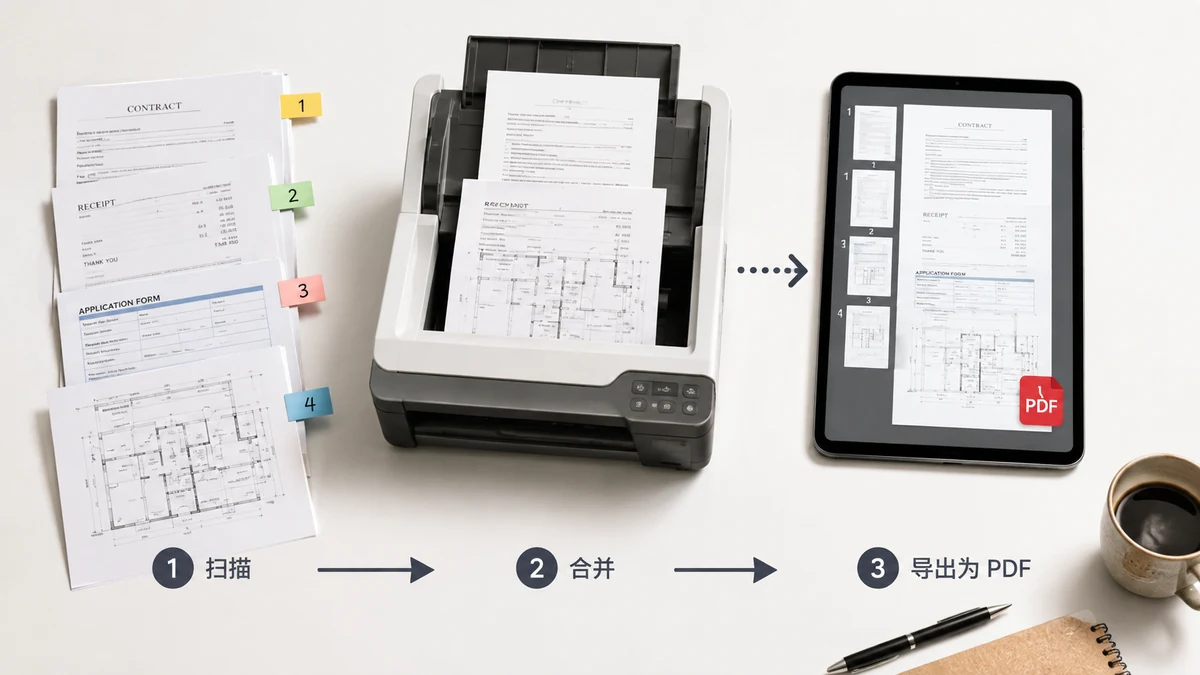
用手機掃描很容易,難的是最後拿到一份整齊的文件。你拍一份五頁的合同,得到五個檔案;掃描App把每一頁各存一個;報銷的發票堆成十幾個JPG和PDF。收檔案的人要的是一個PDF、順序正確——不是一個還得他們自己去排的散頁資料夾。
這是件小事,但出錯的方式很固定:頁序亂了、少了一頁,或者某個"貼心"的線上工具悄悄把簽好的合同傳上去替你幹活。下面是乾淨的做法。
先把每一頁變成PDF
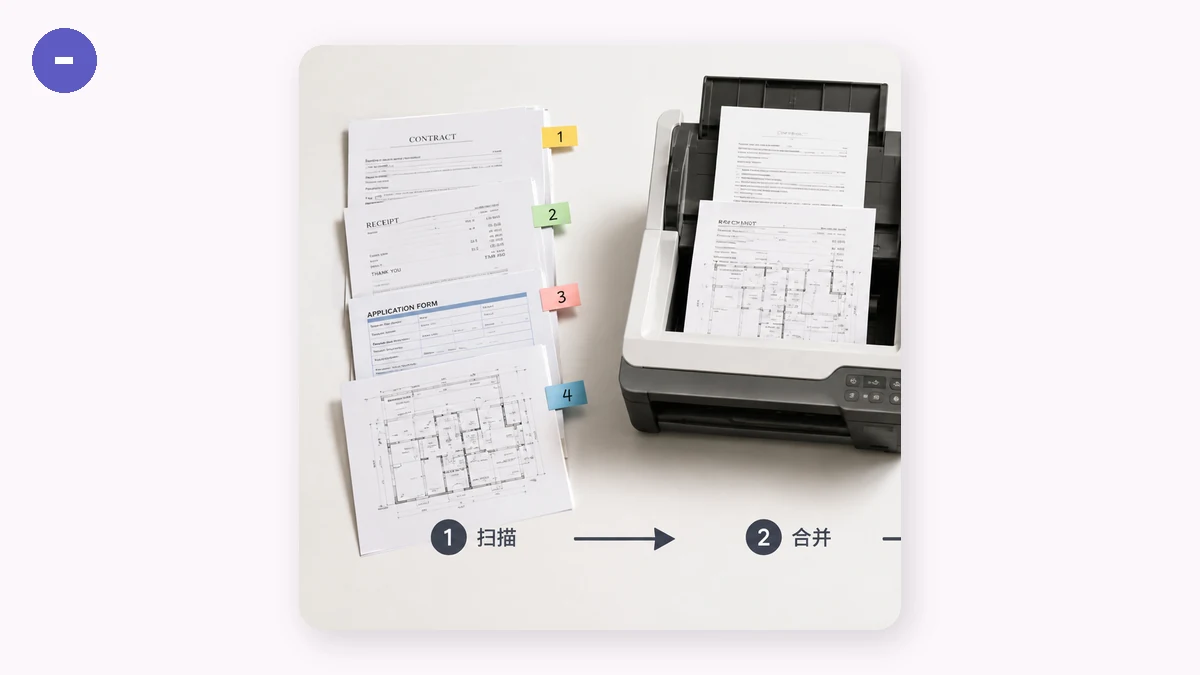
合併處理的是PDF,所以如果你的掃描件還是圖片(JPG或PNG),先把它們變成PDF。多數手機掃描App本來就能匯出PDF;如果你存的是照片,用瀏覽器端的圖片轉PDF工具就能把每張圖裹成一頁,而且不上傳。不管哪種,目標都是一個檔案對應清晰的一頁——裁到文件邊緣、看得清,而不是一張昏暗、鏡頭裡還帶半張桌子的照片。
合併前花幾秒檢查一下能省掉返工:確認每一頁都在、方向正、看得清。現在改一頁,比事後把成品PDF拆開容易得多。
按你想要的順序合成一個檔案
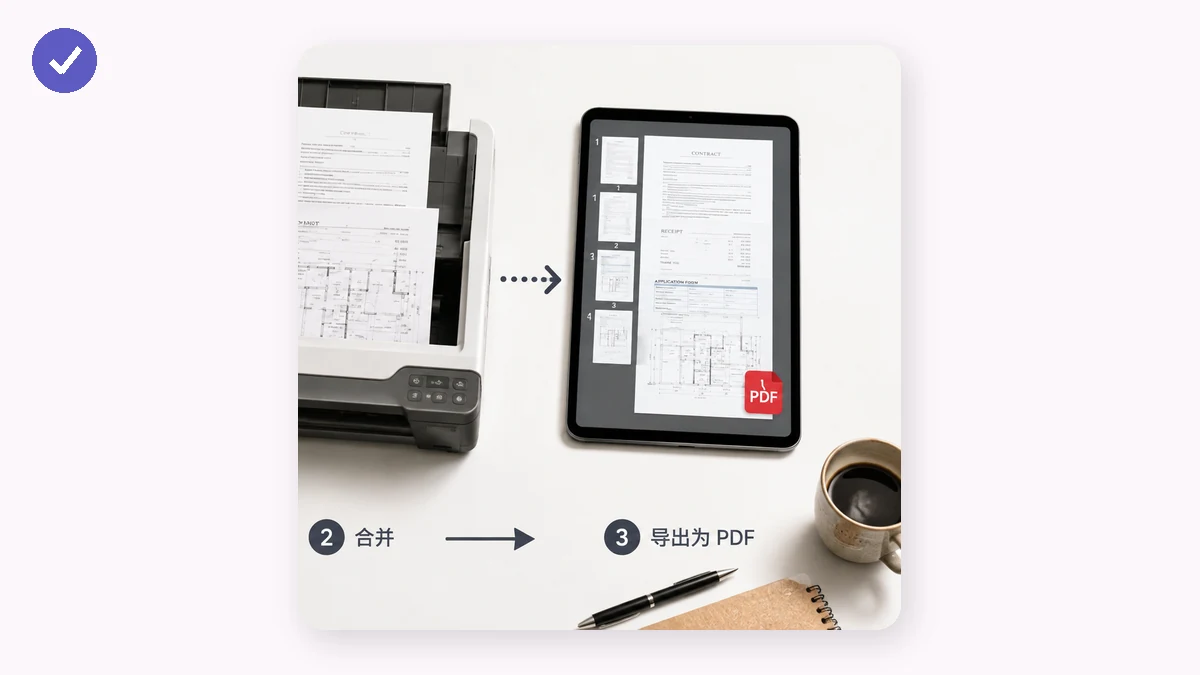
每一頁都變成PDF之後,合併就是輕鬆的部分了。用 tools.faxianai.com 的合併PDF,你把所有檔案拖進來,每個檔案會以一行顯示,帶著它的頁數和大小,方便你確認沒缺東西。然後用上下箭頭排好先後——對多頁文件來說這一步最關鍵,因為合併後的檔案從上到下就按你的檔案順序來。刪掉加錯的檔案,再合併、下載出一個PDF。
整件事都在你的瀏覽器裡跑。這一點在這裡尤其要緊,因為掃描件太常是敏感的那類——簽好的租約、身份證件、體檢表、辦貸款用的銀行流水。用瀏覽器端合併,這些檔案不會離開你的裝置:不上傳、不註冊、沒有伺服器留副本。頁面快取之後甚至能離線用,在火車上或飛機上補材料時很方便。
把順序弄對
順序是多頁合併最容易翻車的地方。兩個習慣有幫助:
- 給檔案起個能自然排序的名字——
page-01、page-02、page-03。補零能防止第10頁跑到第2頁前面。 - 合併前在列表裡確認順序。 行的順序就是頁的順序。把檔案拖到位或用箭頭排好,匯出前從上到下讀一遍。
有一個要記住的老實邊界:這個工具是在檔案層面排序、合併整個檔案——它目前還不能拆分PDF、刪除某一頁、或在單個檔案內部調整頁序。所以如果某個檔案內部頁序本身就是亂的,先把那個檔案改好,再來合併。對於常見情況——幾個分開的掃描件只需要按順序拼起來——它就是為這個而生的。
結果
你交出去的是一個PDF,在任何手機或電腦上開啟都一樣,頁序如你所願,也沒多釘上什麼雜七雜八的東西。而且因為你是在瀏覽器裡做的,那些你最不想到處亂飄的文件,一直待在它們該待的地方——你這兒。