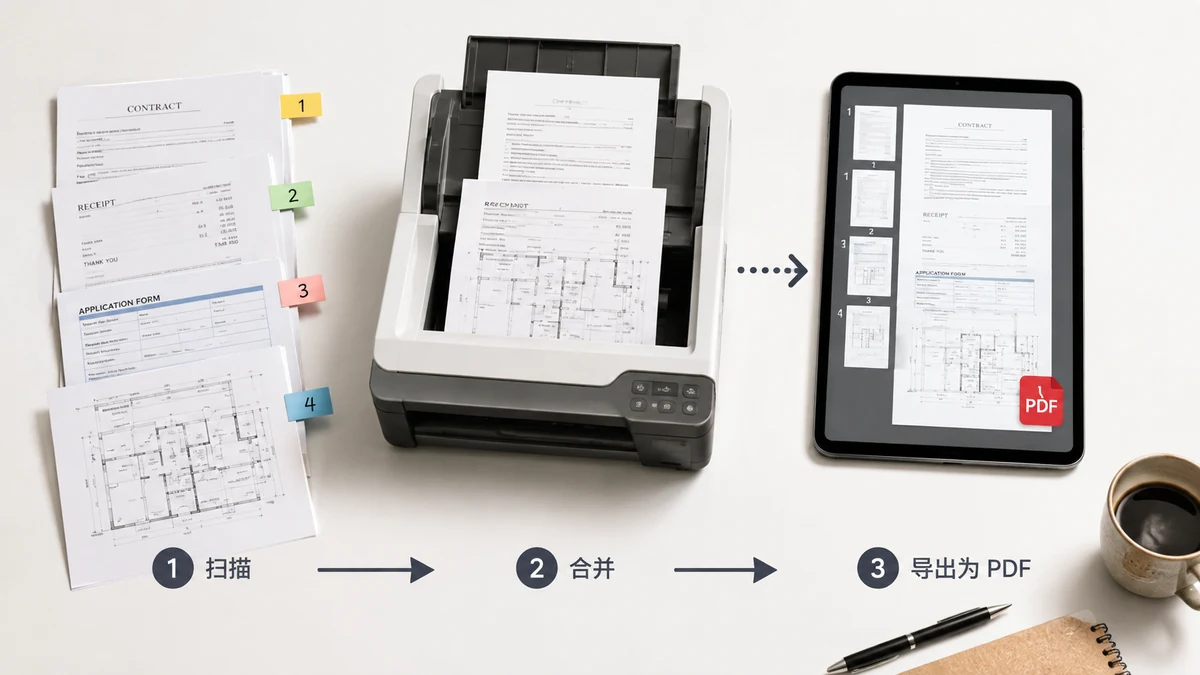
Mit dem Handy zu scannen ist leicht; am Ende ein ordentliches Dokument zu haben, ist der schwere Teil. Sie fotografieren einen fünfseitigen Vertrag und bekommen fünf Dateien. Eine Scanner-App speichert jede Seite einzeln. Belege für eine Spesenabrechnung häufen sich als ein Dutzend JPGs und PDFs. Wer sie erhält, will eine PDF, in der richtigen Reihenfolge – keinen Ordner voll loser Seiten, die er selbst sortieren muss.
Das ist eine kleine Aufgabe, die auf vorhersehbare Weise schiefgeht: Seiten in falscher Reihenfolge, eine fehlende Seite oder ein „hilfreiches" Online-Werkzeug, das einen unterschriebenen Vertrag still hochlädt, um die Arbeit zu erledigen. So machen Sie es sauber.
Bringen Sie jede Seite zuerst in PDF
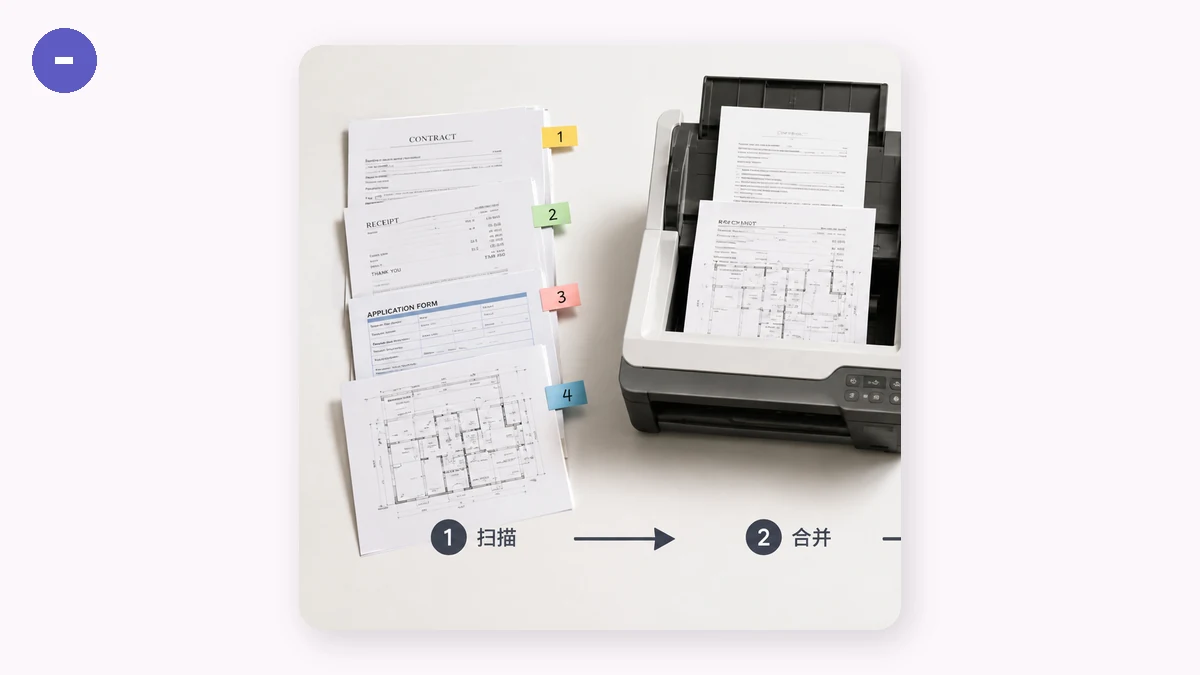
Das Zusammenführen funktioniert mit PDFs, sind Ihre Scans also noch Bilder (JPG oder PNG), verwandeln Sie sie zuerst in PDFs. Die meisten Handy-Scanner-Apps exportieren bereits PDF; hat Ihre Fotos gespeichert, verpackt ein browserbasierter Bild-zu-PDF-Konverter jedes Bild in eine Seite, ohne es hochzuladen. So oder so zielen Sie auf eine klare Seite pro Datei – eine Seite, die auf die Dokumentkanten zugeschnitten und lesbar ist, kein trübes Foto mit einem halben Schreibtisch im Rahmen.
Eine schnelle Prüfung vor dem Zusammenführen erspart Nacharbeit: Stellen Sie sicher, dass jede Seite vorhanden, richtig herum und leserlich ist. Eine Seite jetzt zu korrigieren ist weit einfacher, als eine fertige PDF später auseinanderzunehmen.
Kombinieren Sie sie zu einer Datei, in der gewünschten Reihenfolge
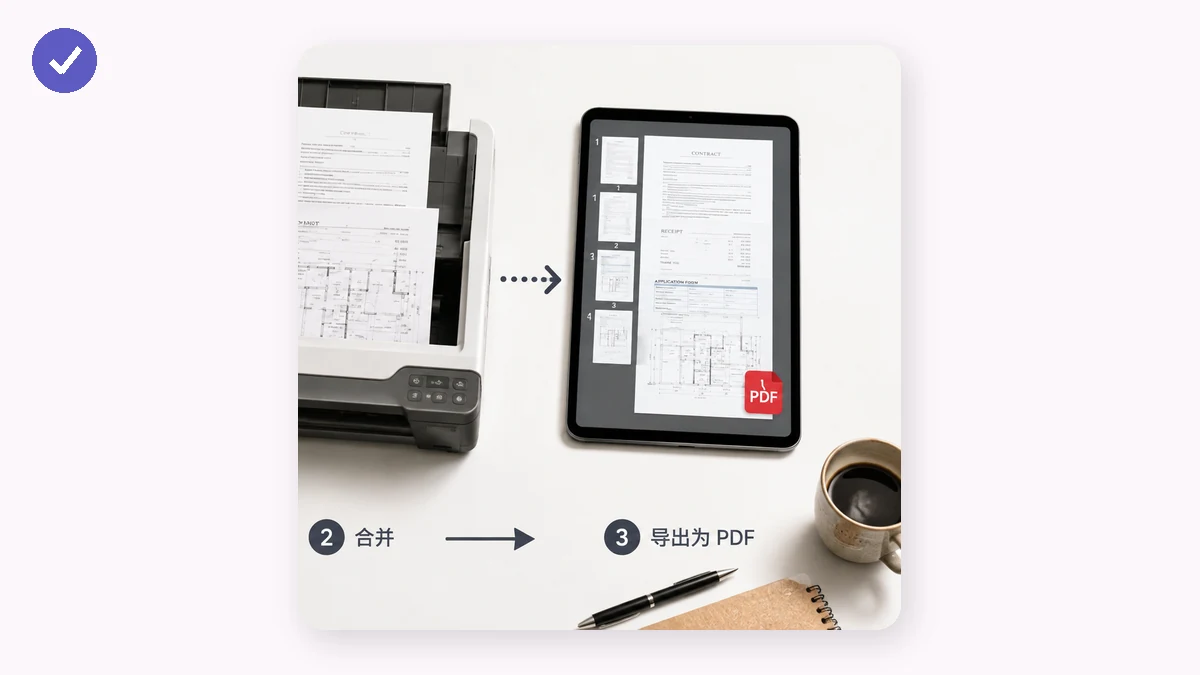
Sobald jede Seite eine PDF ist, ist das Kombinieren der leichte Teil. Mit Merge PDF von tools.faxianai.com ziehen Sie alle Dateien hinein, und jede erscheint als Zeile mit ihrer Seitenzahl und Größe, sodass Sie bestätigen können, dass nichts fehlt. Dann legen Sie die Reihenfolge mit Auf/Ab-Pfeilen fest – das ist der Schritt, der bei einem mehrseitigen Dokument am meisten zählt, denn die zusammengeführte Datei folgt Ihrer Dateireihenfolge von oben nach unten. Entfernen Sie jede versehentlich hinzugefügte Datei, führen Sie dann zusammen und laden Sie eine einzelne PDF herunter.
Das Ganze läuft in Ihrem Browser. Das zählt hier besonders, weil gescannte Dokumente so oft die sensible Sorte sind – ein unterschriebener Mietvertrag, ein Ausweis, ein medizinisches Formular, Kontoauszüge für einen Kreditantrag. Mit einer browserbasierten Zusammenführung verlassen diese Dateien nie Ihr Gerät: kein Upload, kein Konto, kein Server, der eine Kopie behält. Ist die Seite einmal zwischengespeichert, funktioniert es sogar offline, was praktisch ist, wenn Sie Papierkram im Zug oder Flugzeug erledigen.
Die Reihenfolge richtig hinbekommen
Bei der Reihenfolge stolpern mehrseitige Zusammenführungen meist. Zwei Angewohnheiten helfen:
- Dateien so benennen, dass sie natürlich sortieren –
page-01,page-02,page-03. Aufgefüllte Zahlen halten Seite 10 davon ab, vor Seite 2 zu springen. - Die Reihenfolge in der Liste vor dem Zusammenführen bestätigen. Die Zeilenreihenfolge ist die Seitenreihenfolge. Ziehen oder pfeilen Sie Dateien an ihren Platz und lesen Sie die Liste einmal durch, bevor Sie exportieren.
Eine ehrliche Grenze zum Merken: Dieses Werkzeug ordnet auf Dateiebene und führt ganze Dateien zusammen – es teilt noch keine PDF, löscht keine Seite und ordnet keine Seiten innerhalb einer einzelnen Datei um. Enthält eine Datei also bereits Seiten in falscher interner Reihenfolge, korrigieren Sie diese Datei zuerst und führen dann zusammen. Für den häufigen Fall – getrennte Scans, die einfach in Reihenfolge verbunden werden müssen – ist es genau dafür gebaut.
Das Ergebnis
Was Sie übergeben, ist eine PDF, die auf jedem Handy oder Computer gleich öffnet, mit Seiten in der von Ihnen beabsichtigten Reihenfolge und nichts Zusätzlichem angeheftet. Und weil Sie es im Browser gemacht haben, blieben die Dokumente, die Sie am wenigsten herumschwirren sehen wollen, genau dort, wo sie sein sollten – bei Ihnen.